
Als Steuerberater können Sie die steuerlichen Einstellungen Ihrer verbundenen Mandanten direkt in WISO MeinBüro einsehen und bei Bedarf bearbeiten.
Hier können Sie unter anderem Angaben zur Umsatzbesteuerung, zum zuständigen Finanzamt, zur Gewinnermittlung sowie zum Wirtschaftsjahr Ihres Mandanten prüfen und anpassen.
In den Mandanten einloggen
Um die Steuereinstellungen einzusehen oder zu bearbeiten, loggen Sie sich zunächst über Ihre Steuerberateransicht in den entsprechenden Mandanten ein.
Wie Sie einen Mandanten öffnen und sich in dessen WISO MeinBüro Umgebung einloggen, erfahren Sie im Beitrag:
https://handbuch.meinbuero.de/mb/steuerberater-in-wiso-meinbuero
Steuereinstellungen öffnen
Nachdem Sie sich in den Mandanten eingeloggt haben, öffnen Sie über das Zahnrad-Symbol die Einstellungen.
Wählen Sie anschließend:
Meine Firma → Steuereinstellungen
Hier können Sie die für den Mandanten hinterlegten steuerlichen Angaben einsehen und bei Bedarf bearbeiten.
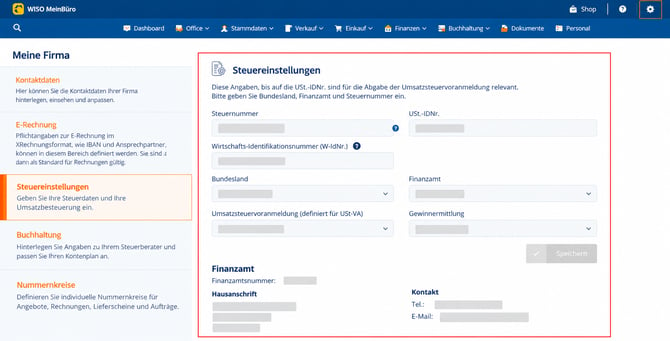
Steuerliche Angaben prüfen und bearbeiten
Im oberen Bereich der Steuereinstellungen finden Sie die grundlegenden steuerlichen Angaben Ihres Mandanten.
Dazu gehören unter anderem:
- Steuernummer
- USt.-IDNr.
- Wirtschafts-Identifikationsnummer (W-IdNr.)
- Bundesland
- zuständiges Finanzamt
- Umsatzsteuervoranmeldung
- Gewinnermittlung
Prüfen Sie, ob die hinterlegten Angaben den steuerlichen Gegebenheiten Ihres Mandanten entsprechen.
Möchten Sie eine Angabe ändern oder ergänzen, nehmen Sie die entsprechende Anpassung direkt im jeweiligen Feld vor.
Umsatzbesteuerung prüfen
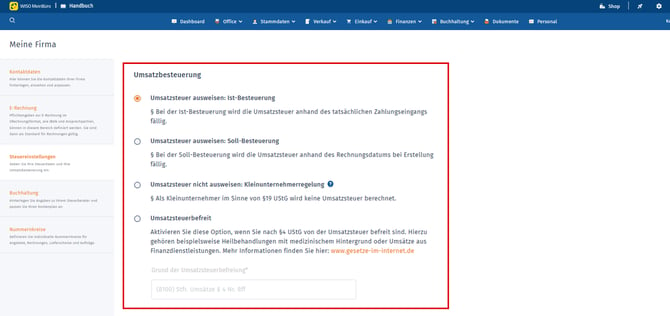
Im Bereich Umsatzbesteuerung können Sie prüfen, welche umsatzsteuerliche Einstellung für Ihren Mandanten hinterlegt ist, und diese bei Bedarf anpassen.
Folgende Einstellungen stehen zur Verfügung:
- Umsatzsteuer ausweisen: Ist-Besteuerung
Bei der Ist-Besteuerung wird die Umsatzsteuer anhand des tatsächlichen Zahlungseingangs fällig. - Umsatzsteuer ausweisen: Soll-Besteuerung
Bei der Soll-Besteuerung wird die Umsatzsteuer anhand des Rechnungsdatums bei Erstellung fällig. - Umsatzsteuer nicht ausweisen: Kleinunternehmerregelung
Bei Anwendung der Kleinunternehmerregelung wird keine Umsatzsteuer berechnet. - Umsatzsteuerbefreit
Ist der Mandant von der Umsatzsteuer befreit, können Sie diese Einstellung auswählen und den Grund der Umsatzsteuerbefreiung hinterlegen.
Soll die bisher verwendete Steuerpflicht beziehungsweise Versteuerungsart geändert werden, können bei bereits vorhandenen Vorgängen weitere Schritte erforderlich sein.
Weitere Informationen finden Sie im Beitrag:
https://handbuch.meinbuero.de/mb/wandlung-der-steuerpflicht-oder-der-versteuerungsart?utm_source
Umsatzsteuerberechnung festlegen
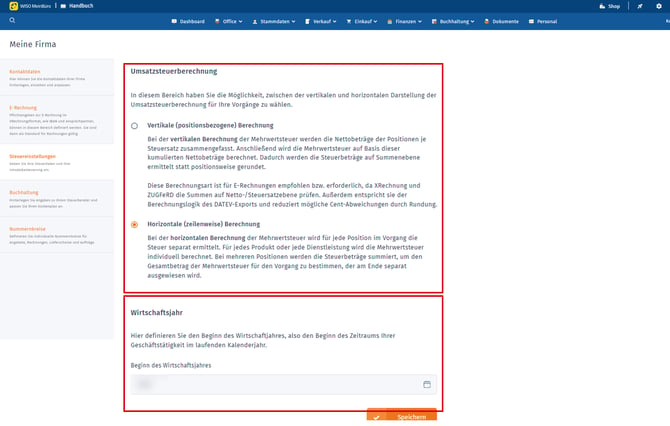
Im Bereich Umsatzsteuerberechnung können Sie festlegen, wie die Mehrwertsteuer für die Vorgänge Ihres Mandanten berechnet wird.
Zur Auswahl stehen:
- Vertikale (positionsbezogene) Berechnung
- Horizontale (zeilenweise) Berechnung
Bei der vertikalen Berechnung werden die Nettobeträge der Positionen je Steuersatz zusammengefasst. Anschließend wird die Mehrwertsteuer auf Basis der kumulierten Nettobeträge berechnet.
Bei der horizontalen Berechnung wird die Mehrwertsteuer für jede Position separat ermittelt. Die einzelnen Steuerbeträge werden anschließend zum Gesamtbetrag der Mehrwertsteuer summiert.
Wirtschaftsjahr prüfen
Unterhalb der Umsatzsteuerberechnung finden Sie den Bereich Wirtschaftsjahr.
Hier können Sie den Beginn des Wirtschaftsjahres Ihres Mandanten einsehen und bei Bedarf anpassen.
Preisart festlegen
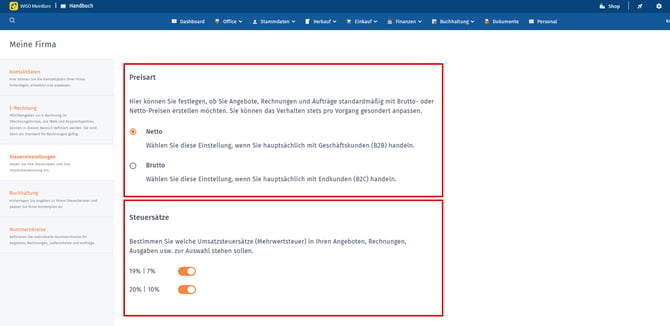
Im Bereich Preisart können Sie festlegen, ob Angebote, Rechnungen und Aufträge standardmäßig mit Netto- oder Bruttopreisen erstellt werden.
Zur Auswahl stehen:
- Netto
- Brutto
Die ausgewählte Preisart dient als Standardeinstellung. Sie kann innerhalb eines einzelnen Vorgangs bei Bedarf abweichend angepasst werden.
Steuersätze festlegen
Im Bereich Steuersätze legen Sie fest, welche Umsatzsteuersätze Ihrem Mandanten bei Angeboten, Rechnungen, Ausgaben und weiteren Vorgängen zur Auswahl stehen.
Die benötigten Steuersätze können Sie entsprechend aktivieren beziehungsweise deaktivieren.
Änderungen speichern
Nachdem Sie die gewünschten Einstellungen vorgenommen haben, klicken Sie auf Speichern.
Die geänderten Steuereinstellungen werden anschließend für den Mandanten übernommen.
Hinweis: Änderungen an den steuerlichen Einstellungen können Auswirkungen auf bereits vorhandene Vorgänge, Buchungsdaten und steuerliche Auswertungen haben. Prüfen Sie daher insbesondere bei einer Änderung der Umsatzbesteuerung, ob weitere Anpassungen erforderlich sind.