
Was ist TeamViewer?
Mit TeamViewer stellst du einen Kontakt zwischen deinem PC und dem des Supportmitarbeiters über das Internet her. Dadurch hast du die Möglichkeit, dass der Supporter deine Software einsehen kann. So können auch sehr individuelle und komplexe Anfragen schnell gelöst werden.
Ist TeamViewer sicher?
TeamViewer verfügt über mehrere Sicherheitsmechanismen, zum Beispiel eine 128Bit Verschlüsselung und eine zufällig erzeugte Verbindungs-ID. Als zusätzliche Sicherheitsfunktion wird ein dynamisch generiertes Kennwort zur Herstellung der Verbindung abgefragt. Weitere Details zum Thema TeamViewer und Sicherheit finden Sie auf der Webseite der TeamViewer GmbH.
TeamViewer installieren
- Lade den TeamViewer über folgenden Link herunter: 💾 TeamViewer installieren
- Führe den TeamViewer anschließend über einen Doppelklick aus.
- Direkt nach dem Programmstart wird dir eine Sitzungs-ID und Kennwort mitgeteilt. Diese Daten nennst du dann telefonisch unserem Supportmitarbeiter.
- Anschließend öffnet sich ein hellblaues Fenster, über welches der Supportmitarbeiter schauen und deine Arbeitsschritte verfolgen kann.
Besonderheiten bei der Einrichtung auf einem Mac
Nutzt du den TeamViewer erstmalig über dein macOS-Betriebssystem, sind zu Beginn der Sitzung ein paar Vorbereitungen zu treffen. Dazu benötigst du administrative Rechte. Lade den TeamViewer über folgenden Link herunter: 💾 TeamViewer installieren
Nachdem der TeamViewer gestartet wurde, klickst du auf "Hilfe > Zugriff auf Systemfunktionen prüfen".
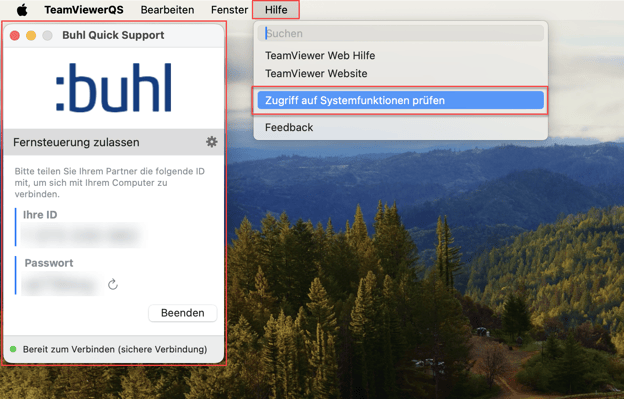
Um den benötigten Zugriff zu erhalten, sind folgende Rechte freizugeben:
- Bedienungshilfen (dadurch können wir mit unserer Maus etwas zeigen und je nach Berechtigung unseres Mitarbeiters bei Bedarf auch deine Maus und Tastatur bedienen)
- Bildschirmaufnahme (erst dadurch sehen wir deinen Bildschirm)
Wähle zunächst "Bildschirmaufnahme konfigurieren".
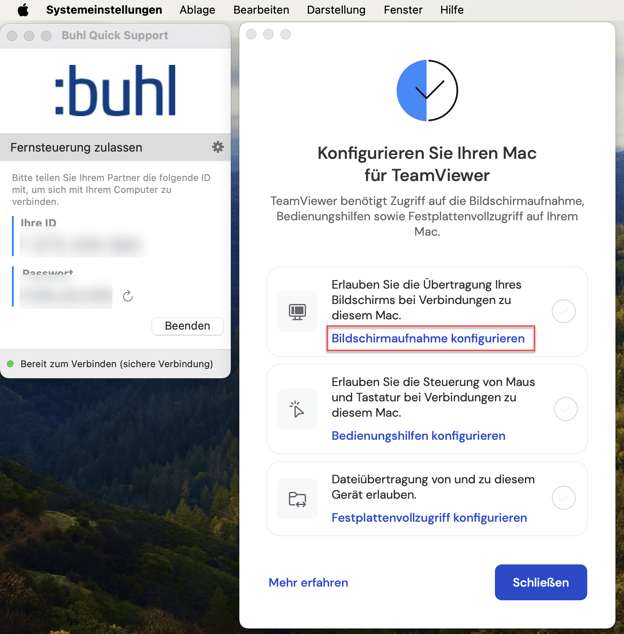
Es öffnet sich der Bereich "Datenschutz und Sicherheit" innerhalb der Systemeinstellungen. In diesem Menü öffnest du über die rechte Seite den Menüpunkt "Bildschirmaufnahme".
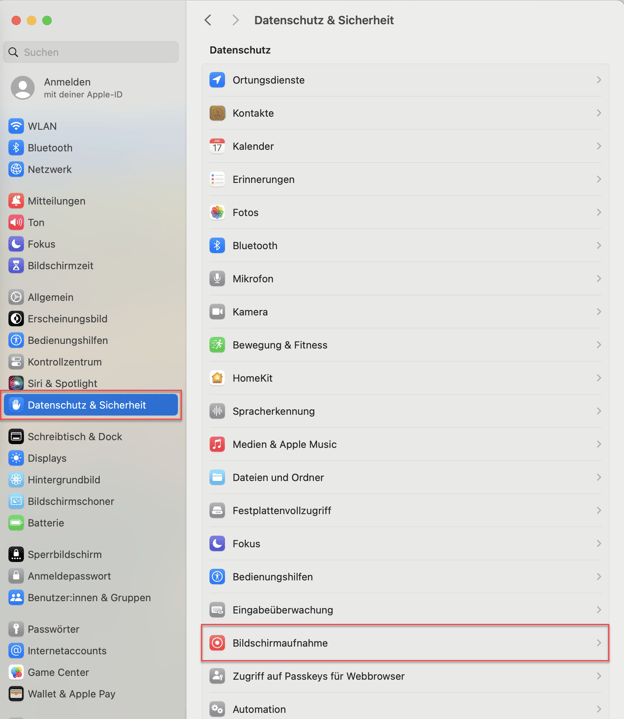
Aktiviere die Schaltfläche, um der Anwendung "TeamViewer Quicksupport" die erforderliche Berechtigung zu erteilen. Sollte der TeamViewer nicht rechts in der Liste auftauchen, muss der TeamViewer oder der Mac neu gestartet werden.
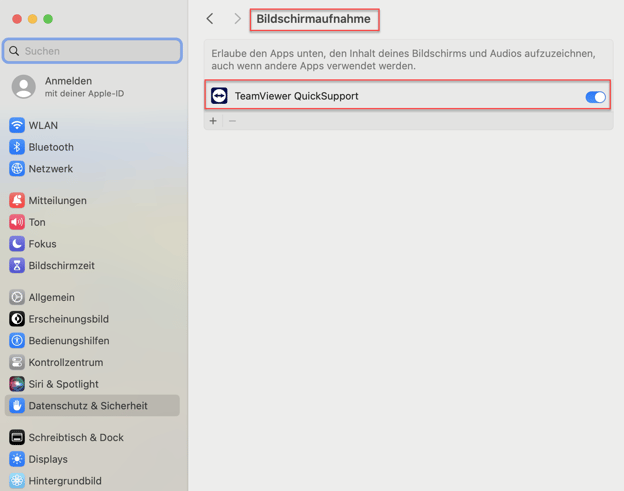
Sofern anschließend der TeamViewer einen Neustart verlangt, kannst du hier "später" wählen, da wir noch die Bedienungshilfen aktivieren möchten. Wir sehen links in der Leiste "Konfigurieren Sie Ihren Mac für TeamViewer", dass bei der Bildschirmaufnahme nun ein Haken steht. Diese Berechtigung wurde erteilt.
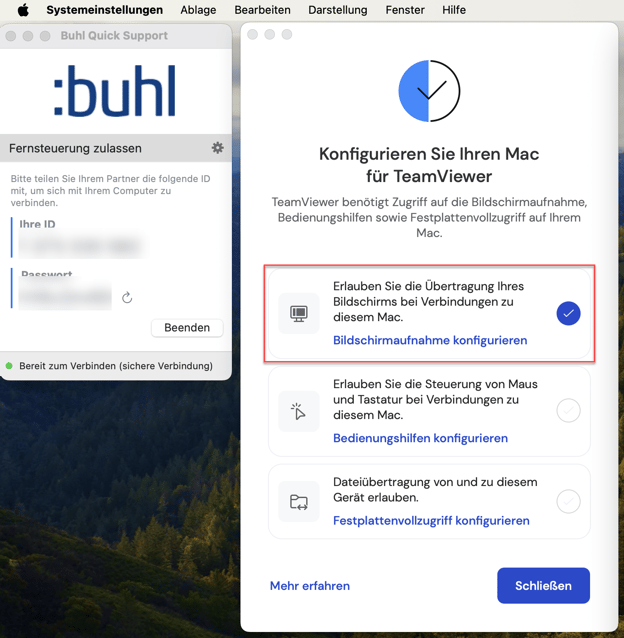
Für die Bedienungshilfen durchlaufen wir den Prozess erneut. Öffne also über das Menü den Bereich "Bedienungshilfen".
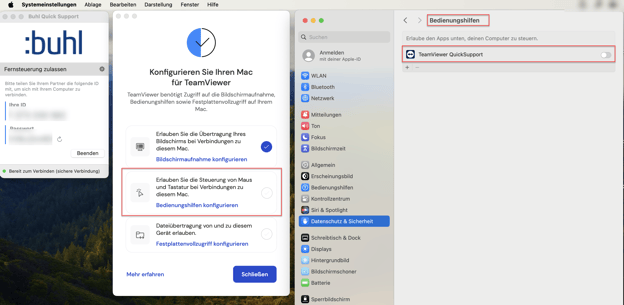
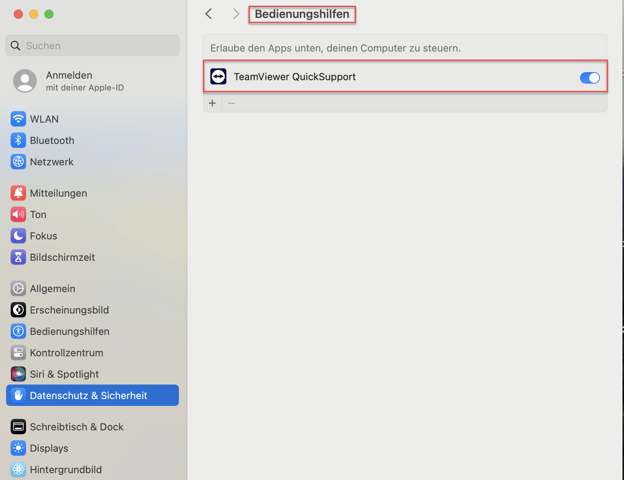
Aktiviere hier ebenfalls die Schaltfläche, um die Berechtigung zu erteilen.
Wir sehen nun links in der Leiste "Konfigurieren Sie Ihren Mac für TeamViewer", dass bei der Bildschirmaufnahme und bei Bedienungshilfen nun jeweils ein Haken steht.
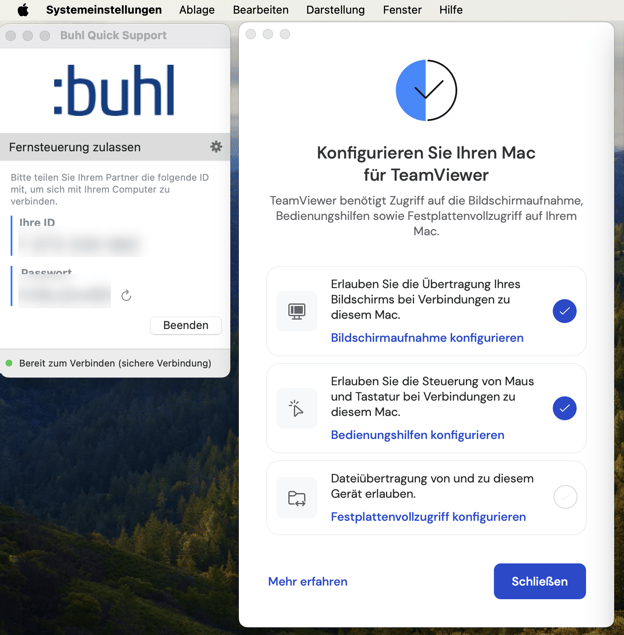
Nachdem die beiden Berechtigungen jeweils erteilt wurden, ist die TeamViewer-App gegebenenfalls neu zu starten. Anschließend können wir die Fernwartung auf dem Mac durchführen.