Mit Teilrechnungen kannst du größere Aufträge in mehreren Schritten abrechnen. Statt alle Positionen gleichzeitig in Rechnung zu stellen, rechnest du einzelne Leistungen oder Lieferungen nach und nach ab. In WISO MeinBüro kannst du Teilrechnungen direkt aus einem bestehenden Auftrag erstellen und dabei festlegen, welche Positionen und Mengen du abrechnen möchtest.
Diese Funktion steht ab WISO MeinBüro S / Auftragswesen zur Verfügung.
Was ist eine Teilrechnung?
Eine Teilrechnung ist eine Rechnung über einzelne Leistungen, Lieferungen oder Mengen eines größeren Auftrags. Du kannst damit bereits erbrachte Leistungen abrechnen, während andere Bestandteile des Auftrags noch offen sind. Das ist beispielsweise sinnvoll, wenn du für einen Kunden mehrere Leistungen vereinbart hast, diese aber zu unterschiedlichen Zeitpunkten erbringst. Statt bis zum Abschluss des gesamten Auftrags zu warten, erstellst du für die bereits erledigten Leistungen eine Teilrechnung.
Ein Beispiel: Du hast einen Auftrag über zehn Artikel erhalten, lieferst zunächst aber nur vier davon aus. Mit einer Teilrechnung kannst du die vier gelieferten Artikel abrechnen. Die übrigen sechs Artikel bleiben im Auftrag offen und können später über eine weitere Teilrechnung abgerechnet werden. So behältst du den Überblick darüber, welche Positionen du bereits abgerechnet hast und welche noch offen sind.
Was ist der Unterschied zwischen Teilrechnung und Abschlagsrechnung?
Sowohl Teilrechnungen als auch Abschlagsrechnungen ermöglichen es dir, größere Aufträge in mehreren Schritten abzurechnen. Der Unterschied liegt darin, was du deinem Kunden in Rechnung stellst. Bei einer Teilrechnung rechnest du konkrete Positionen oder Mengen eines Auftrags ab. Du wählst beispielsweise einzelne Artikel oder Dienstleistungen aus, die du bereits geliefert oder erbracht hast. Die übrigen Positionen bleiben für weitere Teilrechnungen offen.
Bei einer Abschlagsrechnung forderst du dagegen einen vereinbarten Teilbetrag des Gesamtauftrags an. Dieser muss nicht an die vollständige Abrechnung bestimmter Auftragspositionen gebunden sein. Du kannst beispielsweise bei einem Projekt über 10.000 € zunächst einen Abschlag von 3.000 € vereinbaren.
Während du bei Teilrechnungen also einzelne Auftragspositionen abrechnest, stehen bei Abschlagsrechnungen die vereinbarten Teilzahlungen im Mittelpunkt.
Möchtest du Abschlagszahlungen für einen Auftrag vereinbaren und diese später mit einer Schlussrechnung abrechnen? Dann findest du die passenden Schritte in unserer Anleitung Abschlagsrechnungen und Schlussrechnungen erstellen.
Teilrechnungen erstellen
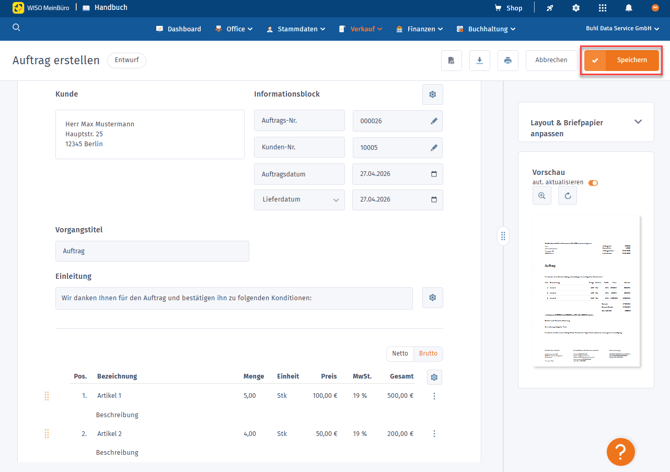
Öffne den Bereich "Verkauf > Aufträge" und klicke auf den Button "+ Neu". Wähle wie gewohnt deinen Kunden aus und füge die entsprechenden Positionen ein. Nachdem du alle Daten erfasst hast, klickst du rechts oben auf den Button "Speichern".
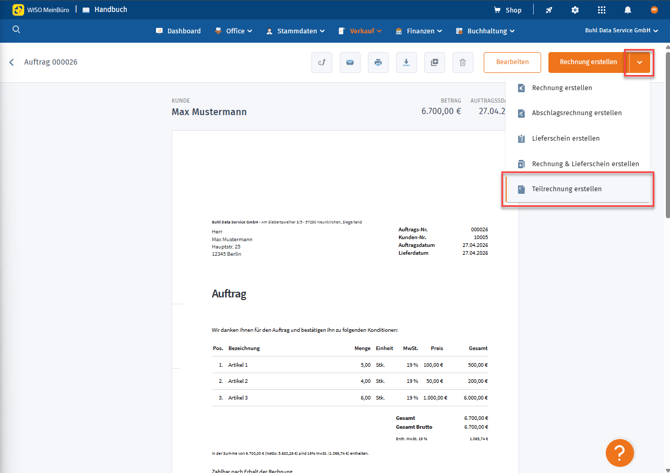
Über das Dropdown-Menü kannst du dann die Option "Teilrechnung erstellen" auswählen.
Wähle dann die benötigten Positionen aus und passe bei Bedarf die Mengen entsprechend an. WISO MeinBüro berechnet dabei automatisch die Summe der ausgewählten Auftragspositionen. Hast du alle Positionen ausgewählt, klickst du unten rechts auf den Button "Übernehmen".
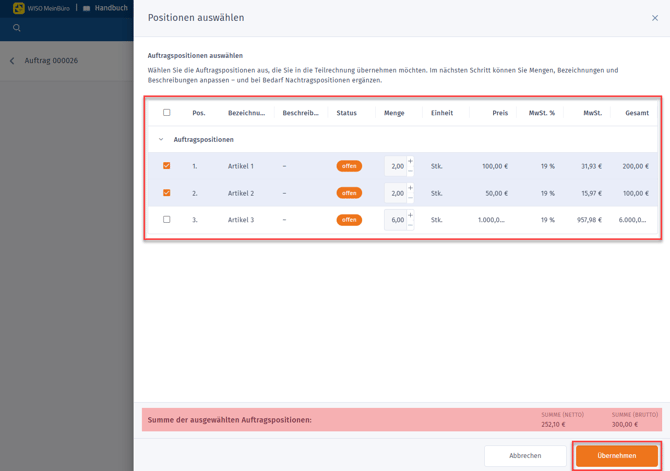
In diesem Schritt kannst du die Menge nur reduzieren. Wenn du stattdessen die Menge erhöhen oder eine weitere Position hinzufügen möchtest, kannst du dies über die Teilrechnung tun.
Die Bearbeitung des Auftrags ist nach Erstellung der ersten Teilrechnung nicht mehr möglich.
Bearbeitung der Teilrechnung ist nicht möglich:
Falls deine Teilrechnung direkt abgeschlossen ist und sich nicht mehr bearbeiten lässt, kannst du in den Bereich "Einstellungen > Weitere Einstellungen > Verarbeitung von Vorgängen" wechseln und dort die automatische Verarbeitung von Vorgängen deaktivieren.
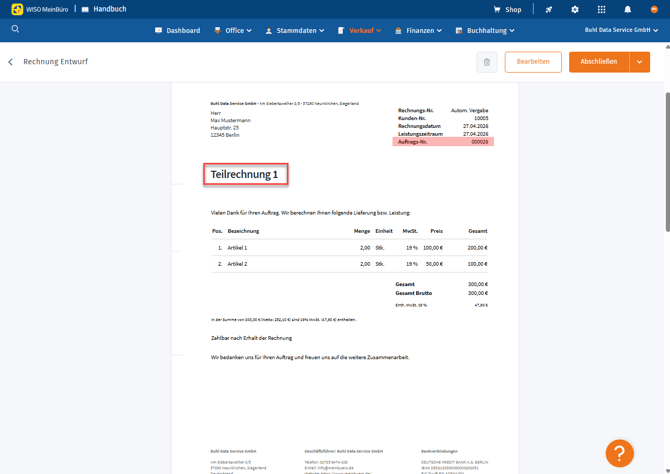
Deine erste Teilrechnung wurde erstellt. Innerhalb dieser kannst du natürlich noch Anpassungen vornehmen oder diese direkt abschließen. Im Informationsblock wird außerdem automatisch die dazugehörige Auftragsnummer dargestellt.
Weitere Teilrechnungen erstellen
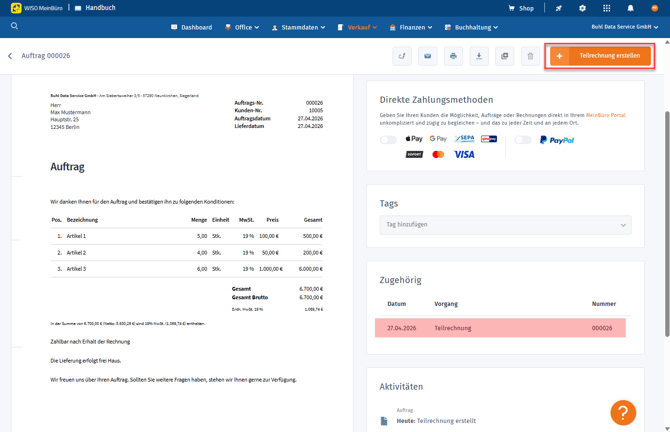
Der Auftrag hat nun den Status "Teilw. verrechnet". Eine weitere Teilrechnung kann über diesen jedoch erst erstellt werden, wenn die zuvor erstellte Teilrechnung abgeschlossen wurde. Andernfalls existiert der Button in deinem Auftrag nicht.
Im nächsten Schritt siehst du dann, welche Positionen noch offen, teilw. abgerechnet oder vollständig abgerechnet sind.
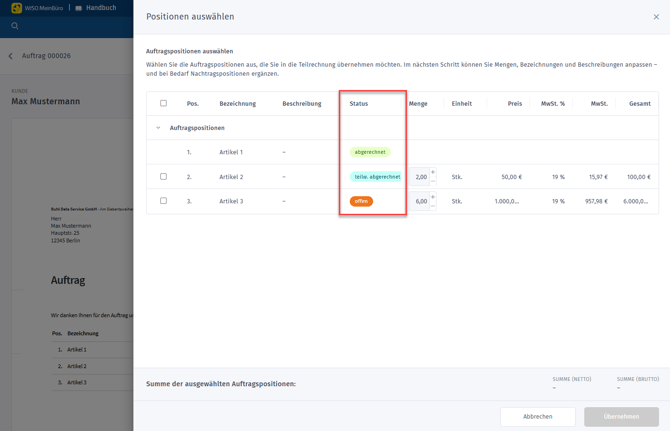
Wähle die gewünschten Positionen wie zuvor aus und erstelle deine nächste Teilrechnung. Fahre so mit der Erstellung der Teilrechnungen fort, bis alle Positionen abgerechnet sind.
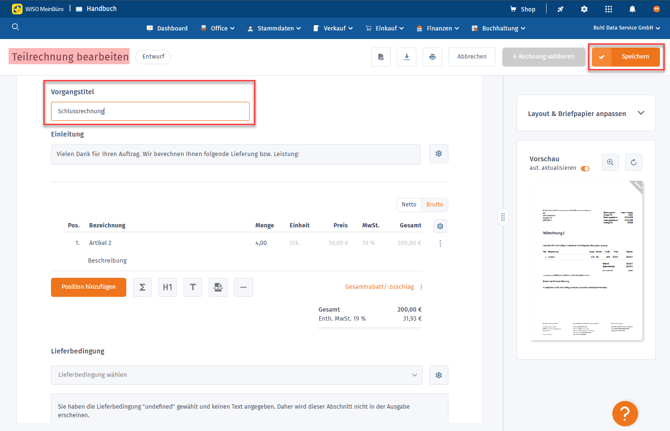
Möchtest du den Vorgangstitel auf "Schlussrechnung" ändern, kannst du einfach die letzte Teilrechnung bearbeiten. Klicke danach auf "Speichern" und schließe die Rechnung ab.