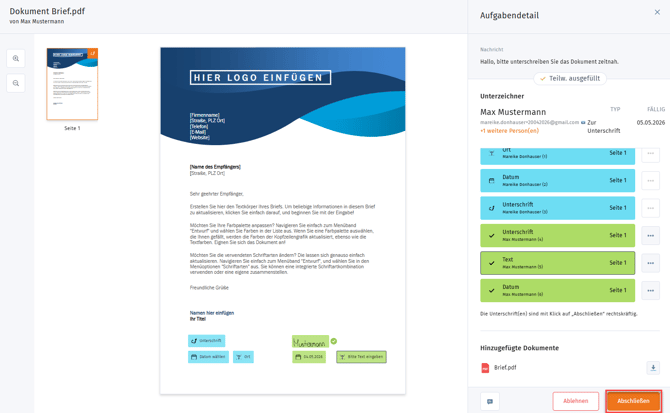
Im Arbeitsalltag zwischen Steuerberatern und Mandanten müssen regelmäßig Dokumente unterschrieben werden. Statt diese auszudrucken, zu unterschreiben und wieder einzuscannen, kannst du den Prozess auch über WISO MeinBüro digital abwickeln. In diesem Beitrag zeigen wir dir wie das geht.
Unterschrift des Mandanten anfordern
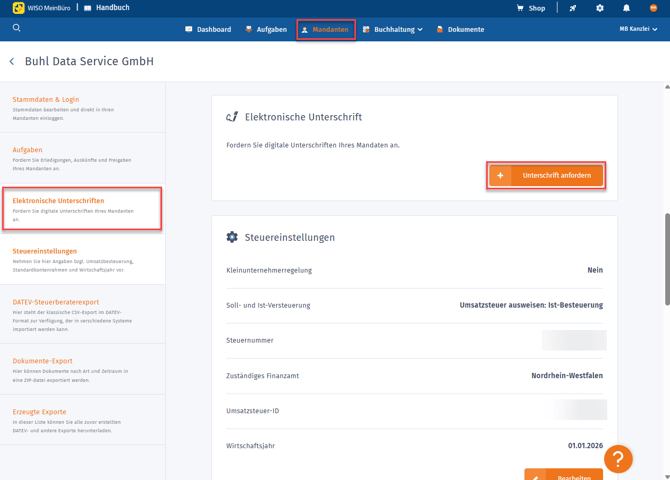
Die Unterschrift für ein Dokument kannst du einfach über die entsprechende Mandantenakte anfordern. Öffne dazu den Abschnitt "Elekronische Unterschriften" im entsprechenden Mandanten und klicke auf den Button "Unterschrift einholen".
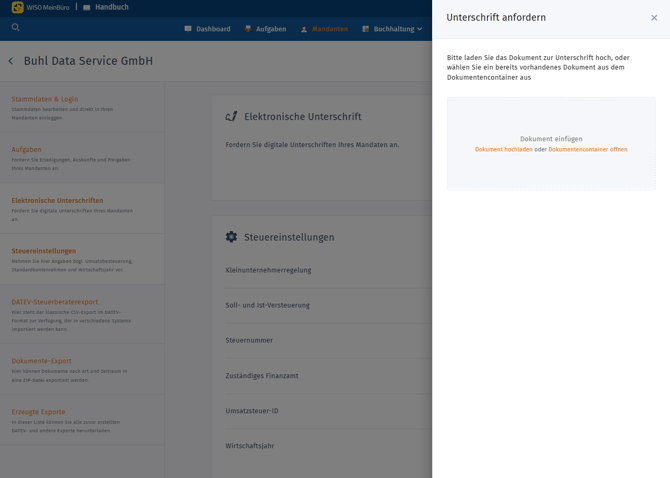
Über Drag&Drop kannst du dann das Dokument hochladen, welches dein Mandant unterschreiben soll.
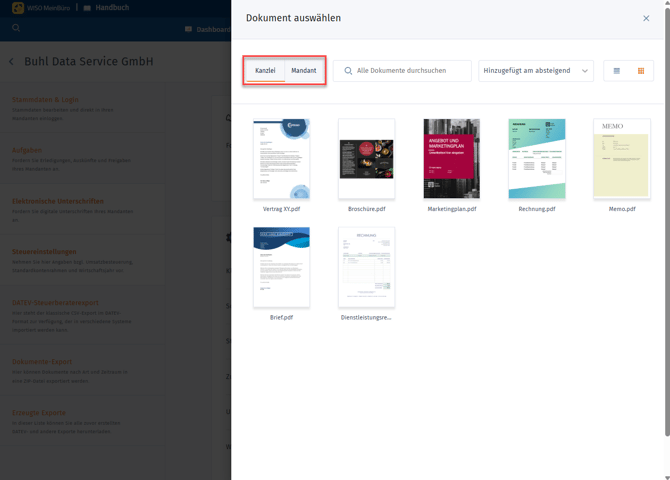
Alternativ dazu kannst du natürlich auch ein bestehendes Dokument einfach aus dem Dokumentencontainer auswählen. Hier kannst du zwischen deinem eigenen und dem deines Mandanten auswählen und klickst dann einfach die entsprechende Datei an.
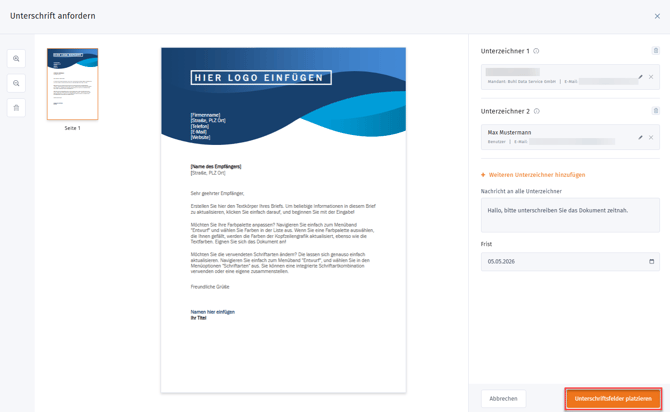
Im nächsten Schritt kannst du die Unterzeichner auswählen, eine Nachricht erfassen und eine Frist setzen.
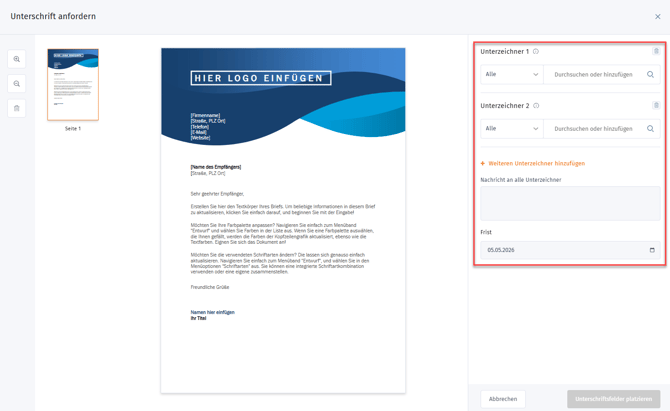
Klicke nun auf "Unterschriftsfelder platzieren" um diese auf dem Dokument einzufügen.
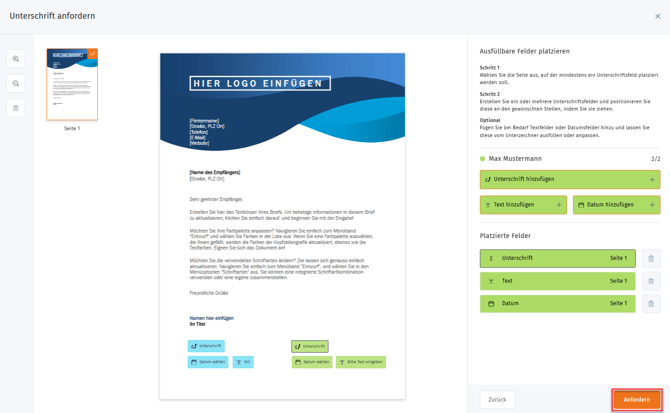
Neben dem Unterschriftsfeld kannst du außerdem Textfelder sowie ein Datumsfelder hinzufügen. Klicke einfach auf die benötigten Felder und schiebe diese anschließend an die gewünschte Stelle. Zur besseren Übersicht werden die Felder der verschiedenen Unterzeichner jeweils in anderen Farben dargestellt. Nachdem du alle Feler wie gewünscht platziert hast, klickst du auf den Button "Anfordern".
WISO MeinBüro erstellt daraus automatisch eine Aufgabe und die ausgewählten Personen werden über diese per E-Mail benachrichtigt.
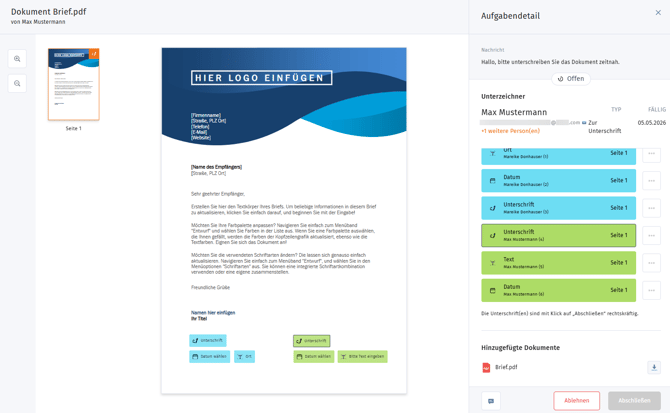
Der Unterzeichner klickt dann jeweils auf das entsprechende Feld um dieses zu füllen.
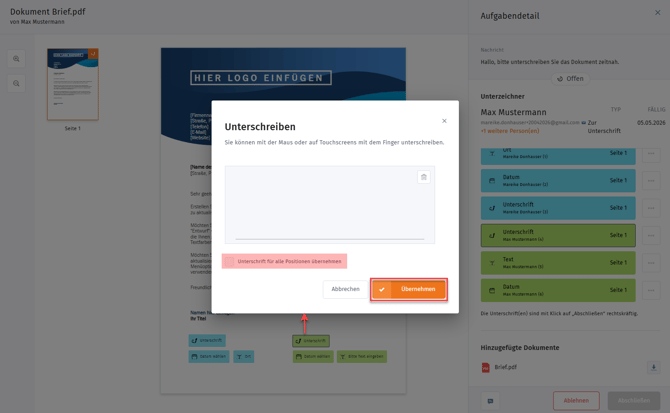
Im Anschluss werden die Eingaben über den Button "Abschließen" bestätigt.