
Mit der WISO Steuer Schnittstelle überträgst du deine Einnahmenüberschussrechnung (EÜR) direkt aus WISO MeinBüro in WISO Steuer (Web-Version). Dadurch entfällt das manuelle Übertragen der Daten in die Einkommensteuererklärung und mögliche Eingabefehler werden vermieden.
Diese Funktion steht ab WISO MeinBüro S zur Verfügung.
Schnittstelle aktivieren
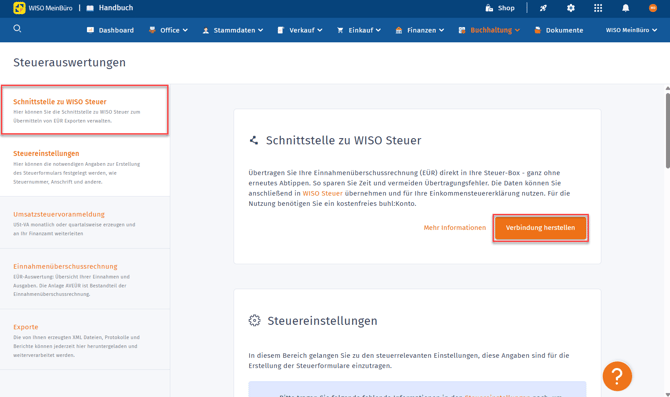
Um die Verbindung zu WISO Steuer herzustellen, öffnest du in WISO MeinBüro den Bereich "Buchhaltung > Steuerauswertungen > Schnittstelle zu WISO Steuer". Klicke hier auf den Button "Verbindung herstellen".
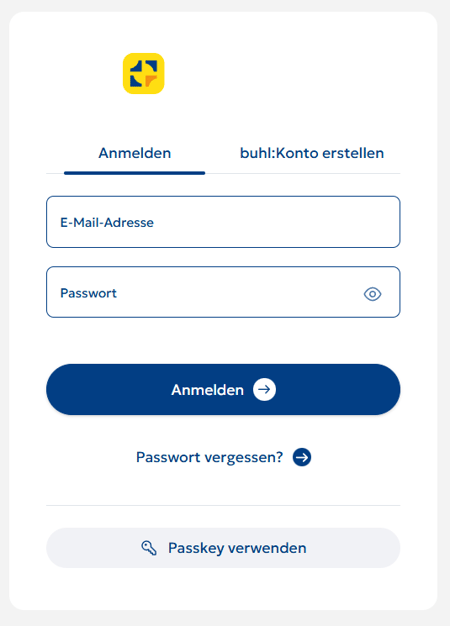
Melde dich anschließend mit deinem buhl:Konto an, mit dem du WISO Steuer nutzt. Dabei muss es sich nicht um die gleiche E-Mail-Adresse handeln, die du für WISO MeinBüro verwendest.
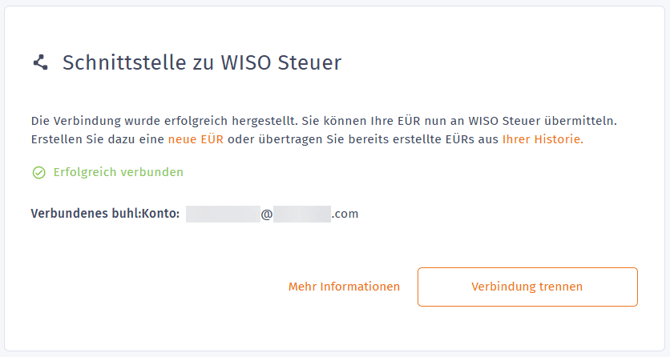
Nach wenigen Sekunden ist die Verbindung hergestellt und du wirst zu WISO MeinBüro zurückgeleitet.
EÜR erstellen und an WISO Steuer übermitteln
Nachdem die Schnittstelle eingerichtet wurde, kannst du deine Einnahmenüberschussrechnung wie gewohnt erstellen. Eine Anleitung dazu findest du hier: Einnahmenüberschussrechnung (EÜR)
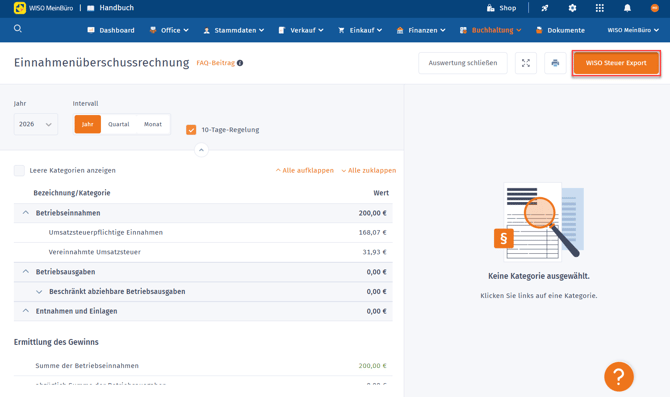
Öffne anschließend die erstellte EÜR. Oben rechts findest du den Button "WISO Steuer Export".
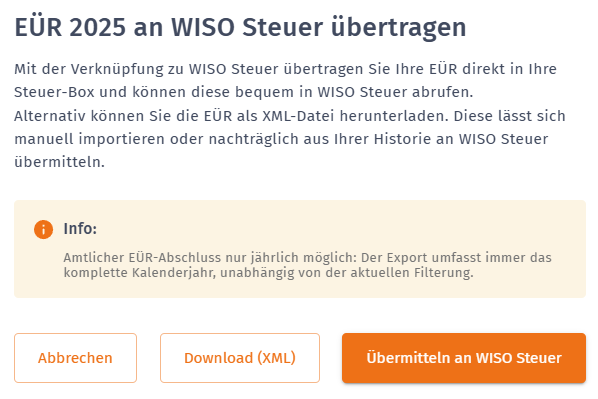
Im nächsten Schritt entscheidest du, wie die Daten bereitgestellt werden sollen:
- Übermitteln an WISO Steuer: Die EÜR wird direkt in deine Steuer-Box übertragen.
- Download (XML): Die EÜR wird als XML-Datei gespeichert und kann manuell weiterverarbeitet werden.
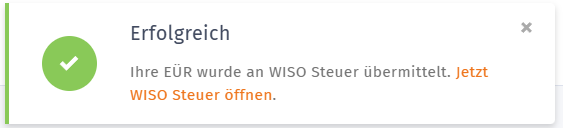
Nach erfolgreicher Übertragung erhältst du eine Bestätigungsmeldung. Von dort aus kannst du bei Bedarf direkt zu WISO Steuer wechseln.
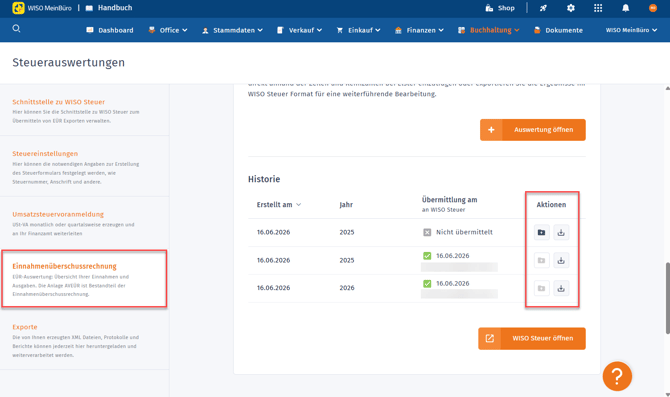
Historie
Die bereits übertragenen Einnahmenüberschussrechnungen findest du unter "Buchhaltung > Steuerauswertungen > Einnahmenüberschussrechnung". Hier kannst du die XML-Datei herunterladen und sofern die EÜR noch nicht übermittelt wurde, kannst du diese direkt an WISO Steuer übertragen.
Daten in WISO Steuer abrufen
Melde dich in WISO Steuer an und öffne deine Einkommensteuererklärung. Stelle sicher, das du im Bereich "Einkünfte auswählen" entweder "Freiberufler/Selbstständiger" oder "Gewerbetreibender" ausgewählt hast um den nachfolgenden Abschnitt "Selbstständige" zu aktivieren.
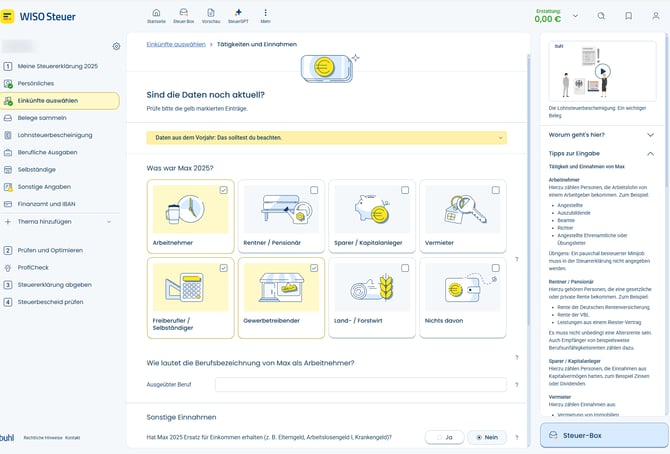
Im Bereich "Selbstständige" wählst du die entsprechende Tätigkeit aus und klickst auf den dazugehörigen Eintrag zur Erfassung der Daten. Öffne dann unten rechts die Steuer-Box.
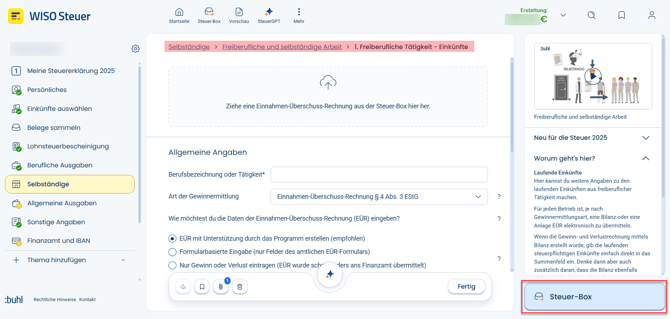
Hier kannst du nun deine EÜR aus WISO MeinBüro Desktop in den oberen Bereich ziehen.
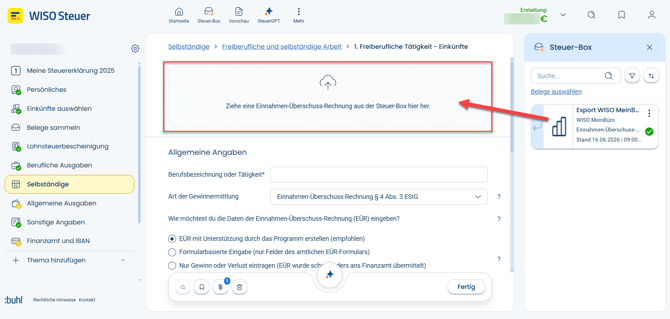
Alle relevanten Buchungen aus deiner Einnahmenüberschussrechnung (EÜR) aus WISO MeinBüro wurden nun in deine Steuererklärung übernommen. Deine Betriebseinnahmen und Betriebsausgaben findest du dann unter "Einkünfte". Du kannst anschließend wie gewohnt deine Steuererklärung erstellen.
.png?width=670&height=449&name=Bild%20(2).png)
Schnittstelle deaktivieren
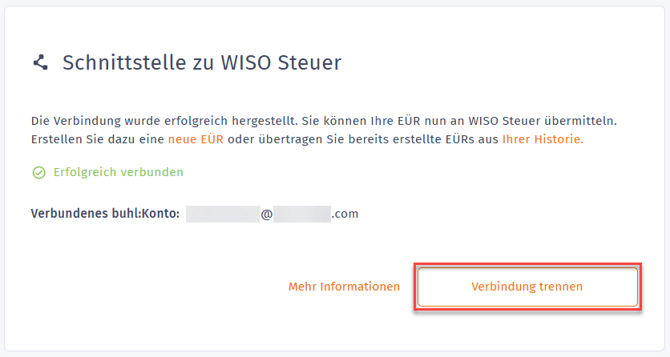
Wenn du die Verbindung zu WISO Steuer nicht mehr nutzen möchtest, kannst du sie jederzeit wieder entfernen. Öffne dazu den Bereich "Buchhaltung > Steuerauswertungen > Schnittstelle zu WISO Steuer" und klicke auf "Verbindung trennen".
Bestätige den Vorgang anschließend über den Button "Bestätigen".
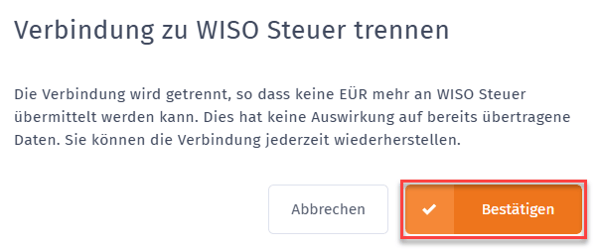
Danach wird die Verbindung zu WISO Steuer aufgehoben und es können keine weiteren Daten mehr direkt übertragen werden.