Ab Plan S / Ausbaustufe "Rechnungen & Angebote" lassen sich in WISO MeinBüro manuelle Zahlungserinnerungen und Mahnungen erstellen. Ab Plan M / Ausbaustufe "Auftragswesen" ist zusätzlich noch das automatische Mahnwesen enthalten.
Die Einstellungen
Die Einstellungen für das Mahnwesen findest du über "Einstellungen > Kleinstammdaten > Mahnwesen".
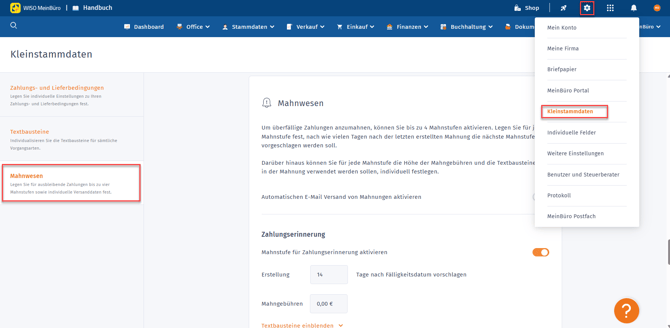
Mit der entsprechenden Ausbaustufe kannst du hier in WISO MeinBüro auch den automatischen E-Mail-Versand von Mahnungen aktivieren.
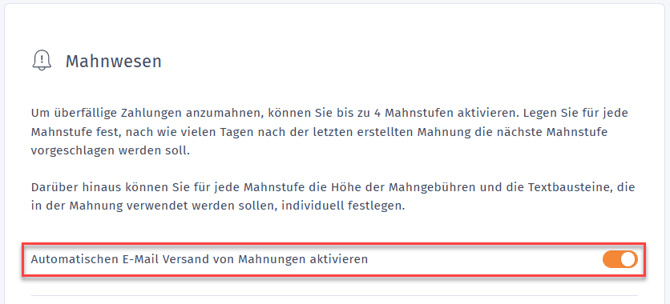
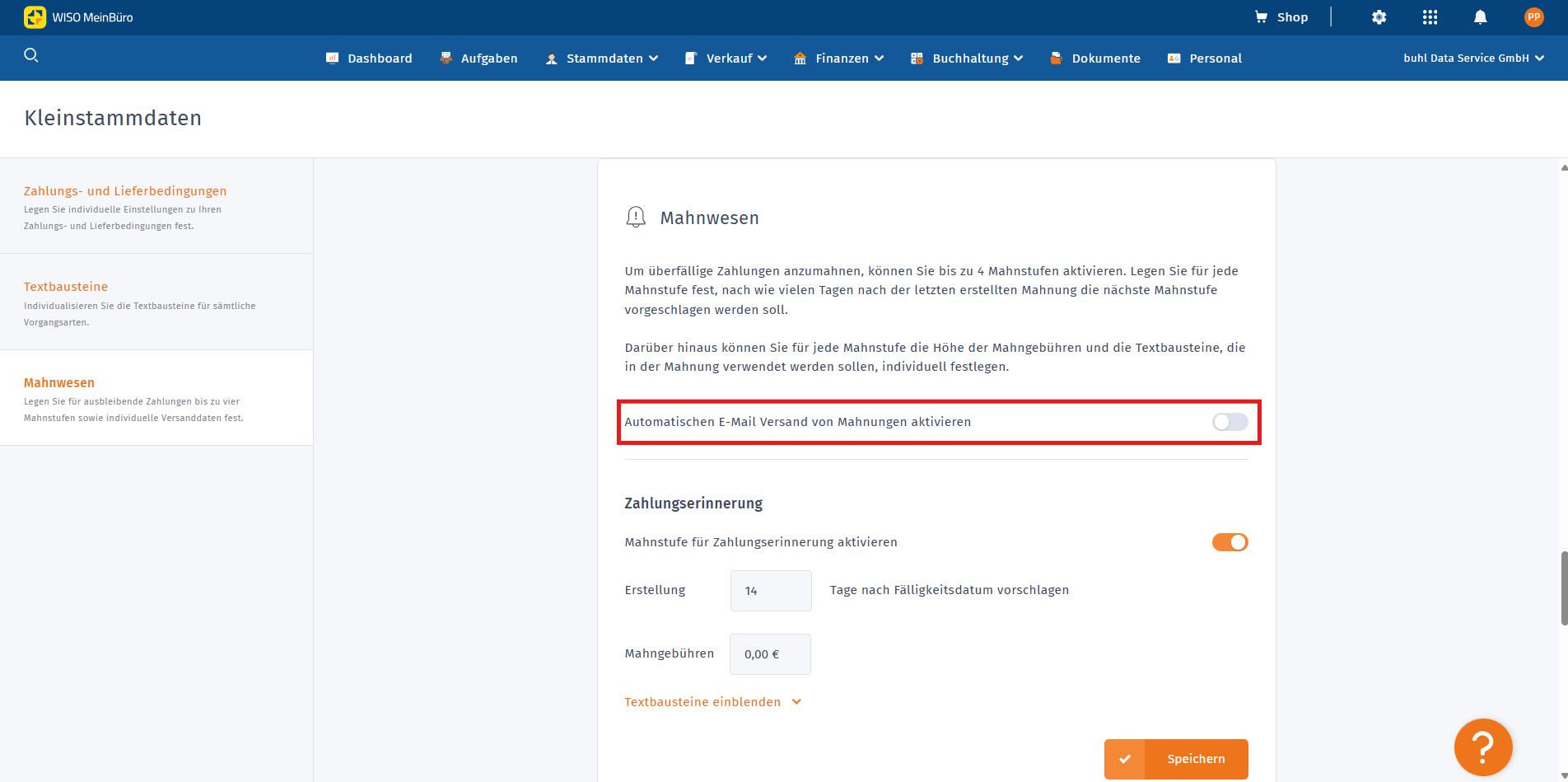
Das bedeutet, sobald die Fälligkeit der Rechung überschritten ist, wird automatisch eine Mahnung per E-Mail an den entsprechenden Kunden gesendet. Diese Einstellung gilt nicht rückwirkend für die Rechnungen, die zuvor bereits geschrieben wurden. Auch wenn der automatische E-Mail-Versand von Mahnungen nicht aktiv ist, kannst du später noch:
- für bestimmte Rechnungen auf Wunsch das automatische Mahnwesen aktivieren
- für bereits überfällige Rechnungen Mahnungen erstellen
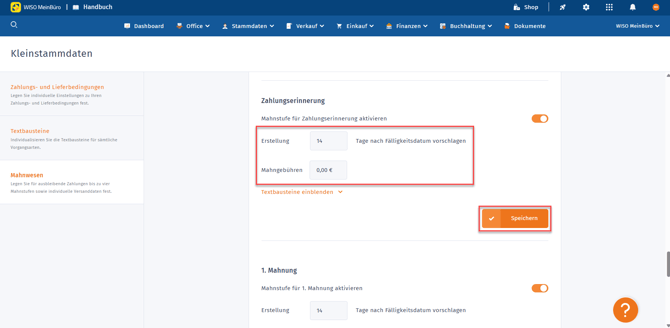
Falls du Änderungen an der jeweiligen Mahnstufe vornimmst, übernehme diese jeweils über "Speichern".
Lege die Mahngebühren sowie die Anzahl der Tage, die nach der Rechnungserstellung bis zur jeweiligen Mahnstufe liegen fest. Im Fall der Zahlungserinnerung sind in diesem Beispiel 14 Tage nach Rechnungserstellung und 0,00 € Mahngebühren hinterlegt.
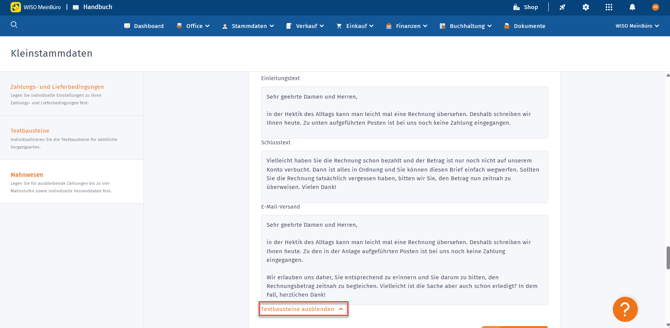
Über "Textbausteine einblenden" lassen sich der Einleitungstext, Schlusstext sowie der Text für den E-Mail-Versand für die jeweilige Mahnstufe individuell anpassen.
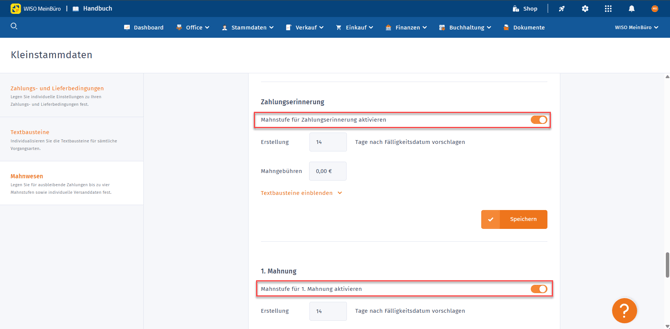
Optional kannst du auch einzelne Mahnstufen deaktivieren, sodass direkt die nächste Mahnstufe gilt.
Mahnungen erzeugen
Wie oben erwähnt, wird zu den überfälligen Rechnungen automatisch eine Mahnung per E-Mail an den Kunden gesendet, sofern die Option "Automatischen E-Mail-Versand von Mahnungen aktivieren" aktiv ist. Das Erzeugen von Mahnungen und der Versand per E-Mail läuft ab dann vollautomatisiert. Diese Einstellung greift aber nicht rückwirkend auf bereits geschriebene Rechnungen.
Mahnung manuell erzeugen
Um eine einzelne Mahnung einer bereits überfälligen Rechnung zu erstellen, öffnest den Bereich "Verkauf > Rechnungen". Am Ende der entsprechenden Zeile wählst du dann über die drei Punkte die Option "Mahnung erstellen" aus.
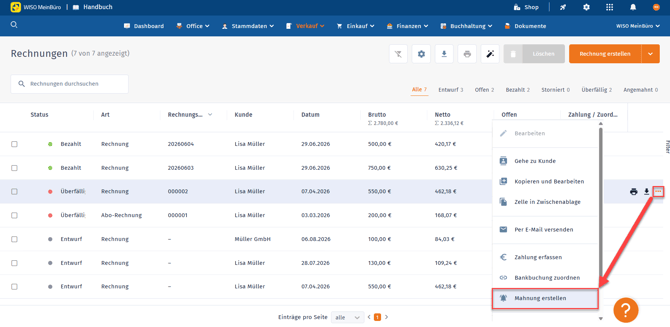
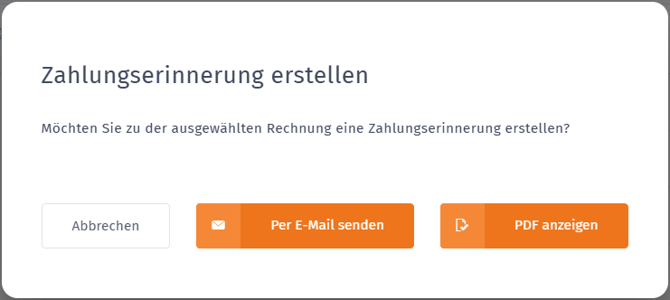
Nach Klick auf "Mahnung erstellen" kannst du dann auswählen ob du diese per E-Mail versenden willst oder eine PDF erstellen willst.
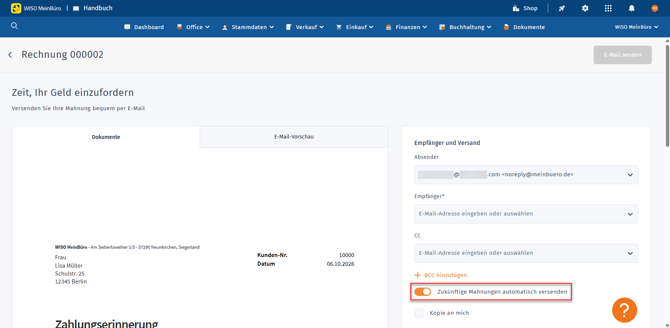
Bei der Auswahl "Per E-Mail senden" siehst du eine Vorschau der Mahnung und kannst Betreff, E-Mail-Adresse und die Nachricht an den Kunden prüfen und gegebenenfalls bearbeiten. Zudem lässt sich der Haken "Zukünftige Mahnungen automatisch versenden" aktivieren, damit der Mahnlauf für diese Rechnung in Zukunft automatisch abläuft.
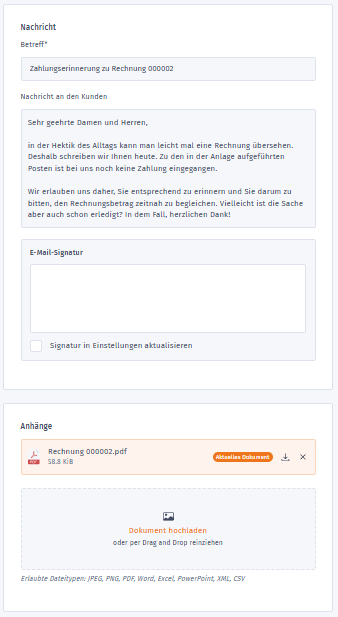
Unterhalb dieser Einstellungen kannst du außerdem die Nachricht sowie E-Mail-Signatur bearbeiten oder neben der Rechnung einen weiteren Dateianhang hinzufügen.
Mahnstatus der Rechnung prüfen
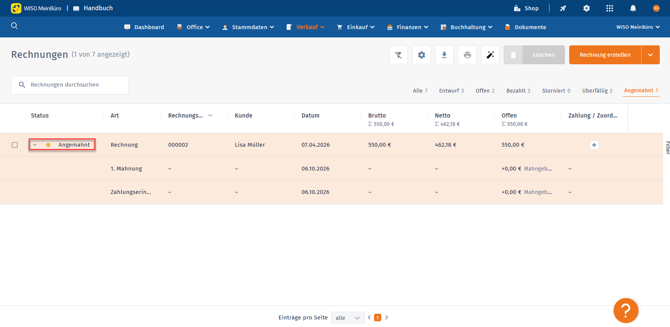
Rechnungen, zu denen bereits eine Mahnung erzeugt wurde, tragen den Status "Angemahnt".
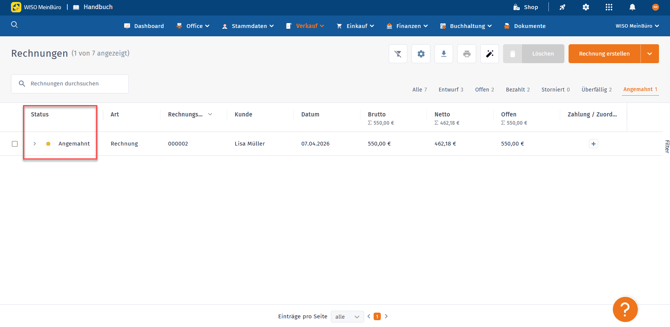
Klicke dann auf den Status oder den kleinen Pfeil davor, um eine Übersicht der bereits erstellten Mahnungen zu dieser Rechnung zu erhalten.