
Das Einlesen von E-Rechnungen ist ab Planstufe S enthalten.
Erhältst du von deinem Lieferanten und Geschäftspartnern Eingangsrechnungen als E-Rechnungen, kannst du diese in WISO MeinBüro Rechnungen importieren. Der Inhalt der E-Rechnung wird automatisch ausgelesen, sodass lästiges Abtippen von Rechnungsdaten entfällt.
Es können sowohl ZUGFeRD, als auch XRechnungen importiert werden.
2. Lade eine oder mehrere E-Rechnungen über die Schaltfläche E-Rechnung / Belege hochladen hoch. Das geht entweder per Drag and Drop mit gedrückter linker Maustaste, oder, indem du die entsprechenden Dateien im Datei-Explorer auswählst.
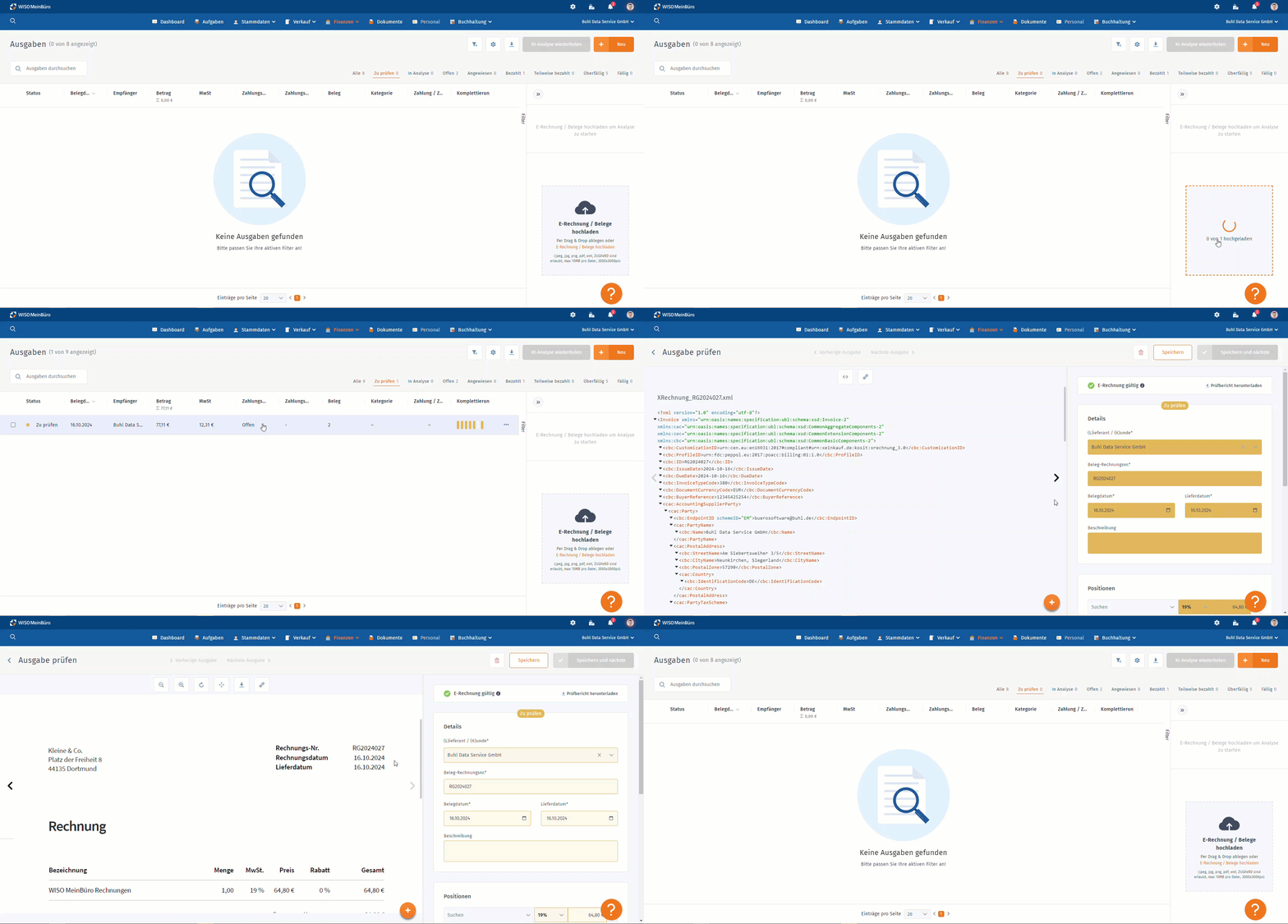
3. Neu hochgeladenen E-Rechnungen besitzen den Status Zu prüfen. Mit einem Klick auf den entsprechenden Eintrag öffnest du die E-Rechnung. Hier siehst du eine Reihe von Informationen:
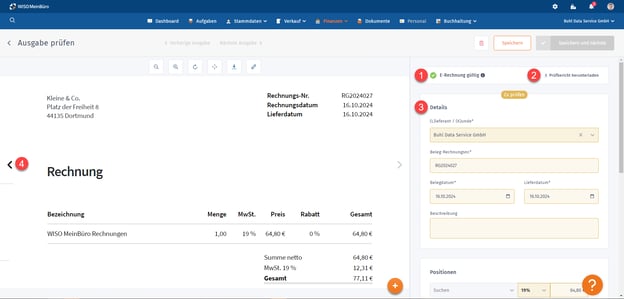
- WISO MeinBüro Rechnungen validiert erhaltene E-Rechnungen. Das Ergebnis der Prüfung wird dir angezeigt.
- Hier kannst du den Prüfbericht der E-Rechnung herunterladen.
- Aus der E-Rechnung automatisch extrahierte Daten werden direkt übernommen.
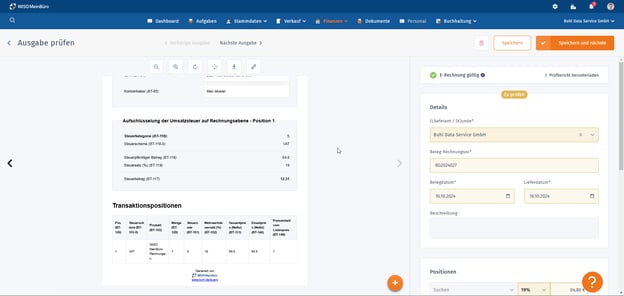
- WISO MeinBüro Rechnungen erzeugt aus den .XML-Dateien von XRechnungen oder ZUGFeRD-PDFs automatisch eine tabellarische Aufstellung der E-Rechnungen inkl. aller enthaltenen Rechnungsinformationen und Positionen. Klicke hierfür einfach auf die entsprechenden Pfeile, um zu der Ansicht zu gelangen:
Möchtest du den Import von E-Rechnungen ausprobieren?
Hierfür haben wir eine Muster E-Rechnung erstellt. Klicke den nachfolgenden Link per Rechtsklick an und wählen Link speichern unter... Speicher die E-Rechnung auf deinem Computer. Anschließend kannst du die E-Rechnung in WISO MeinBüro Rechnungen wie oben beschrieben hochladen: