
Um E-Unterschriften in WISO MeinBüro verwenden zu können, musst du das entsprechende Add-On in deinem Plan integriert haben.
Mit dem entsprechenden Add-On kannst du eine Unterschrift zu einem ❶Angebot oder einem ❷Auftrag anfordern. Wähle dazu zuerst den Versand per E-Mail aus...

...gebe eine E-Mail-Adresse an und klicke auf E-Mail mit Unterschrift senden.
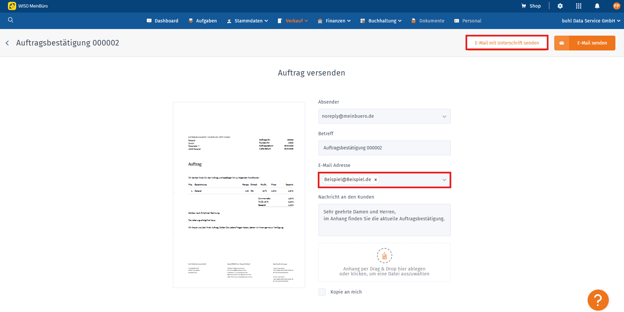
Angebot: Unterschrift anfordern
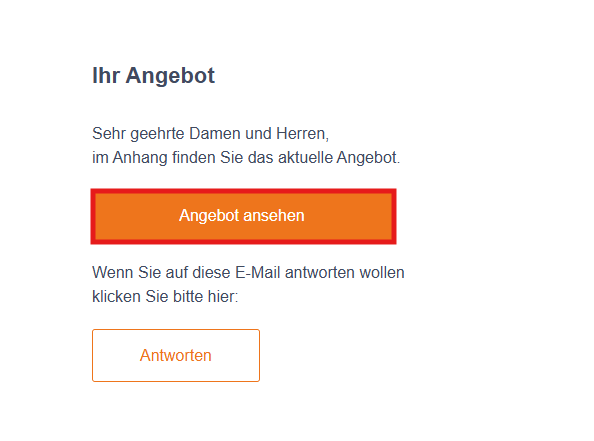
Daraufhin erhält der Empfänger eine E-Mail und kann dort das Angebot ansehen.
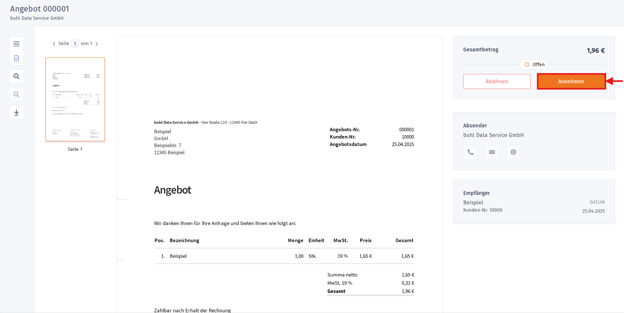
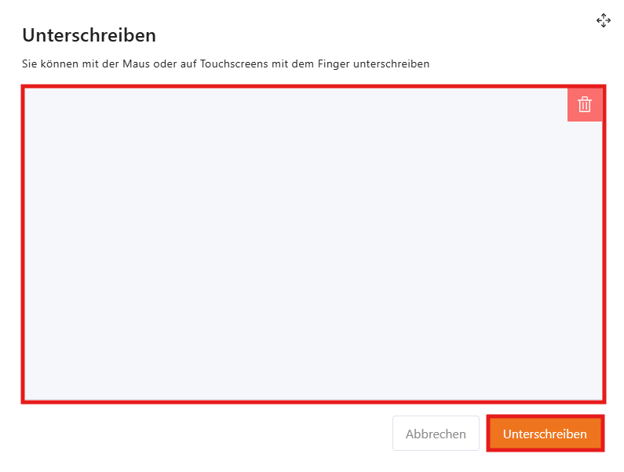
Im sich öffnenden Pop-up kann der Empfänger seine Unterschrift hinterlegen und über „Unterschreiben“ abschicken.
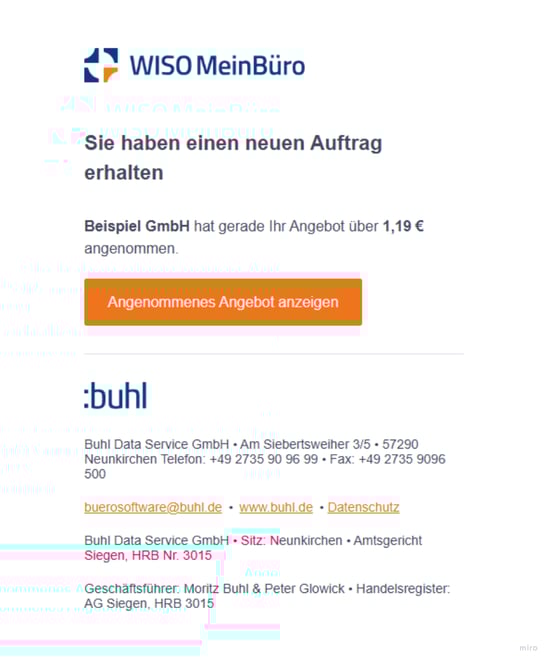
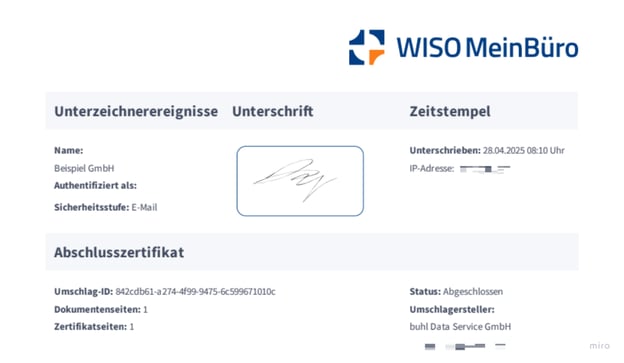
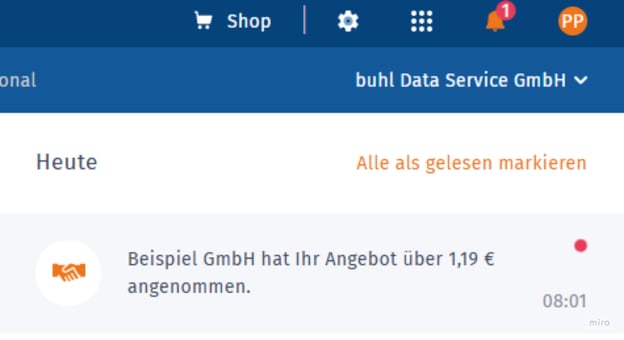
Außerdem bekommst du eine Benachrichtigung im Dashboard von WISO MeinBüro...
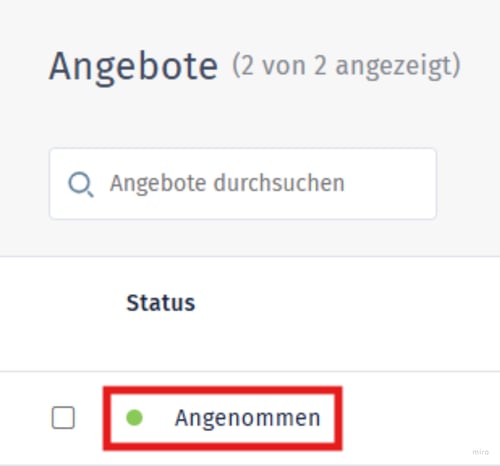
...und der Status des Angebots wird auf "Angenommen" geändert.
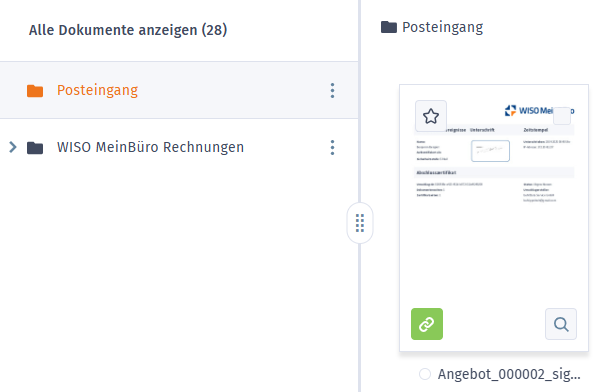
Besitzt du zusätzlich einen Plan zu WISO MeinBüro Dokumente, wird die E-Unterschrift dort automatisch hinterlegt.
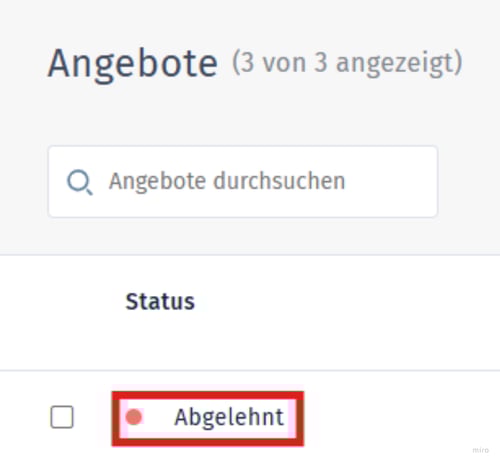
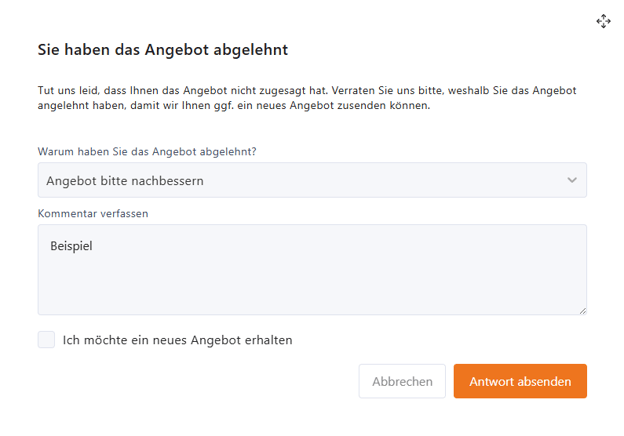
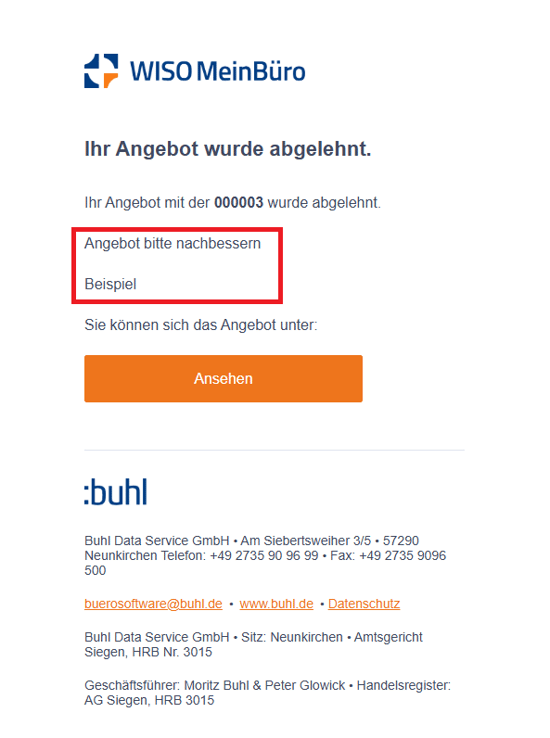
Wird das Angebot abgelehnt, wird der Status des Angebots auf "Abgelehnt" geändert...
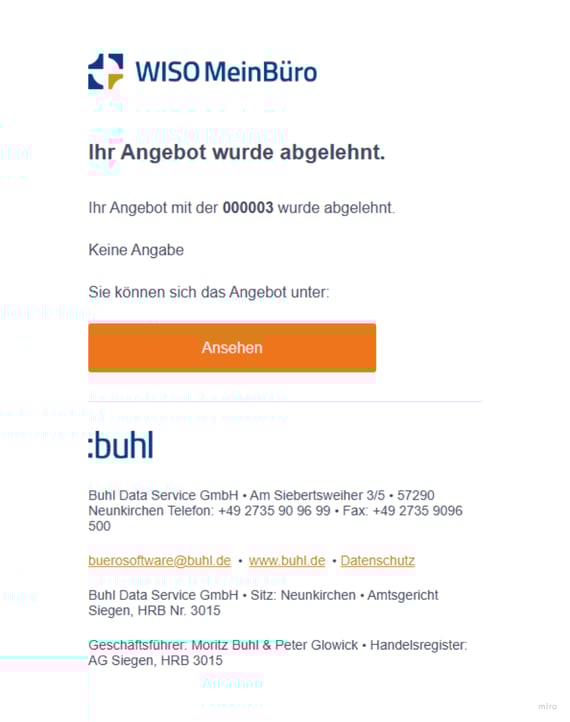
...und du erhältst eine entsprechende E-Mail.
Auftrag: Unterschrift anfordern
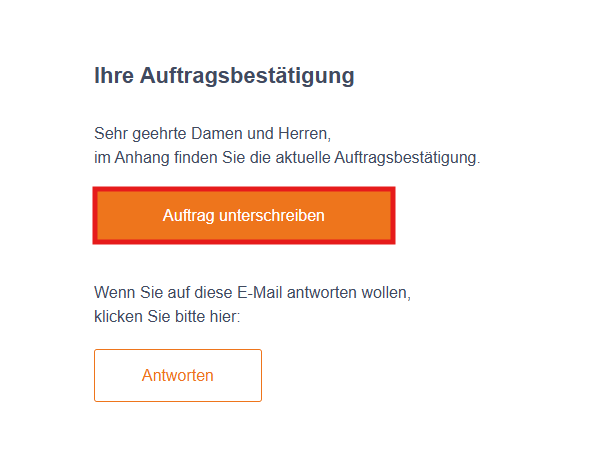
Daraufhin erhält der Empfänger eine E-Mail und kann dort den Auftrag unterschreiben.
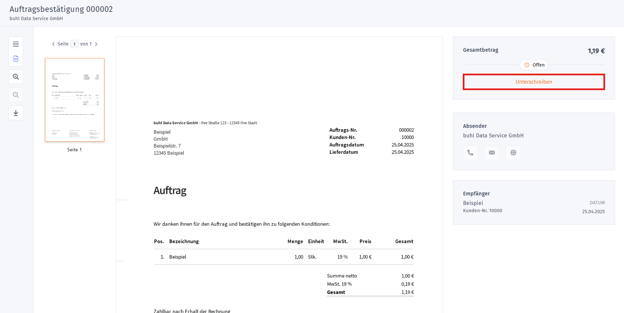
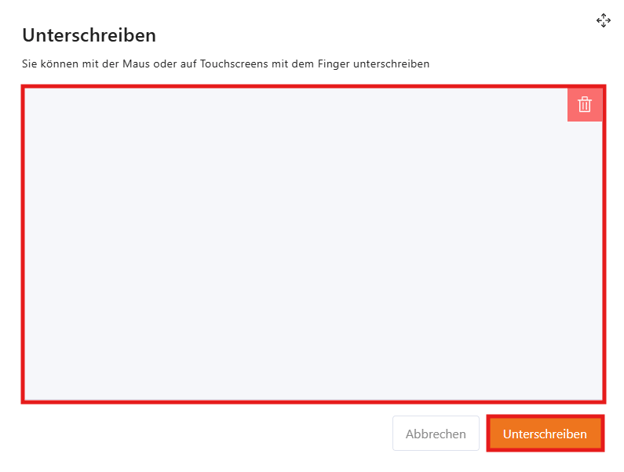
Im sich öffnenden Pop-up kann der Empfänger seine Unterschrift hinterlegen und über Unterschreiben abschicken.
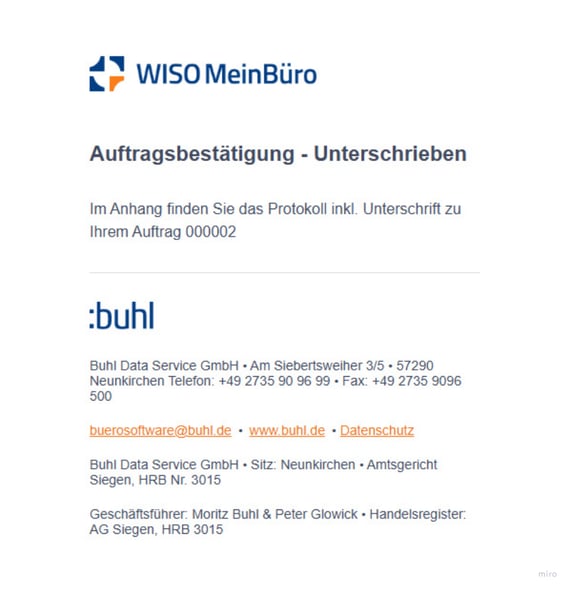
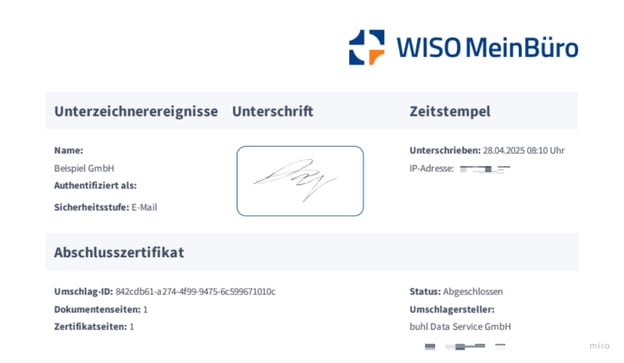
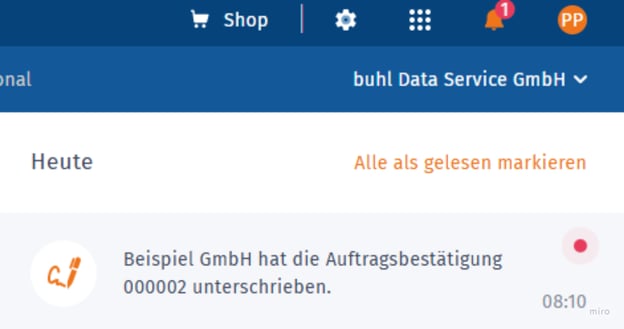
Außerdem bekommst du eine Benachrichtigung im Dashboard von WISO MeinBüro.
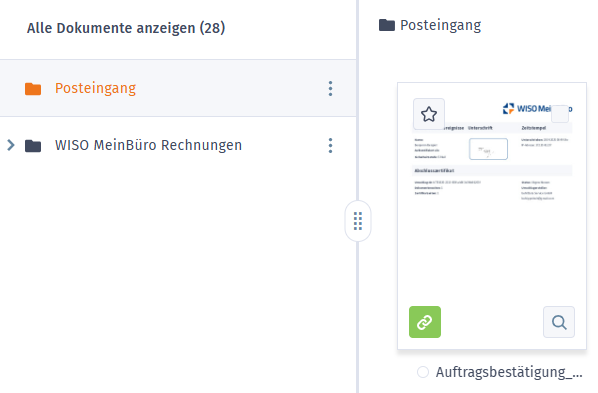
Besitzt du zusätzlich einen Plan zu WISO MeinBüro Dokumente, wird die E-Unterschrift dort automatisch hinterlegt.
E-Unterschrift Add-on
Das E-Unterschriften-Feature ist ein kostenpflichtiges Add-on, das du zusätzlich zu deinem WISO MeinBüro-Plan buchen kannst. Die Kosten betragen 6 € pro Monat. Um das Add-on nachträglich hinzuzufügen, wende dich bitte an unsere Sales-Abteilung.
📞 02735 6474-103 (Mo.-Fr.: 08:00 - 17:00 Uhr) | 📧 meinbuero@buhl.de