
Nach dem Kauf eines kostenpflichtigen Plans von WISO MeinBüro musst du diesen ggf. einmalig dem gewünschten Mandanten zuweisen, um die Vollversion nutzen zu können. In dieser Anleitung erfährst du, wie du deinen Plan freischaltest und was du tun kannst, wenn er nicht angezeigt wird.
Was bedeutet "Plan zuweisen"?
Nach dem Kauf eines kostenpflichtigen Plans musst du diesen mit dem Mandanten verbinden, für den du WISO MeinBüro nutzen möchtest. Erst durch diese Zuweisung wird die zeitliche Beschränkung der Testversion für den entsprechenden Mandanten aufgehoben. Der Kauf eines Plans und seine Zuweisung sind deshalb zwei unterschiedliche Schritte.
Wichtig: Führe die Zuweisung im Browser unter app.meinbuero.de durch. Die Freischaltung ist nicht über die iOS- oder Android-App vorgesehen.
Plan nach abgelaufener Testphase zuweisen
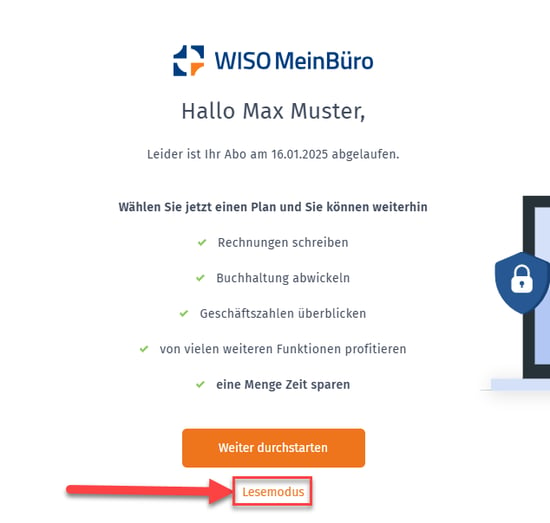
Melde dich zunächst über deinen Browser in WISO MeinBüro an. Wenn deine Testphase bereits abgelaufen ist, erscheint ein entsprechendes Hinweisfenster. Klicke auf "Lesemodus", um das Fenster zu schließen und die Anwendung im Lesemodus zu öffnen.
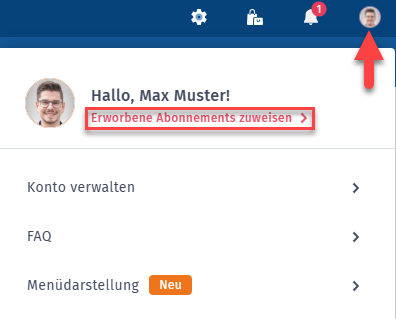
Klicke oben rechts auf dein Profil-Icon und wähle "Erworbene Abonnements zuweisen" aus.
WISO MeinBüro zeigt dir eine Übersicht deiner gekauften Pläne, die noch keinem Mandanten zugewiesen wurden. Wähle im Dropdown-Menü den gewünschten Mandanten aus und klicke auf "Zuweisen".
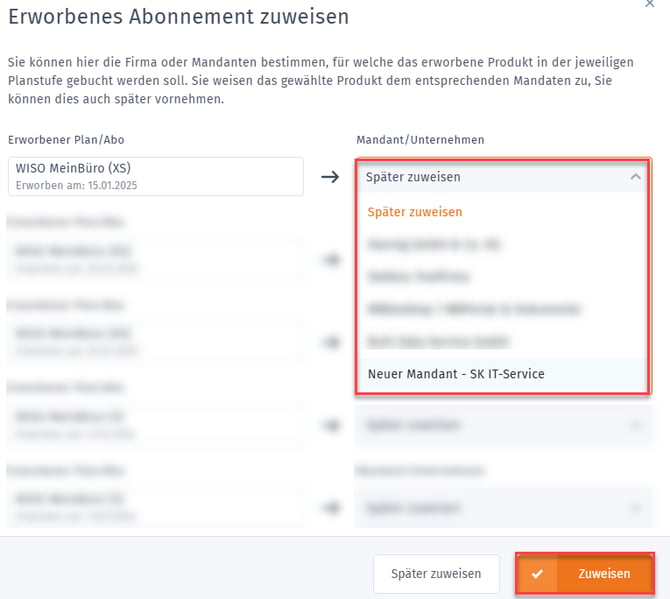
Damit ist dein Plan dem ausgewählten Mandanten zugeordnet und die zeitliche Beschränkung der Testversion aufgehoben.
Plan während der aktiven Testphase zuweisen
Wenn deine Testphase noch läuft, kannst du deinen gekauften Plan ebenfalls zuweisen. Beim ersten Anmelden nach dem Kauf wird dir eine Übersicht der erworbenen, noch nicht zugewiesenen Pläne angezeigt. Wähle den gewünschten Mandanten aus dem Dropdown-Menü aus und klicke anschließend auf "zuweisen".
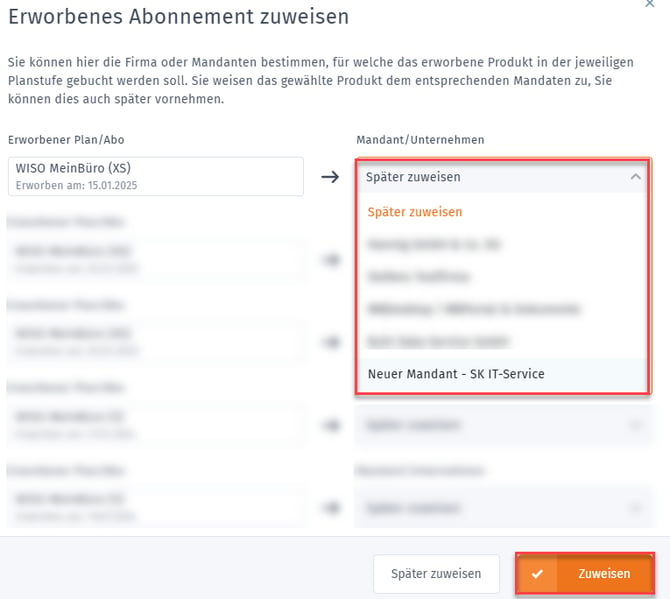
Die zeitliche Beschränkung deiner Testversion wird somit für diesen Mandanten aufgehoben.
Probleme bei der Zuweisung
Gekaufter Plan wird nicht angezeigt
- Wenn du deinen erworbenen Plan nicht in der Übersicht findest, kontrolliere zunächst, ob du mit dem richtigen buhl:Konto angemeldet bist.
- Prüfe, ob du beim Kauf dieselben Zugangsdaten verwendet hast wie für diese Anmeldung
- Kontrolliere danach. ob du dich in der richtigen Anwendung (app.meinbuero.de) befindest und die Zuweisung im Browser durchführst.
- Beachte außerdem, das diese Übersicht für erworbene Abonnements die erworbenen Pläne anzeigt, die noch keinem Mandanten zugewiesen wurden. Wenn dein Plan bereits zugewiesen wurde, erscheint er deshalb möglicherweise nicht mehr in der Übersicht.
Plan lässt sich nicht zuweisen
Wenn die Zuweisung nicht funktioniert, prüfe zunächst den ausgewählten Mandanten. Wird eine Fehlermeldung angezeigt, notiere den genauen Wortlaut sowie die Datum und Uhrzeit.
Wiederhole den Kauf nicht vorschnell. Kläre zunächst, ob dein vorhandener Plan bereits erworben oder einem Mandanten zugewiesen wurde. Wende dich dazu gerne an unseren technischen Support.
Erfolgreiche Freischaltung
Nach erfolgreicher Zuweisung ist dein erworbener Plan mit dem ausgewählten Mandanten verbunden. Die zeitliche Beschränkung der Testversion ist damit aufgehoben. Prüfe, ob du den gewünschten Mandanten wieder regulär verwenden kannst.
Sollte die Anwendung weiterhin nur den Lesemodus anbieten oder eine abgelaufene Testphase melden, solltest du die Zuordnung deines Abonnements überprüfen lassen.
Vollversion ist weiterhin nicht verfügbar
Hast du deinen Plan gekauft und zugewiesen, kannst die Vollversion aber weiterhin nicht nutzen, wende dich an den technischen Support. Halte dafür die Angaben zu deinem buhl:Konto, dem erworbenen Plan und dem betroffenen Mandanten bereit. So kann der Support gezielt prüfen, weshalb die Freischaltung nicht wie erwartet funktioniert.