
In WISO MeinBüro kannst du eine manuelle Rechnungskorrektur beziehungsweise Gutschrift erstellen, um deinem Kunden einen Teilbetrag gutzuschreiben oder einzelne Rechnungspositionen zu korrigieren. In dieser Anleitung erfährst du, wann du diese Funktion verwendest und wie du anschließend eine Rückerstattung vorbereitest.
Über eine manuelle Gutschrift kannst du bestimmte Positionen oder einen bestimmten Teil einer Rechnung für deine Kunden gutschreiben. Möchtest du hingegen eine Gutschrift über den vollständigen Betrag erstellen oder die Rechnung stornieren, findest du hier eine entsprechende Beschreibung: Vorhandene Rechnung gutschreiben/stornieren
Wann ist eine manuelle Gutschrift sinnvoll?
Eine manuelle Gutschrift eignet sich beispielsweise, wenn du deinem Kunden einen Teil des ursprünglich berechneten Betrags erlassen möchtest. Das kann der Fall sein, wenn du nachträglich einen Preisnachlass gewährst oder einzelne Positionen korrigieren musst.
Möchtest du dagegen eine vollständige Rechnung rückgängig machen oder stornieren, solltest du die dafür vorgesehene Funktion verwenden: Rechnung korrigieren, stornieren oder Gutschrift erstellen?
Beachte außerdem, dass eine umsatzsteuerliche Gutschrift etwas anderes ist als eine Rechnungskorrektur. Bei einer umsatzsteuerlichen Gutschrift rechnet der Leistungsempfänger über eine erhaltene Leistung ab. Die hier beschriebene Funktion dient dagegen der Korrektur beziehungsweise Gutschreibung von Rechnungsbeträgen.
Manuelle Rechnungskorrektur erstellen
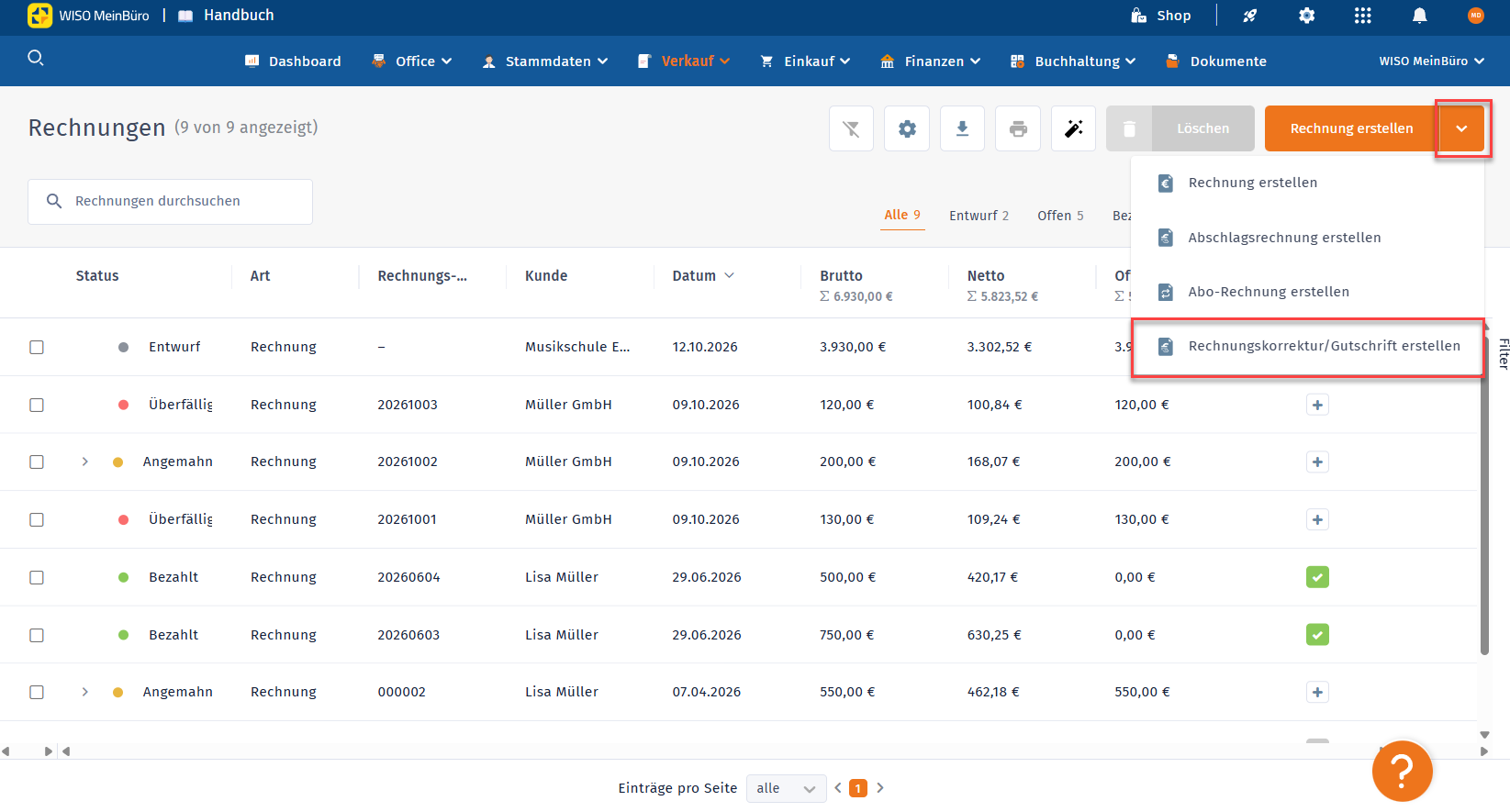
Öffne in WISO MeinBüro den Bereich "Verkauf > Rechnungen" und klicke oben rechts auf das Dropdown-Menü unter "Rechnung erstellen". Wähle hier die Option "Rechnungskorrektur/Gutschrift erstellen.
Anschließend wählst du wie gewohnt den gewünschten Kunden aus und erfasst die Positionen mit den entsprechenden Mengen und Beträgen, die du gutschreiben möchtest. Die Menge bzw. Stückzahl gibst du wie gewohnt ohne negatives Vorzeichen ein. WISO MeinBüro erkennt den Vorgang als Rechnungskorrektur beziehungsweise Gutschrift und berücksichtigt ihn entsprechend.
Bezug zur ursprünglichen Rechnung herstellen
Über das Feld "Vorgangstitel" kannst du eine individuelle Bezeichnung vergeben. Dort kannst du beispielsweise auf die ursprüngliche Rechnungsnummer oder das zugehörige Projekt verweisen. So lässt sich später leichter nachvollziehen, zu welchem Geschäftsvorfall die Gutschrift gehört.
Was passiert bei einer bereits bezahlten Rechnung?
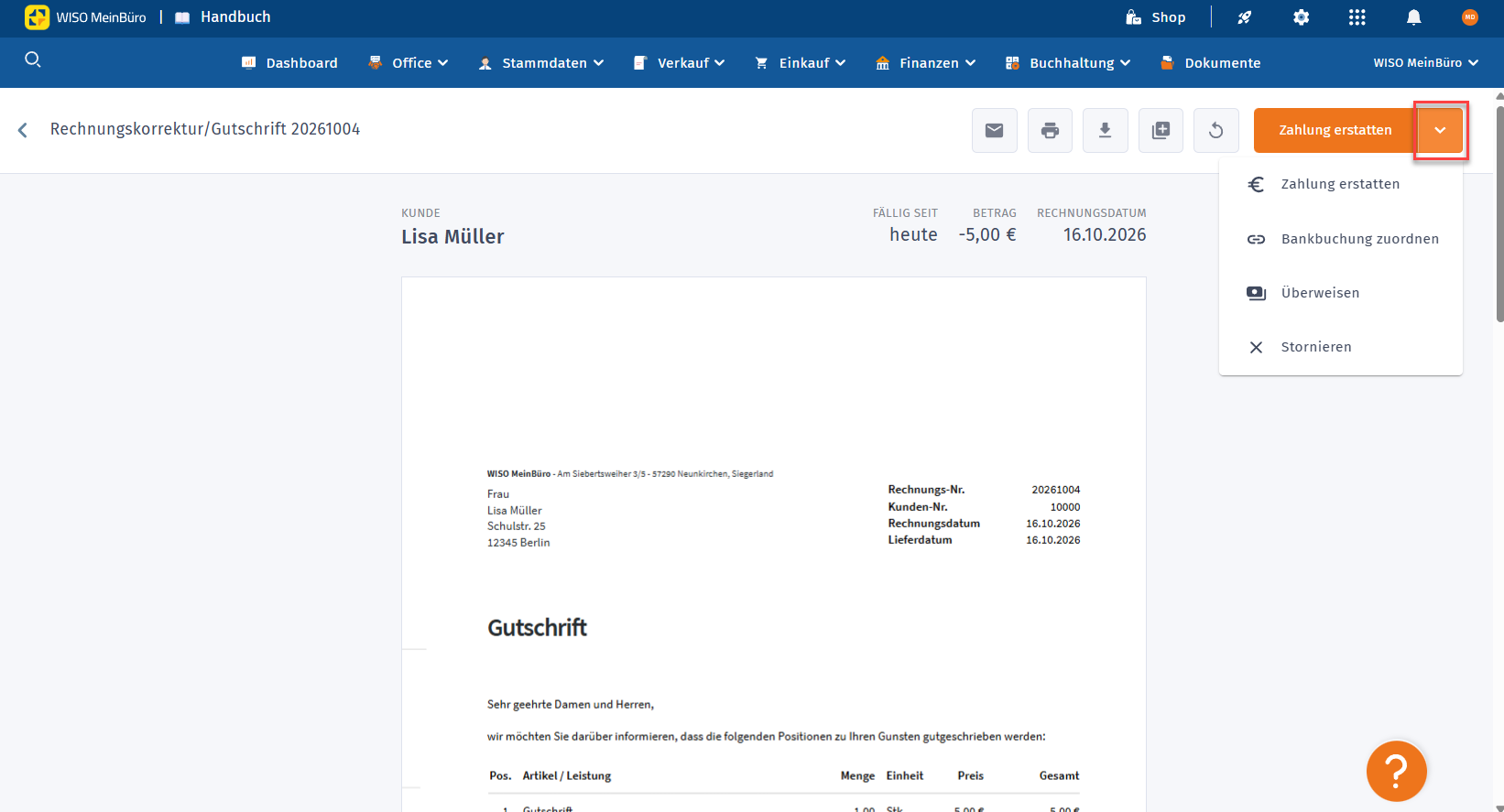
Hat dein Kunde die ursprüngliche Rechnung vollständig bezahlt, kann durch die Gutschrift ein Erstattungsanspruch entstehen. Nachdem du die Gutschrift erstellt und abgeschlossen hast, findest du oben rechts die Funktion "Zahlung erstatten". Darüber stehen dir Möglichkeiten zur Erfassung der Erstattung zur Verfügung. Achte darauf, dass du eine tatsächliche Rückzahlung korrekt dokumentierst und dem passenden Vorgang zuordnest.
Was gilt bei einer noch offenen Rechnung?
Ist die ursprüngliche Rechnung noch nicht vollständig bezahlt, solltest du zunächst prüfen, welcher Betrag tatsächlich offen ist und wie die Korrektur berücksichtigt werden soll. Eine Gutschrift/Rechnungskorrektur bedeutet nicht automatisch, dass bereits Geld an deinen Kunden zurückgeflossen ist.
Unterscheide deshalb zwischen der Korrektur des Rechnungsbetrags und einer tatsächlichen Rückerstattung. Prüfe anschließend die offenen Beträge und die Zahlungszuordnungen, damit deine Buchhaltung den Geschäftsvorfall korrekt abbildet.
Was tun, wenn die gesamte Rechnung falsch ist?
Wenn du die vollständige Rechnung korrigieren oder stornieren möchtest, verwende die dafür vorgesehene Funktion. Eine entsprechende Anleitung findest du im Handbuch unter folgendem Link:
Vorhandene Rechnung gutschreiben/stornieren