
Über unsere OpenAPI kannst du eigene Apps für WISO MeinBüro Rechnungen entwickeln oder eine bestehende App integrieren, um beispielsweise eine eigene Schnittstelle zu implementieren. Du kannst diese Erweiterung nur für dich und innerhalb deines Unternehmens nutzen, oder diese bei uns Einreichen. Nach einer Prüfung steht diese dann auch anderen Nutzern von WISO MeinBüro Rechnungen zur Verfügung.
Schau vorab auch gerne mal bei den bereits fertigen kostenfreien und kostenpflichtigen Erweiterungen vorbei: zu den Erweiterungen
Wende dich bei Fragen zur OpenAPI oder der Dokumentation bitte an partner@meinbuero.de
Unser technischer Support steht bei der Einrichtung eigener Apps nicht zur Verfügung.
Melde dich zunächst in WISO MeinBüro Rechnungen an. In den nachfolgenden Schritten zeigen wir dir, wie du deine eigene Anwendung erstellst, die Tokens ermittelst und testweise eine Liste der Artikel abrufst.
API-Key erstellen
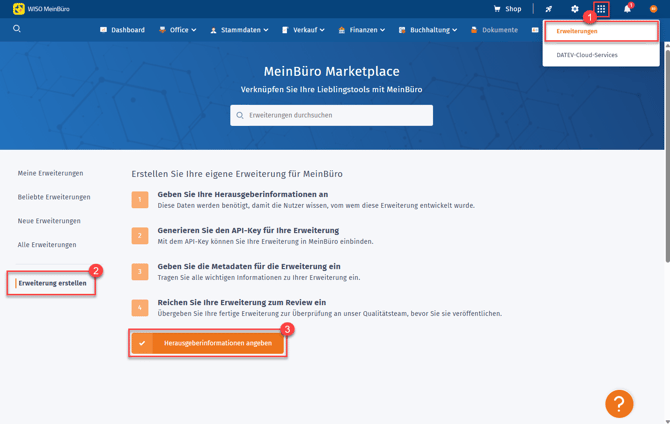
Öffne den MeinBüro Marketplace und wähle den Menüpunkt "Erweiterung erstellen". Klicke dann auf den Button "Herausgeberinformationen angeben".
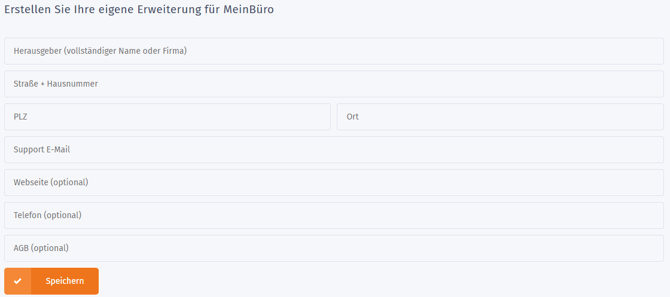
Im nächsten Schritt trägst du die erforderlichen Informationen ein und klickst auf "Speichern".
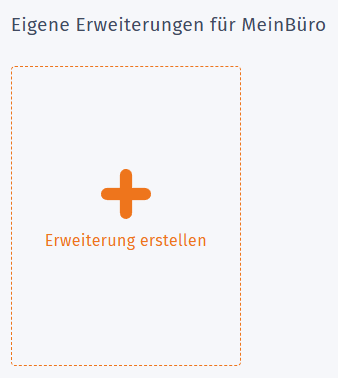
Klicke dann auf "+ Erweiterung erstellen"
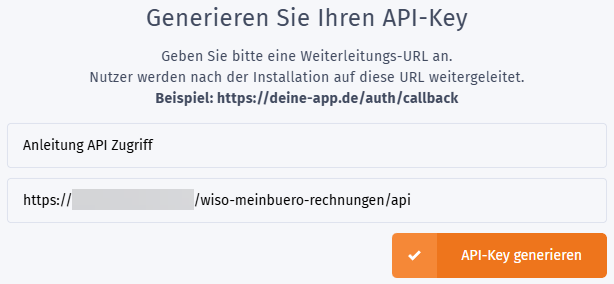
Hier gibst du deiner Erweiterung einen aussagekräftigen Namen (in diesem Beispiel "Anleitung API Zugriff") und definierst eine Callcack-URL. Die Callback-URL ist die Webseite, unter der deine erstellte Erweiterung erreichbar ist. Klicke danach auf den Button "API-Key generieren".
Nun wird ein individueller API-Key und dazu ein Secret erstellt.
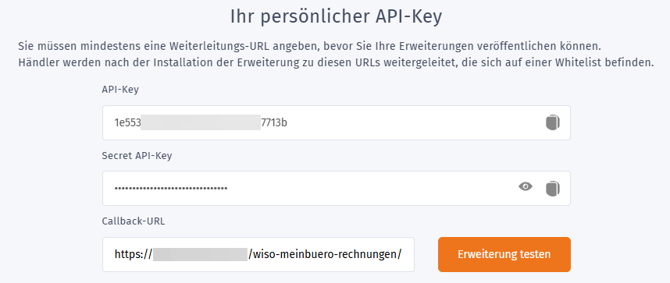
In den darunter folgenden Bereichen kannst du Allgemeine Informationen bearbeiten und dein Icon hochladen (jpg & png, mind. 380x380 und max. 5MB). Außerdem kannst du bis zu acht Screenshots deiner Erweiterung hochladen, die anderen Nutzern die Funktionsweise und Vorteile deiner Erweiterung erläutern.
Für den weiteren Verlauf wird eine individuelle Ownership-ID benötigt. Diese Zeichenfolge bekommst du, sobald du im oberen Bereich bei API-Key (siehe Screenshot) den Button "Erweiterung testen" klickst. Sobald deine App genehmigt wurde und ein MeinBüro-Account diese buchen kann, wird beim Klick auf "Erweiterung öffnen" die Callback-URL mit der Ownership-ID des jeweiligen MeinBüro-Accounts aufgerufen. Die Callback-URL sollte jetzt in einem neuen Tab im Browser geöffnet werden.
Achte bitte in der Adresszeile bzw. in der URL auf die Zeichenfolge nach der Variable "/?iid=" in deiner Callback-URL. Bei dieser Zeichenfolge handelt es sich um die Ownership-ID.
Scopes
Scrolle in den unteren Bereich zum Abschnitt "API-Zugriffe". Hier musst du konkreter bestimmen, welche Zugriffe über die Erweiterung in WISO MeinBüro Rechnungen gewährt werden. Es muss mindestens ein Zugriff aktiviert werden. Der Screenshot zeigt ein Beispiel, wenn du den Vollzugriff auf die Artikel erhalten möchtest.
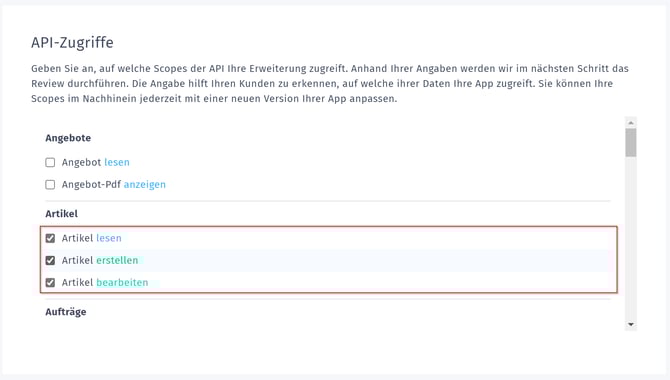
Vergiss nicht, die Erweiterung als Entwurf zu speichern, sobald du alle Einstellungen festgelegt hast. Den Button findest du rechts oben.
Token erstellen
Öffne bitte als nächstes die API-Dokumentation von WISO MeinBüro Desktop. Die REST-Schnittstelle kann direkt und unkompliziert über die Seite der API-Dokumentation gegen getestet werden. Um einen Token zu erstellen, klicke zunächst rechts auf den Button "Authorize".
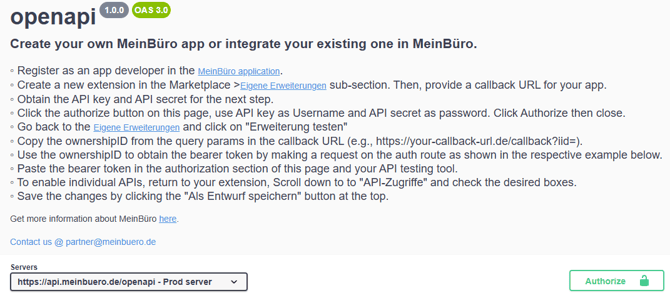
Unter "Username" muss der "API-Key" aus der Erweiterung hinterlegt werden. Im Feld "Passwort" der "Secret API-Key". Klicke danach auf den Button "Authorize".
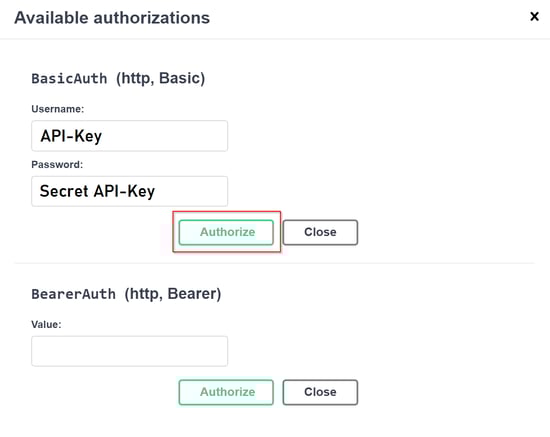
Der Token für die Kommunikation mit den einzelnen Endpunkten muss als Nächstes über den spezifischen Endpunkt  erstellt werden.
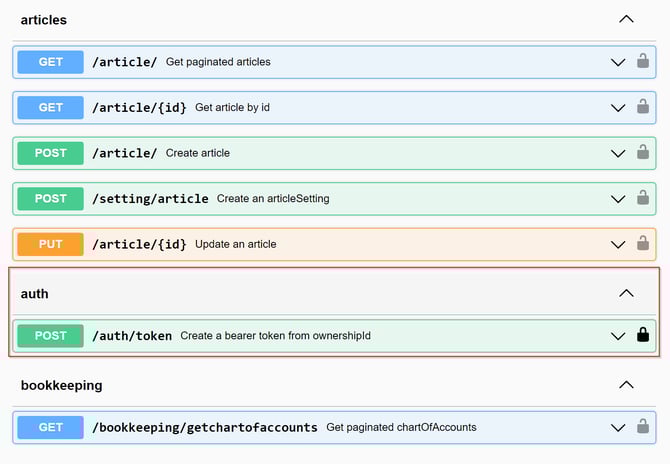
Öffne den Bereich "/auth/token" und klicke auf den Button "Try it out".
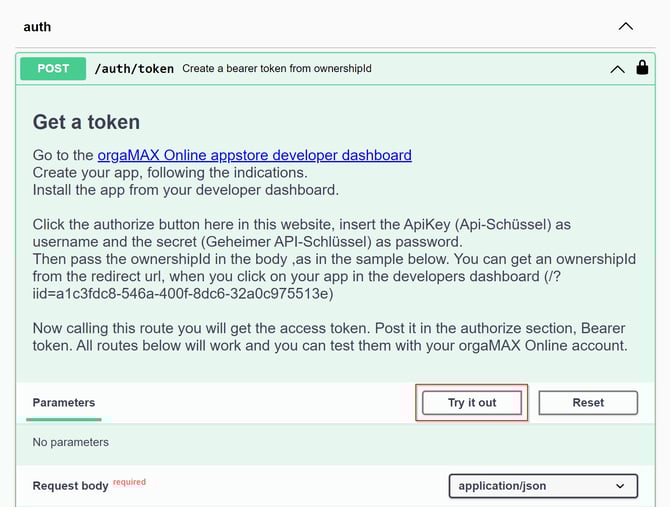
Der Bereich "Request body" wird geöffnet und erlaubt die Möglichkeit die Ownership-ID mit deiner eigenen Ownership-ID (welche beim Klick auf "Erweiterung testen" mit der Callback-URL generiert wird) zu ersetzen. Klicke danach auf den Button Execute.
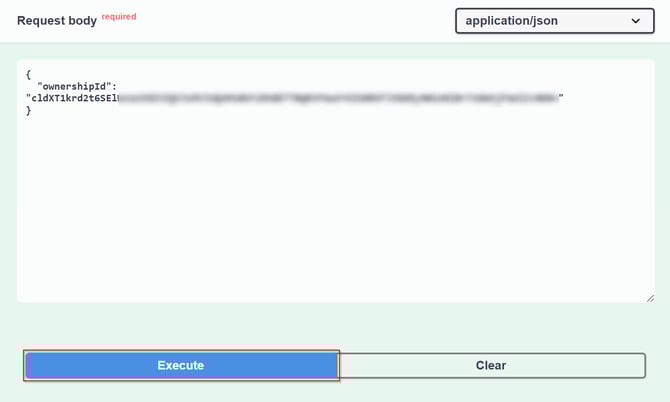
Nachdem die Abfrage abgesendet wurde, sollte sich der Bereich "Response" aktualisiert haben. Sobald der Response-Code 200 zurückgegeben wurde, sollte der Token auf Basis der vorher angegebenen Scopes ausgegeben werden. Kopiere nun den Wert der Variable "Token" aus der JSON-Response.
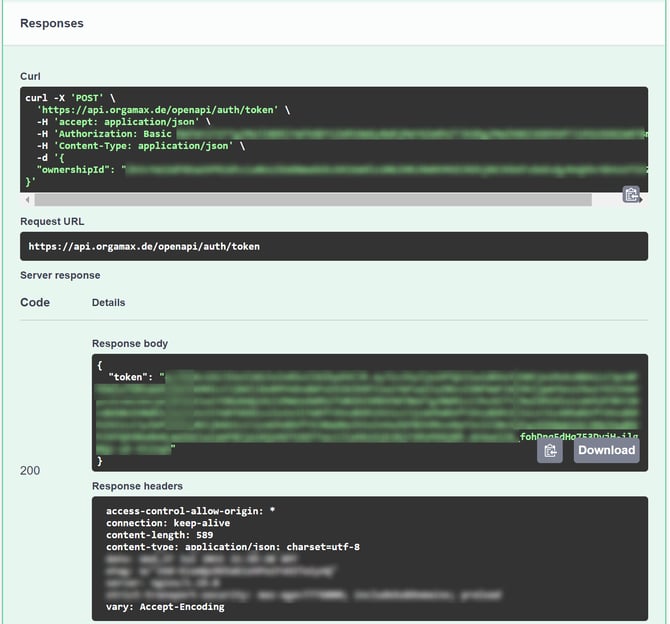
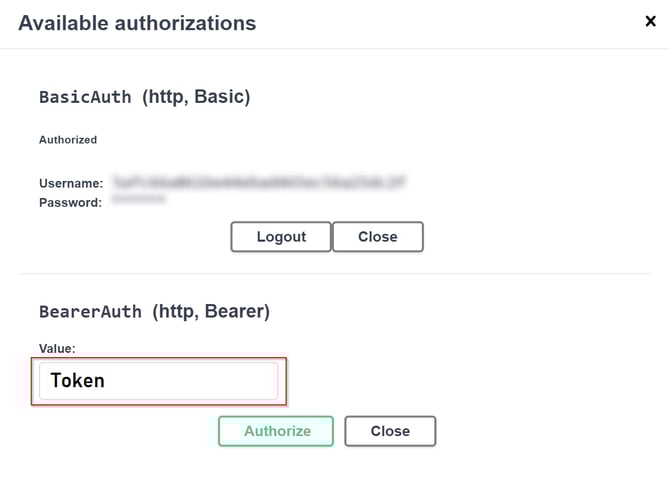
Der Token konnte nun korrekt erstellt werden. Scrolle als Nächstes wieder direkt zum Anfang der API-Dokumentation und klicke erneut auf den Button "Authorize". Im Bereich BearerAuth kopierst du bitte den Token in das Feld "Value" und bestätigst die Eingabe mit Klick auf "Authorize".
Testen der Schnittstelle
Die Umgebung wurde indessen aufgebaut. Entsprechend den Berechtigungen, welche über die Scopes freigegeben wurden, kannst du jetzt die passenden Endpunkte der API ansprechen. Im folgenden Beispiel lassen wir uns eine Liste der Artikel als JSON zurückgeben.
Als erster Endpunkt wird die Auflistung der Artikel angeboten: 
Klicke auf den Button "Try ist out" und danach wieder auf "Execute". Das Ergebnis sollte die Artikel als JSON-Output zurückgeben.
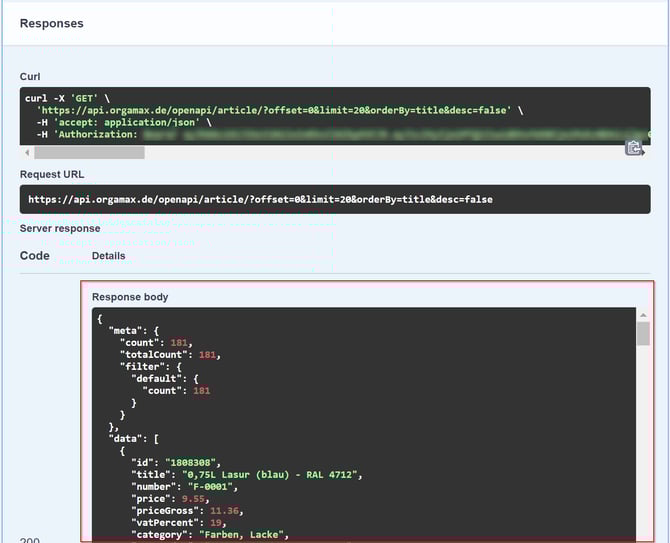
Damit wäre die Grundlage gegeben, eine eigene Erweiterung für WISO MeinBüro Rechnungen als Developer zu entwickeln. Sobald die Erweiterung im Entwurfsmodus bei dir gespeichert ist, kannst du diese direkt live verwenden.
Beachte, dass du deine eigene Anwendung zusätzlich in unserem Marketplace einreichen kannst und somit allen anderen Anwendern von WISO MeinBüro Rechnungen zur Verfügung stellen kannst. Bitte nutze die Funktion "Erweiterung einreichen" nur, wenn deine Erweiterungen für andere Anwender von WISO MeinBüro Rechnungen zur Verfügung gestellt werden soll. Andernfalls ist es nicht notwendig, dass du diese einreichst.
Der Review-Prozess kann bis zu 7 Tage dauern. Achte darauf, dass alle relevanten Felder für die Erweiterung korrekt gefüllt sind, wie "Detaillierte Beschreibung", API-Zugriffe und "Review Anmerkungen".
Weitere Informationen zur öffentlichen Schnittstelle
Die obere Anleitung zeigt, wie du für dich eine private App hinterlegen kannst. Falls du eine öffentliche App entwickeln möchtest, entfällt der Punkt "Erweiterung testen" beim Anwender, welcher über unseren Store die App aktiviert.
Stattdessen gibt es den Punkt "Erweiterung öffnen". (Beispiel anhand des DATEV-Cloud-Services):

Der Klick öffnet die Callback-URL. Diese gibt wieder als Parameter die "/?iid=" zurück, welches den WISO MeinBüro Rechnungen Account eindeutig identifiziert. Mit der iid und dem bereits erhaltenen API-Key und Secret kannst du nun für den jeweiligen WISO MeinBüro Rechnungen Account über die bereits oben genannten Endpunkte den BearerToken generieren. Ab diesem Zeitpunkt kannst du auf alle angeforderten Endpunkte der REST-Schnittstelle zugreifen.