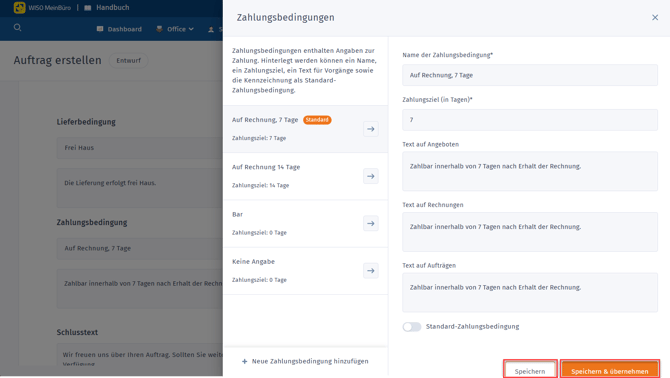
In WISO MeinBüro legst du fest, welche Zahlungs- und Lieferbedingungen für deine Angebote, Rechnungen und Aufträge gelten. Du kannst eigene Bedingungen hinterlegen, bestehende bearbeiten und Standards für zukünftige Vorgänge festlegen. Bei Bedarf passt du die Bedingungen auch direkt im jeweiligen Vorgang an.
Zahlungsbedingungen anlegen
Öffne den Bereich "Einstellungen > Kleinstammdaten > Zahlungs- und Lieferbedingungen".
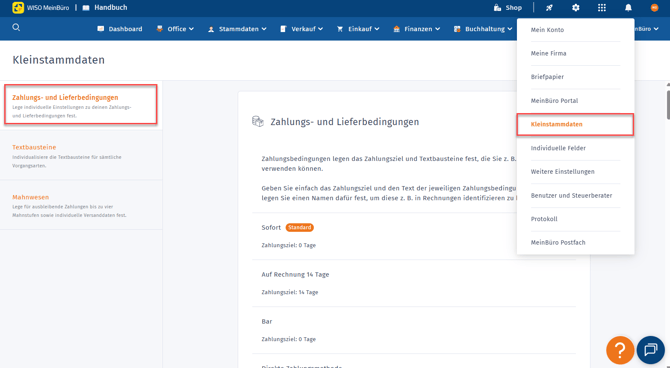
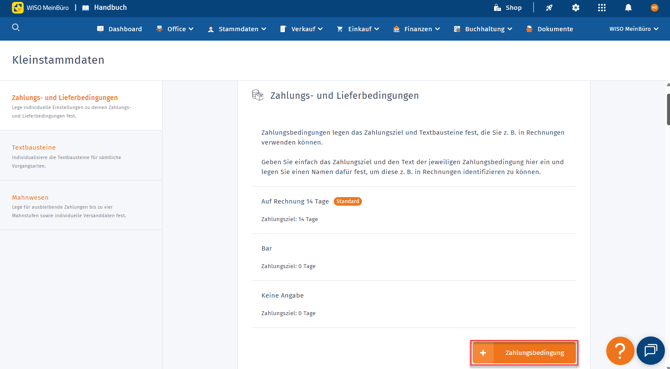
Eine neue Zahlungsbedinung kannst du über den Button "+ Zahlungsbedingung" anlegen.
Gib zunächst einen Namen und das gewünschte Zahlungsziel (in Tagen) ein. Beide Angaben sind Pflichtfelder. Anschließend kannst du die Texte für Angebote, Rechnungen und Aufträge hinterlegen.
Der Name dient nur deiner internen Übersicht. Auf den Dokumenten für deine Kunden erscheinen nur die Texte, die du für die jeweiligen Vorgangsarten hinterlegt hast.
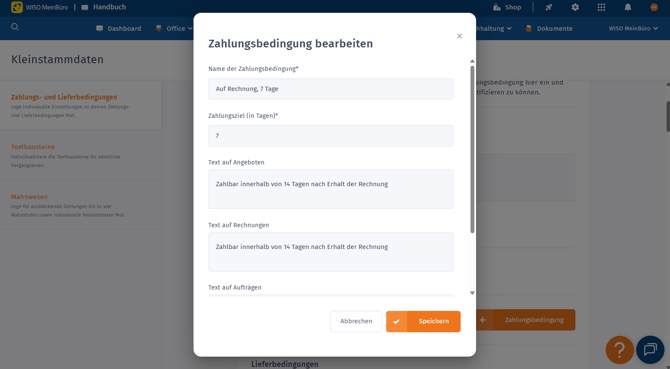
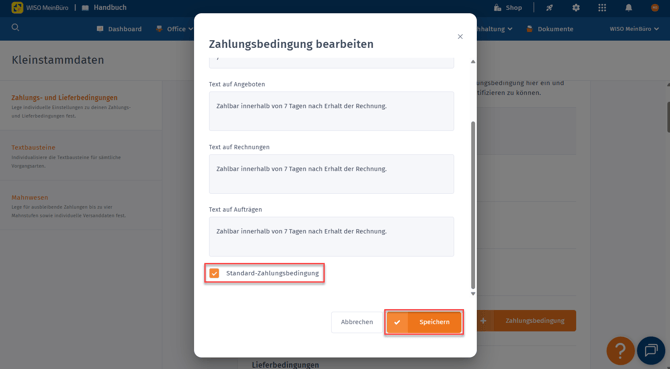
Weiter unten kannst du außerdem das Häkchen für "Standard-Zahlungsbedingung" setzen. Somit wird die Zahlungsbedinung künftig automatisch in neuen Vorgängen vorausgewählt.
Nachdem du alle Angaben hinterlegt hast, klickst du auf den Button "Speichern".

Zahlungsbedingung als Standard festlegen
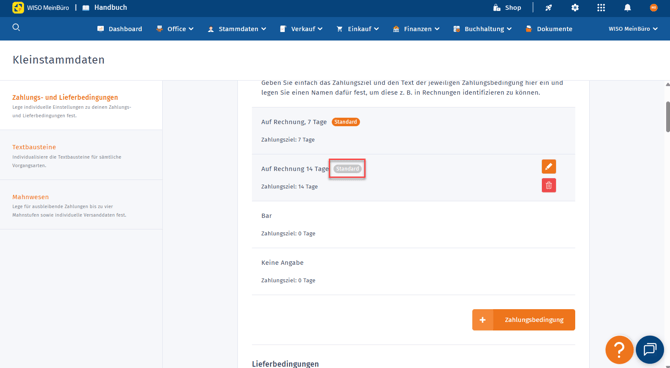
Du kannst eine Zahlungsbedingung direkt beim Anlegen oder auch jederzeit nachträglich als Standard festlegen. Öffne dazu die Übersicht deiner Zahlungsbedingungen und bewege den Mauszeiger über den Namen der gewünschten Zahlungsbedingung. Klicke anschließend auf die grau hinterlegte Schaltfläche "Standard".
Bestehende Zahlungsbedingung bearbeiten
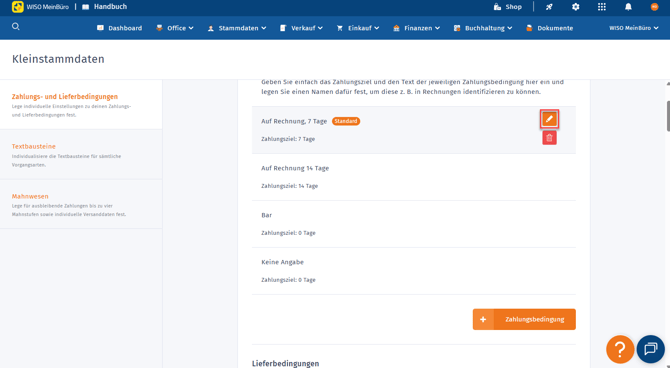
Deine Zahlungsbedingungen kannst du über den Bereich "Einstellungen > Kleinstammdaten > Zahlungs- und Lieferbedingungen" oder alternativ direkt im Vorgang bearbeiten. Zeige dazu mit der Maus auf die gewünschte Zahlungsbedingung und klicke auf das Stift-Symbol.
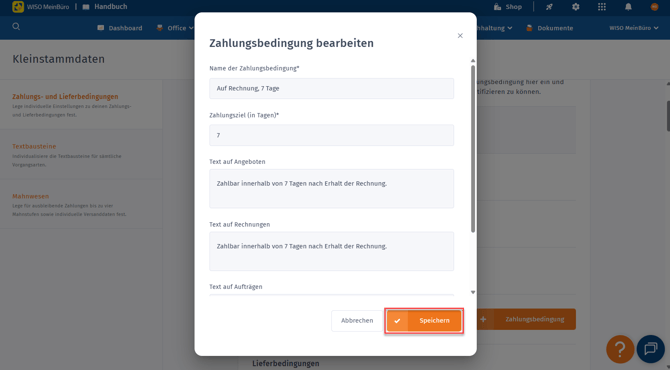
Nachdem du die gewünschten Änderungen vorgenommen hast, klickst du auf den Button "Speichern".
Lieferbedingungen anlegen und bearbeiten
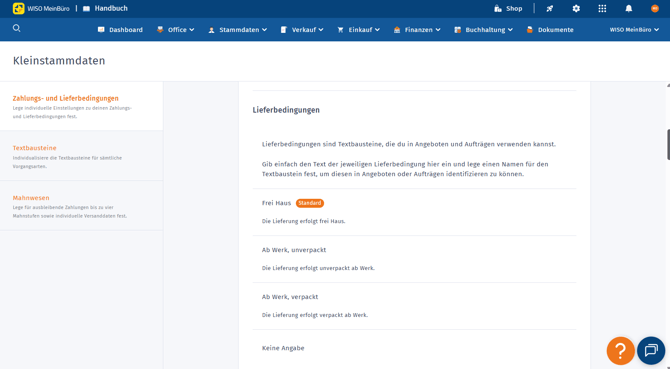
Deine Lieferbedingungen findest du in WISO MeinBüro ebenfalls im Bereich "Einstellungen > Kleinstammdaten > Zahlungs- und Lieferbedingungen". Hier kannst du neue Lieferbedingungen anlegen, bestehende bearbeiten und eine Lieferbedingung als Standard festlegen. Die Verwaltung funktioniert genauso wie bei den Zahlungsbedingungen.
Änderungen direkt im Vorgang vornehmen
Zahlungs- und Lieferbedingungen lassen sich auch direkt im Vorgang bearbeiten. Die Vorgehensweise hängt davon ab, ob du die Änderung nur diesem Vorgang oder zusätzlich auch auf für künftige Vorgänge anwenden willst.
Änderung nur für diesen Vorgang vornehmen
Klicke dazu einfach in das entsprechende Textfeld und bearbeite Vorgangstext..
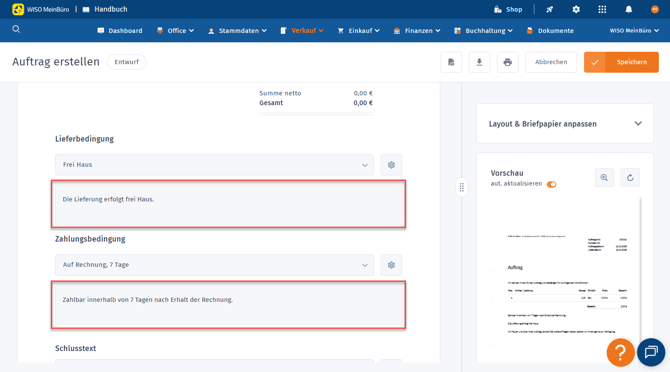
Über das Zahnrad-Symbol kannst du auch eine andere Zahlungs- oder Lieferbedingung auswählen oder generell Änderungen vornehmen die für diesen und künftige Vorgänge gelten.
Änderung auch für künftige Vorgänge vornehmen
Über das Zahnrad-Symbol kannst du Änderungen für diesen und künftige Vorgänge vornehmen.

Wähle eine andere Zahlungs- oder Lieferbedingung aus oder bearbeite den Text. Klicke anschließend auf "Speichern" oder "Speichern & übernehmen".