
Starte optimal mit unserem Blitzstart-Kurs und schreibe deine erste Rechnung mit WISO MeinBüro Desktop einfach an uns. Wir begleiten dich hierbei Schritt für Schritt, bis du deine fertige Rechnung hochgeladen hast. Ganz beiläufig stimmst du dabei das Briefpapier in WISO MeinBüro Desktop auf dein Unternehmen ab und lernst, wie du Kunden und Artikel in deinen Stammdaten anlegst und diese in der Rechnung auswählen kannst.
Der Vorteil für dich: Wir überprüfen für dich, ob alle wichtigen Informationen auf deiner Rechnung vorhanden sind und überweisen dir obendrauf 5,00 € brutto auf dein Konto. Viel Freude bei den ersten Schritten in WISO MeinBüro Desktop.
Jetzt Blitzstart hinlegen!

Teil 1: Briefpapier gestalten
Dein digitales Briefpapier
Damit deine Rechnungen toll aussehen und zu deinem Unternehmen passen, beginnen wir mit der Gestaltung des Briefpapiers.
Schritt 1: Vorüberlegungen zum Briefpapier
Nach der Installation von WISO MeinBüro Desktop finden sich bereits einige deiner Firmendaten im Briefpapier wieder. Um dein Briefpapier zu sehen und zu bearbeiten, hast du zwei Möglichkeiten:
-
Öffne über die Menüleiste den Bereich "Stammdaten > Briefpapier gestalten",
-
oder erstelle einen neuen Vorgang, wie beispielsweise eine Rechnung, über "Verkauf > Rechnungen > Neu".
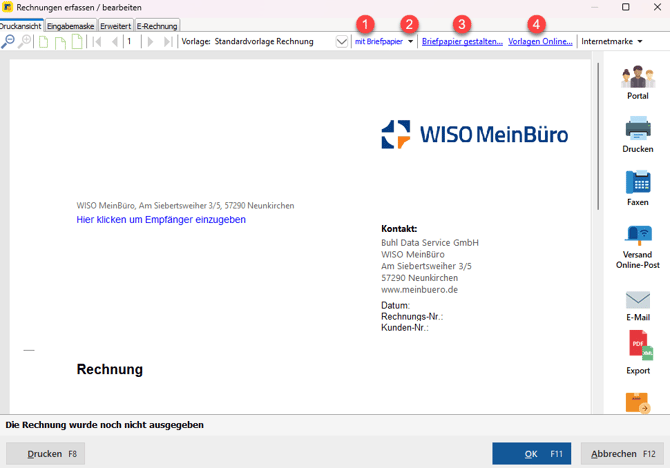
-
Hier kannst du die Ansicht des Briefpapiers aktivieren oder deaktivieren.
-
Über das Dropdown-Menü kannst du innerhalb deines Vorgangs ein beliebiges Briefpapier auswählen.
-
An dieser Stelle gelangst du zur Bearbeitung deines Briefpapiers.
-
Optional: Lade kostenlose Online-Vorlagen herunter oder gestalte diese selbst mit unserem Vorlagen-Designer. Außerdem kannst du dir dein Briefpapier oder deine Vorlagen durch unseren kostenpflichtigen Technical Customer Success Service gestalten lassen.
Schritt 2: Layout wählen und Logo platzieren
-
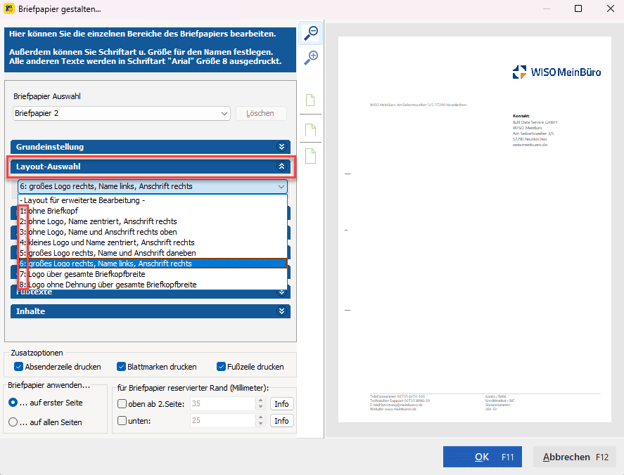
Über die Layout-Auswahl stehen dir verschiedene Basis-Designs zur Verfügung.
-
Alternativ dazu kannst du über den Editor der "erweiterten Bearbeitung" dein Logo frei platzieren.
-
Unter "Logo" kannst du dein Unternehmenslogo hochladen. Achte hierbei auf die unterstützten Bildformate und verwende eine hohe Bildauflösung für ein optimales Druckergebnis.
Schritt 3: Schriftart und Inhalte anpassen
-
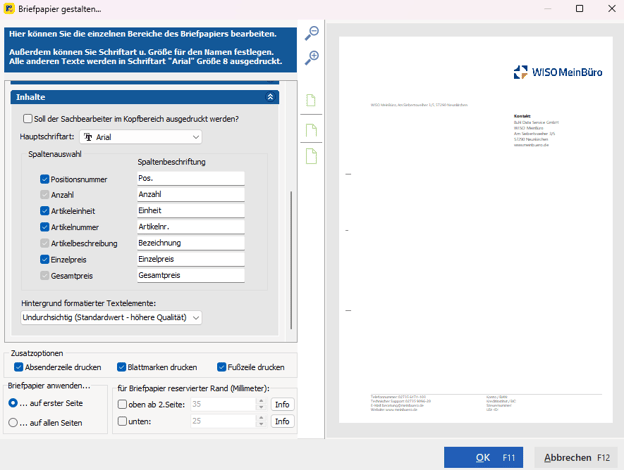
Im Bereich "Inhalte" kannst du die Schriftart anpassen. Beachte bitte, dass du diese Möglichkeit auch bei Artikelbeschreibungen, Zahlungsbedingungen, Textbausteinen und im Bereich "Datei > Einstellungen > Allgemein > Sonstiges" hast.
-
Zudem kannst du hier einstellen, welche Spalten du für die Positionsauflistung anzeigen lassen willst und wie die Beschriftung sein soll. Innerhalb eines Vorgangs kannst du diese Option später auch jederzeit anpassen.
Schritt 4: Anpassung der Fuß- und Absenderzeile
-
Inhalte wie deine Adresse, Kontaktmöglichkeiten, Bankverbindung usw. kannst du in den Feldern "Anschrift", "Absenderzeile" und "Fußtexte" hinterlegen.
-
Wenn der vorgegebene Aufbau der Fußzeile angepasst werden soll, z. B. eine dritte Spalte, kannst du dies über die "erweiterte Bearbeitung" anpassen.
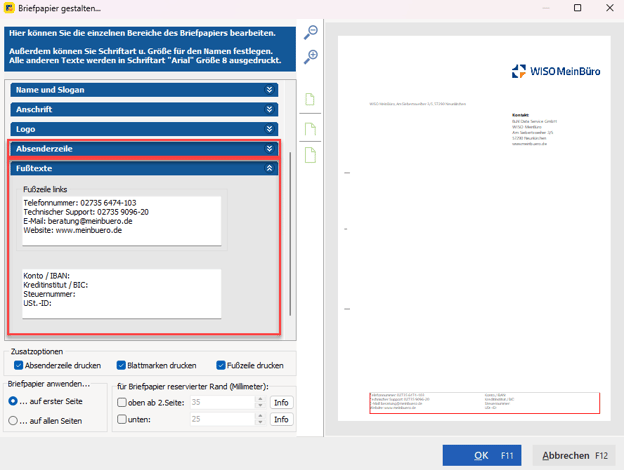
Leerzeichen in der IBAN helfen dabei, die Lesbarkeit zu verbessern.
Wenn du mit deinem Briefpapier zufrieden bist, schließe das Fenster der "OK". Die Rechnung kannst du ohne weitere Angaben schließen. Machen wir weiter mit Teil 2!
Teil 2: Kunden anlegen
Deine Kundenverwaltung
In WISO MeinBüro Desktop hast du im Bereich "Stammdaten > Kunden" viel mehr als ein Adressbuch. Du kannst Standardangaben zu Zahlungskonditionen, Vorlagen, Textbausteinen usw. hinterlegen. Speichere Dokumente sowie eigene Anmerkungen und Notizen.
Hier erfährst du mehr zu den einzelnen Funktionen der Kundenverwaltung.
Schritt 1: Die richtige Nummer gehört dazu
-
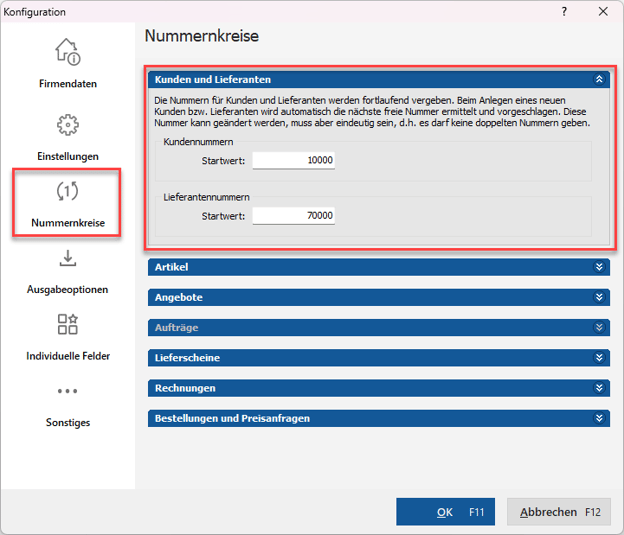
Bevor du deinen ersten Kunden anlegst, ist es ratsam, sich kurz über den Aufbau des Nummernkreises Gedanken zu machen. Voreingestellt sind Kundennummern ab 10.000 und Lieferantennummern ab 70.000, die fortlaufend aufsteigen.
-
Über den Bereich "Stammdaten > Meine Firma > Nummernkreise" kannst du diese bearbeiten.
-
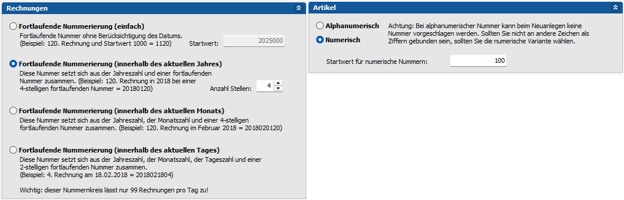
Wenn du bereits in diesem Bereich bist, kannst du auch den Nummernkreis für deine Artikel oder auch Angebote und Rechnungen konfigurieren.
-
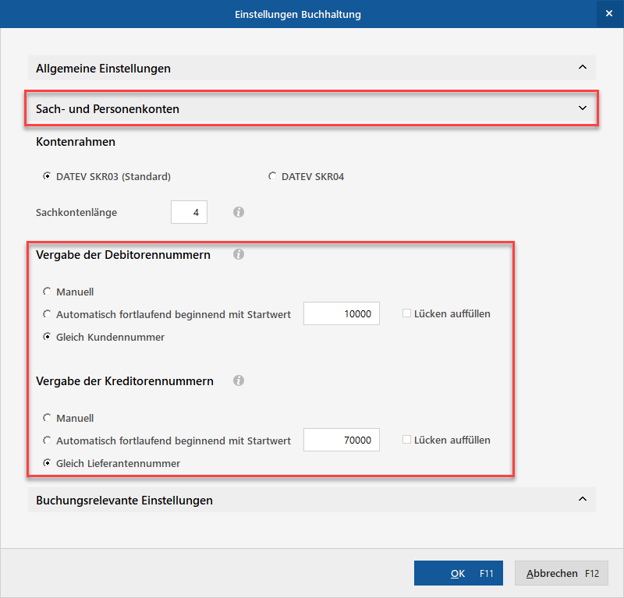
Um die Vergabe der Debitorennummern (Kunden) und der Kreditorennummern (Lieferanten) zu konfigurieren, öffne über die Menüleiste den Bereich "Stammdaten > Finanzbuchhaltung > Einstellungen Buchhaltung > Sach- und Personenkonten". Speichere deine Angaben über "OK".
Weitere Informationen zu den unterschiedlichen Optionen erhältst du über das "i"-Symbol.
Schritt 2: Kunde anlegen
-
Wechsle in den Bereich "Stammdaten > Kunden" und lege über "Neu" einen Kunden an.
-
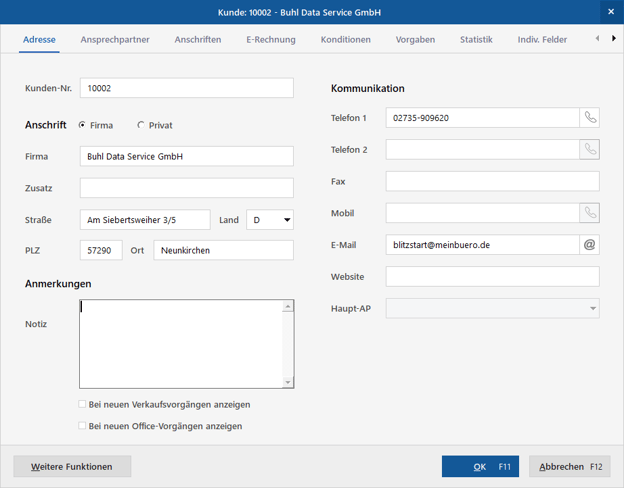
Im ersten Reiter "Adresse" wählst du aus, ob es sich um einen Privatkunden oder Firmenkunden handelt, und hinterlegst die allgemeinen Kontaktdaten.
-
Hast du zu einem Kunden gleich mehrere Ansprechpartner oder Adressen für Lieferungen und Rechnungen, kannst du diese über die Reiter "Ansprechpartner" und "Anschriften" hinterlegen.
-
Damit du uns am Ende des Blitzstart-Kurses eine Rechnung stellen kannst, musst du uns natürlich auch als Kunden anlegen:
Name: Buhl Data Service GmbH Adresse: Am Siebertsweiher 3/5, 57290 Neunkirchen Telefon: 02735 / 90 96 20 Mail: blitzstart@meinbuero.de
Schritt 3: Zahlungsbedingungen, Konditionen und Vorgaben
-
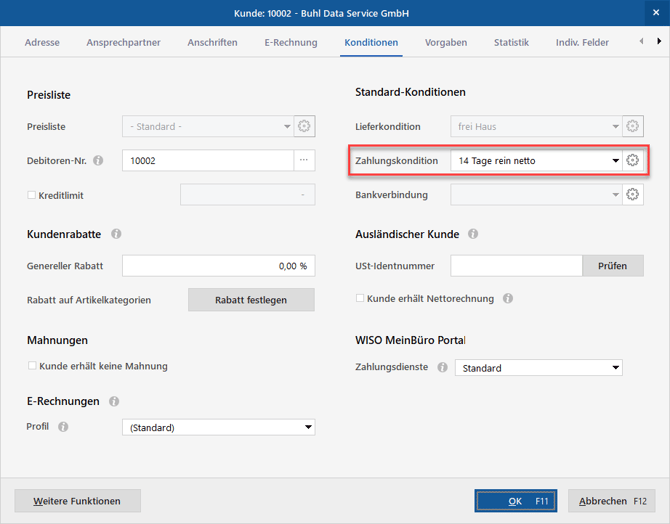
Wenn du Kunden hast, denen abweichend von deinem Standard besondere Konditionen und Bedingungen zustehen, kannst du diese Angaben über die Reiter "Konditionen" und "Vorgaben" hinterlegen. Wählst du diesen Kunden nun in einer neuen Rechnung aus, werden die Daten automatisch berücksichtigt und übernommen.
-
Hinterlege bei uns die Zahlungsbedingung "14 Tage rein netto".
Schritt 4: Weitere Daten und Dokumente
-
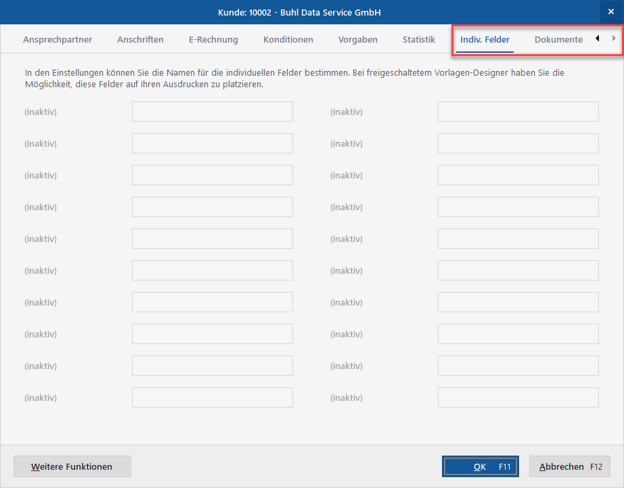
Jedes Unternehmen tickt anders! Das wissen wir und bieten deshalb einige Möglichkeiten, WISO MeinBüro Desktop an deine Vorstellungen anzupassen. So gibt es für fast alle Bereiche freie Felder, die sogenannten "individuellen Felder". Dort definierst du bis zu 20 zusätzliche Daten, die du zu Kunden (aber auch Artikeln, Rechnungen usw.) erfassen willst. Das kann die T-Shirt-Größe deiner Kunden sein oder die Mitarbeiteranzahl von Unternehmen, die du belieferst.
-
Im Bereich "Dokumente" kannst du beliebige Dateien zu deinem Kunden hinterlegen, z. B. einen Vertrag, den ihr gemeinsam abgeschlossen habt.
Schritt 5: Alles im Blick mit dem Detailbereich
-
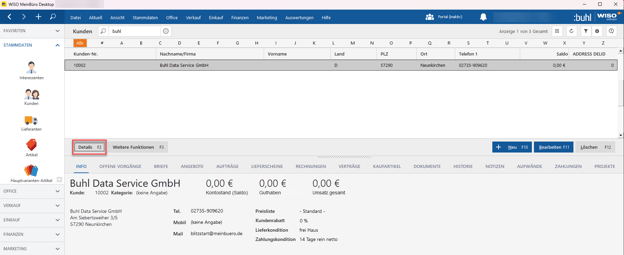
Über "F2" oder den Button "Details" unten links öffnest du den Detailbereich, der wertvolle Informationen zum gerade ausgewählten Kunden bereithält. Hier findest du unter anderem die ihm gestellten Rechnungen oder die erworbenen Artikel.
-
An dieser Stelle kannst du auch jeglichen Kontakt mit deinem Kunden im Bereich "Historie" protokollieren oder weitere "Notizen" anlegen.
Teil 3: Artikel anlegen
Deine Artikelstammdaten
Hierfür muss man sich zunächst vom Wort "Artikel" ein wenig lösen. Denn alles, was als Position auf deiner Rechnung erscheinen kann, ist als Artikel abzubilden. Du bist Dienstleister und arbeitest auf Stundenbasis? Lege deine Arbeitszeit als Artikel an und definiert die Artikeleinheit "Std.".
Warum nicht einfach die Positionen frei in jeder Rechnung eingeben? Sobald du eine Position ein zweites Mal nutzt, sparst du dir Zeit. Außerdem lassen sich auf Artikelbasis viele hilfreiche Auswertungen und Statistiken erstellen.
Schritt 1: Neue Artikel anlegen
-
Öffne den Bereich "Stammdaten > Artikel" und lege einen neuen Artikel über "Neu" an.
-
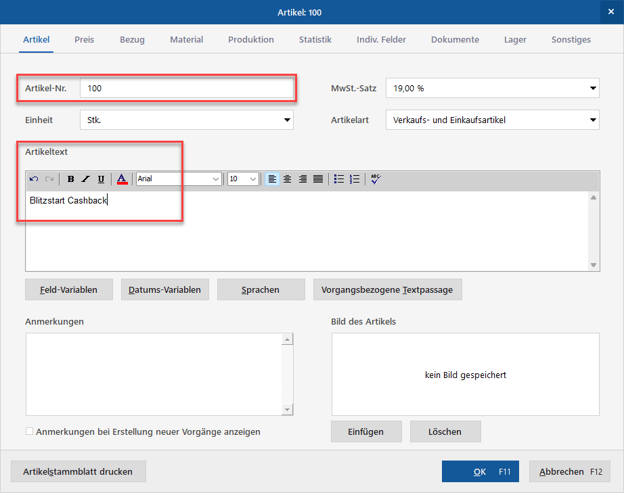
Vergib die Artikelnummer und definiere den Text, welcher anschließend auf der Rechnung erscheinen soll.
-
Für den Artikel, den du uns in Rechnung stellst, trägst du "Blitzstart Cashback" ein.
Schritt 2: Preise, Staffeln und Sonderkonditionen
-
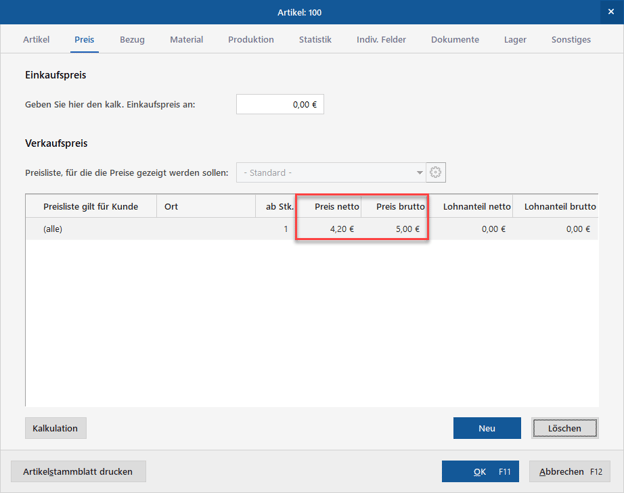
Im nächsten Reiter bestimmst du den Preis eines Artikels. Diesen kannst du in Netto oder Brutto angeben, WISO MeinBüro Desktop errechnet automatisch den jeweils anderen Preis. Dies gilt auch für den Lohnanteil.
-
Zusätzlich kannst du Staffelpreise für beliebige Mengen hinterlegen oder auch Sonderpreise für einzelne Kunden (über Preislisten) definieren.
-
Für den Artikel, den du uns in Rechnung stellst, trägst du 5,00 € brutto ein.
Schritt 3: Netto- und Bruttopreise
-
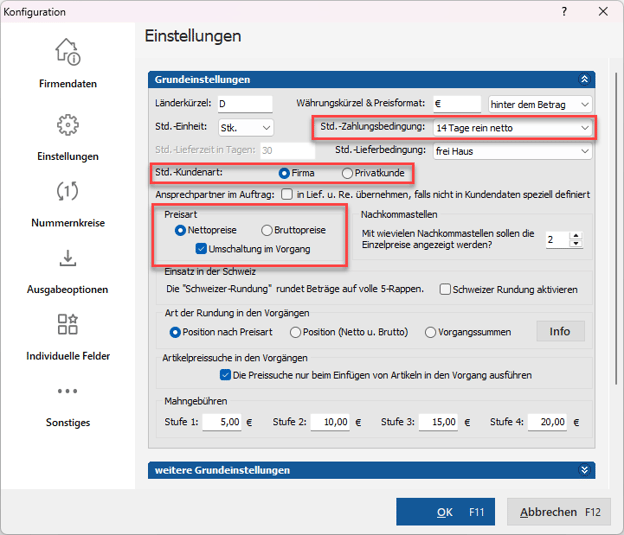
Eine wichtige Einstellung in Bezug auf die Ausweisung der Mehrwertsteuer findest du im Bereich "Stammdaten > Meine Firma > Einstellungen > Grundeinstellungen > Preisart". Wir empfehlen dir, die "Umschaltung im Vorgang" zu aktivieren. So kannst du die Preisart jederzeit über die Eingabemaske deiner Rechnung anpassen.
-
Hier kannst du deine "Standard-Zahlungsbedingung" oder die "Standard-Kundenart" festlegen.
Schritt 4: Kleinunternehmer-Regelung (optional)
-
Für manche Nutzer tritt die Kleinunternehmer-Regelung in Kraft. Auf deiner Rechnung darf also keine Umsatzsteuer ausgewiesen werden und es muss ein Hinweis zu "§19 Abs. 1 UstG - Kleinunternehmer" ausgewiesen werden. Was dabei außerdem wichtig ist und wie die Einstellung in WISO MeinBüro Desktop erfolgt, erklären wir in den beiden folgenden Beiträgen:
Handbuch: Kleinunternehmer-Regelung einstellen
Ratgeber: Für wen gilt die Kleinunternehmer-Regelung?
Teil 4: Rechnung erstellen
An die Rechnung, fertig, los!
Als Ziel unseres Kurses steht die Aufgabe an, die erste Rechnung zu schreiben und an uns zu versenden, damit du deine Belohnung in Form der 5,00 € erhältst.
Schritt 1: Kunden auswählen
-
Öffne den Bereich "Verkauf > Rechnungen" und klicke auf den Button "Neu".
-
Du kannst eine Rechnung über die "Druckansicht" oder auch über die "Eingabemaske" erstellen. Bei der nachfolgenden Beschreibung konzentrieren wir uns zunächst auf die Druckansicht.
-
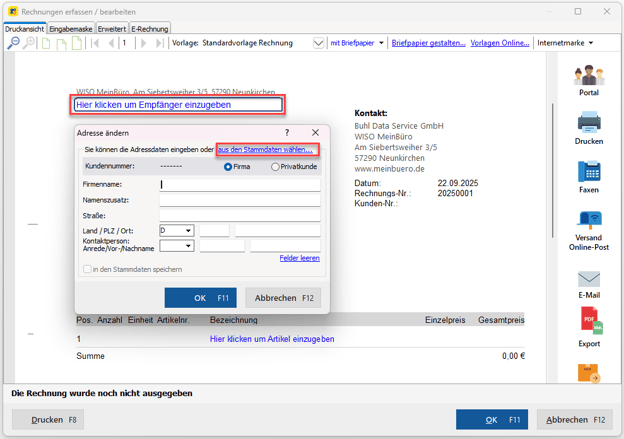
Klicke in der Rechnung auf den Bereich unter der Absenderzeile, in dem üblicherweise die Adresse auf einer Rechnung erscheint. In dem neu geöffneten Fenster klickst du oben rechts auf "aus den Stammdaten wählen".
Schritt 2: Positionserfassung und Auswählen von Artikeln
-
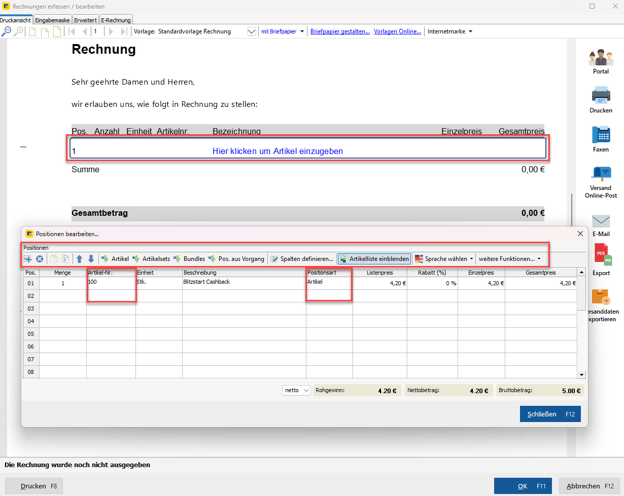
Um einen Artikel auszuwählen, klicke in der Mitte der Rechnung auf den Positionsbereich auf "Hier klicken, um Artikel einzugeben".
-
Hier kannst du in die Spalte "Artikelnummer" klicken, um einen zuvor angelegten Artikel auszuwählen.
Über den Button "Artikel" kannst du gleichzeitig mehrere Artikel auswählen, oder auch "Positionen aus vorhandenem Vorgang übernehmen" sowie Artikelsets oder Bundles verwenden.
-
Auch Hilfen für die Strukturierung deiner Rechnung, wie Überschriften, Trennlinien, Zwischensumme oder einen Seitenumbruch, kannst du über die Positionsart einfügen.
-
Bei Bedarf kannst du jederzeit die Menge ändern oder den Listenpreis überschreiben.
-
Unter dem Button "Weitere Funktionen" findest du den Gesamtrabatt, DATANORM-Artikel oder die Differenzbesteuerung.
Schritt 3: Zahlungsbedingung & Lieferdatum
-
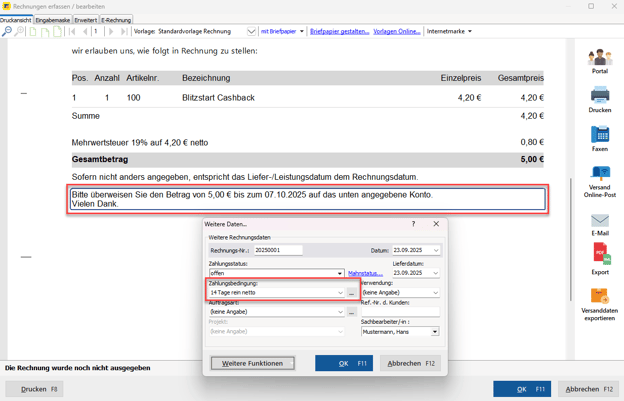
Klicke in der Rechnung auf den Text der Zahlungsbedingung oder des Lieferdatums, öffnet sich ein kleines Fenster, über welches du das Lieferdatum und die Zahlungsbedingung festlegen kannst. Wähle dazu über das Dropdown-Menü die gewünschte Option aus, oder lege über die drei Punkte am Ende der Zeile eine neue Zahlungsbedingung an.
Schritt 4: Einleitungs- und Schlusstext
-
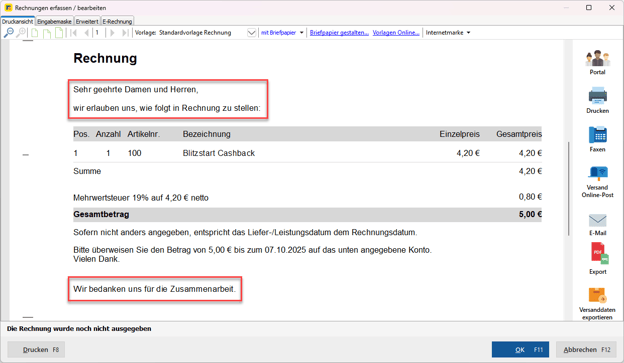
Wie bei den anderen Elementen in der Rechnung kannst du einfach auf den Rechnungstext über oder unter der Positionsauflistung klicken, um diesen zu bearbeiten.
Schritt 5: Wahl der Versandart
-
Nachdem du deine Rechnung fertig erstellt hast, kannst du diese über verschiedene Wege an deinen Kunden senden. Du kannst die Rechnung ausdrucken und per Post versenden oder einmalig den E-Mail-Versand einrichten und ganz bequem per Mail versenden. Du kannst auch einen normalen PDF-Export durchführen oder aber auch als E-Rechnung im Format XRechnung oder ZUGFeRD exportieren und weiterverarbeiten.
Viele weitere Informationen rund um das Thema E-Rechnung findest du ebenfalls in unserem Handbuch: E-Rechnungen
-
Um deine Rechnung im nächsten Schritt hochladen zu können, wählen Sie im rechten Bildschirmrand den Export als PDF. Schließe und speichere die erste Rechnung mit "OK".