
Der neue Datensicherungsbereich steht dir in WISO MeinBüro Desktop ab der Version 26.04.03.002 zur Verfügung. Hier findest du weitere Infos zu den Änderungen dieser Version.
Die bisherige Datensicherung steht dir in WISO MeinBüro Desktop noch für einige Zeit weiterhin zur Verfügung. Da der Sicherungsprozess jedoch grundlegend überarbeitet und performanter wurde, werden neue Datensicherungen jetzt als .7z-Dateien statt als .mfb-Dateien erstellt.
.mfb-Dateien können ausschließlich mit dem bisherigen Prozess wiederhergestellt werden. .7z-Dateien lassen sich dagegen nur mit dem neuen Wiederherstellungsprozess verwenden.
Die manuelle Datensicherung
Öffne über die Menüleiste den Bereich "Datei > Datensicherung (neu) > Datensicherung > Manuelle Sicherung".
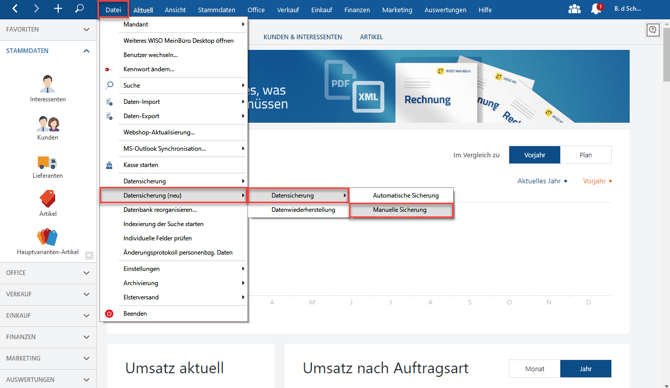
Es öffnet sich das Fenster für die Datensicherung:
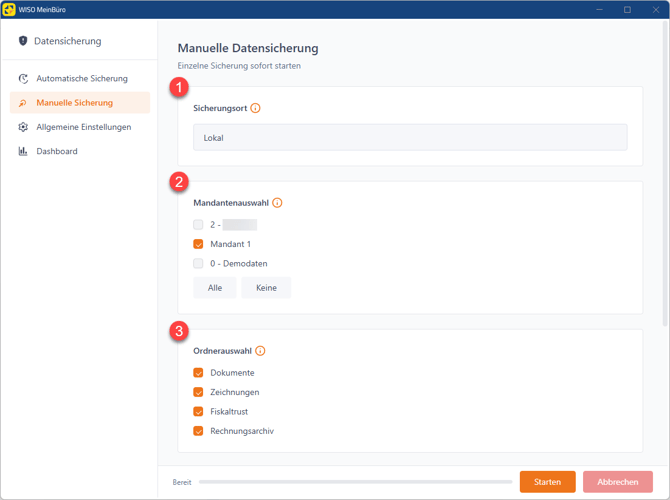
- Hier wählst du aus, ob die Datensicherung Lokal oder in der Cloud gespeichert werden soll:
Lokal: Die Datensicherung wird lokal auf deinen Rechner abgelegt. Standardmäßig unter "C:\ProgramData\Buhl Data Service GmbH\Datensicherungen". Den Pfad kannst du bei Bedarf über den Reiter "Allgemeine Einstellungen" ändern.
Cloud: Mit der Erweiterung Sicherung oder dem Modul "Sicherung+" kannst deine Datensicherung in unserem Rechenzentrum speichern und diese auch automatisch im festgelegten Intervall von WISO MeinBüro Desktop erstellen lassen. - Im nächsten Schritt kannst du auswählen, ob du alle Mandanten oder nur ausgewählte Mandanten sichern möchtest. Setze dafür einfach entsprechend die Häkchen.
- Wähle nun aus, welche Ordner für die zuvor definierten Mandanten gesichert werden sollen. Für eine vollständige Datensicherung setzt du alle Häkchen (Fiskaltrust bei Nutzung der Kasse POS).
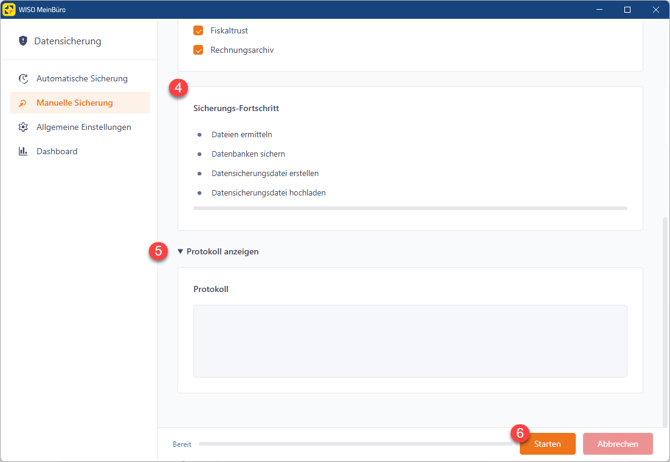
- Nachdem du auf den Button "Starten" (Punkt 6) geklickt hast, werden dir hier die einzelnen Sicherungs-Fortschritte angezeigt. Mehr dazu gleich.
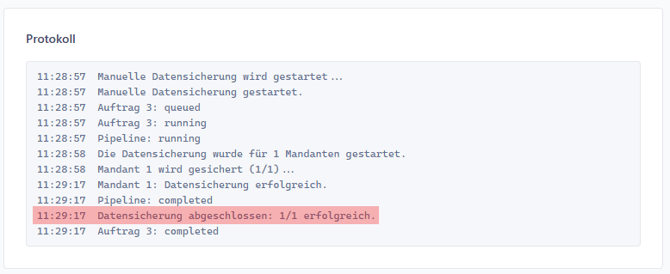
- Analog zum vorherigen Punkt wird hier das Protokoll der Datensicherung geschrieben. Standardmäßig ist dieser Bereich eingeklappt, kann aber natürlich jederzeit geöffnet werden. Das Protokoll ist insbesondere wichtig, wenn es bei der Datensicherung zu einem Fehler kommt. Somit kann unser Support den Fehler genauer prüfen, um eine Lösung zu ermitteln.
- Nachdem du alle Optionen entsprechend eingestellt hast, klickst du auf den Button "Starten".
- Anschließend wird der der entsprechende Fortschritt angezeigt und die Protokollierung wird gestartet. Bei der Sicherung mehrerer Mandanten kannst du weiter unten außerdem nachvollziehen, welcher Mandant aktuell gesichert wird.
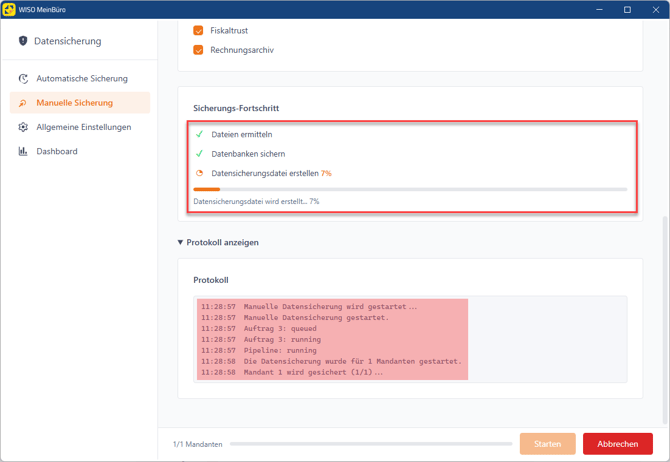
- Nachdem die Datensicherung abgeschlossen ist, steht der entsprechende Hinweis im Protokoll.
Kann die Datensicherung nicht erstellt werden, findest du hier die möglichen Ursachen und Lösungsansätze für eine fehlgeschlagene Datensicherung.
Wir empfehlen dir die Datensicherung zusätzlich auf einem externen Datenträger (USB-Stick, externe Festplatte) oder in unserer Cloud (buhl:Rechenzentrum) abzulegen. Dazu benötigst du die Erweiterung Sicherung oder das Modul "Sicherung+".
Allgemeine Einstellungen
Schauen wir uns als nächstes den Reiter "Allgemeine Einstellungen" an.
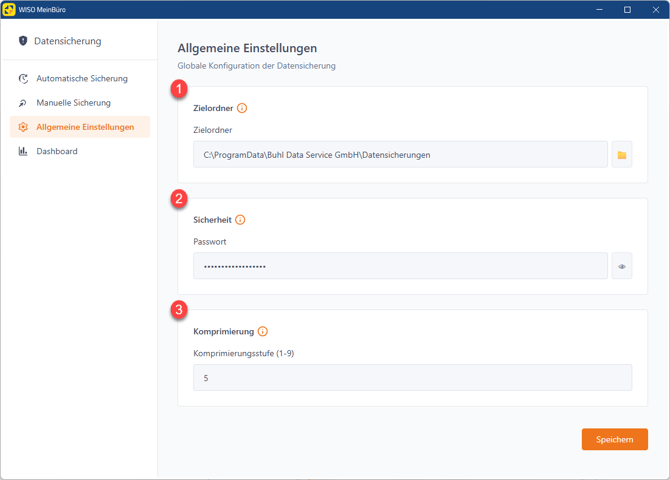
- Hier kannst du den Zielordner für den lokalen Speicherort einsehen und über das Ordner-Symbol einen anderen Ordner auswählen. Standardmäßig werden deine Datensicherungen unter "C:\ProgramData\Buhl Data Service GmbH\Datensicherungen" abgelegt.
- Zum optimalen Schutz deiner Datensicherungen kannst du hier ein Passwort definieren. Geschützte Sicherungen können nur mit diesem Passwort geöffnet werden. Das Passwort muss mindestens 12 Zeichen lang sein, mindestens ein Sonderzeichen sowie Groß- und Kleinbuchstaben enthalten.
- Bestimme hier die Komprimierungsstufe deiner Datensicherungen. Eine höhere Stufe reduziert den Speicherbedarf, kann jedoch die Verarbeitungszeit erhöhen. Für die meisten Systeme wird eine Komprimierungsstufe von 5 empfohlen.
Das Datensicherungs-Dashboard
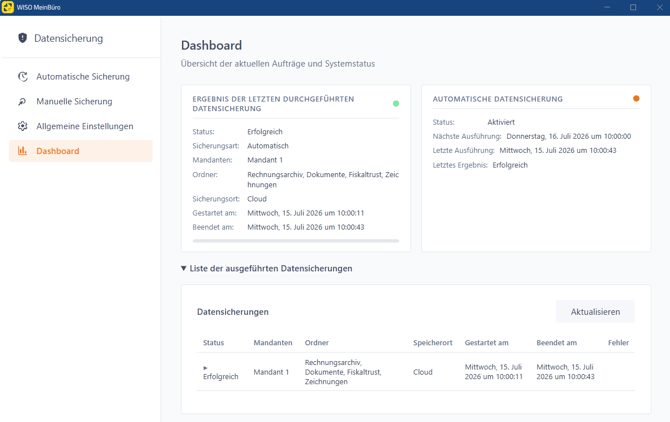
Hier erhältst du eine Übersicht der aktuellen Aufträge inkl. Status, Daten zur automatischen Datensicherung sowie eine Liste der ausgeführten Datensicherungen.
Wenn das Programm nicht gestartet werden kann
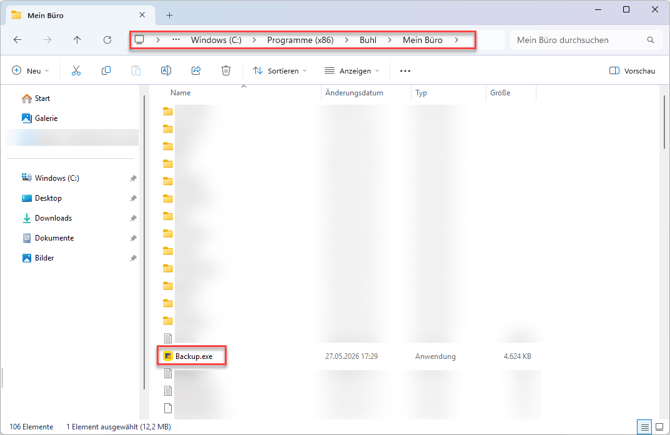
Sofern du WISO MeinBüro Desktop nicht mehr öffnen kannst, kannst du deine Datensicherung auch über das Programmverzeichnis erstellen. Öffne dazu "C:\Program Files (x86)\Buhl\Mein Büro" und starte die "Backup.exe". Deine Datensicherung kannst du anschließend wie oben beschrieben erstellen.
Ordner manuell sichern
Außerdem kannst du deine Daten auch manuell über die entsprechenden Ordner sichern. Diesen Schritt empfehlen wir zusätzlich bei einem Rechnerwechsel oder einer Neuinstallation.
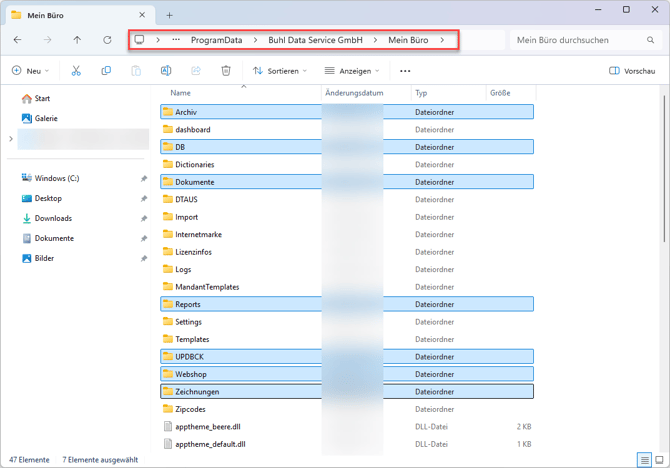
Öffne das Datenverzeichnis, welches du standardmäßig unter "C:\ProgramData\Buhl Data Service GmbH\Mein Büro" findest und markiere über "STRG + Klicken" die folgenden Ordner: Archiv, DB, Dokumente, Fiskaltrust (bei Nutzung der Kasse POS), Reports, UPDBCK, Webshop und Zeichnungen.
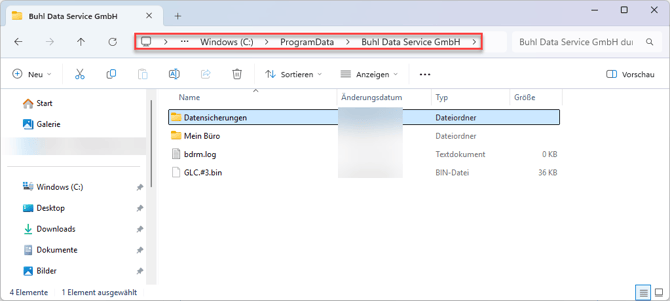
Kehre dann in das Verzeichnis "C:\ProgramData\Buhl Data Service GmbH" zurück und kopiere den Ordner "Datensicherungen".
Beachte bitte, dass es möglich ist, dass deine Daten an einem anderen Speicherpfad liegen. Diesen Pfad erfährst du über die MB.ini welche du unter "C:\ProgramData\Buhl Data Service GmbH\Mein Büro" findest.
Automatische Cloud-Datensicherung
So richtest du die automatische Datensicherung in unserer Cloud (buhl:Rechenzentrum) ein.
Wiederherstellung einer Datensicherung
Hier zeigen wir dir, wie deine Datensicherung wiederherstellen kannst.