
1. Einführung
Wir freuen uns, Ihnen mit WISO MeinBüro Desktop einen zeitgemäßen Zuordnungs-Assistenten präsentieren zu können.
Als größte Neuerung schlägt er Ihnen nun alle in Frage kommenden Vorschläge vor. Sie haben also die volle Übersicht über die Zuordnung zur Zahlung. Da Sie sich auf den ersten Blick vielleicht fragen, wo die bekannten Funktionen aus der Vorgängerversion geblieben sind, haben wir dieses kurze PDF für Sie vorbereitet.
2. Öffnen des Zuordnungs-Assistenten
Öffnen Sie den Zuordnungs-Assistenten wie gehabt von Ihrem Bankkonto aus dem Bereich "Finanzen -> Zahlungen Bank/Kasse" per Klick auf "Weitere Funktionen > Zuordnungs-Assistent":
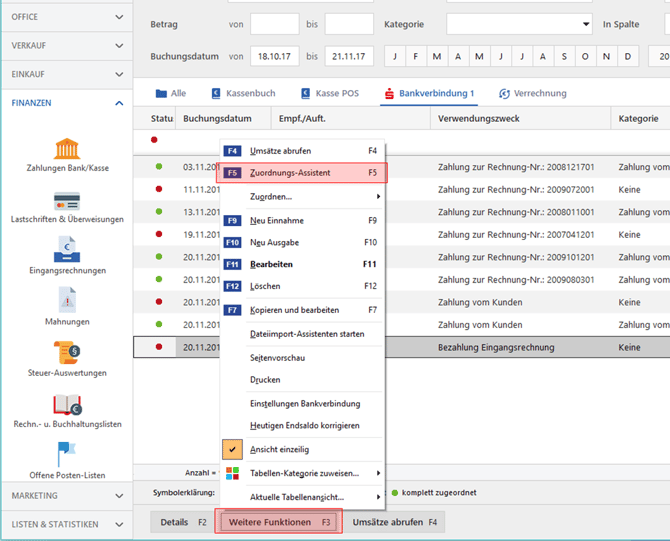
Alternativ können Sie den Zuordnungs-Assistenten auch gezielt per Doppelklick auf eine Zahlung öffnen. Zusätzlich öffnet er sich auch automatisch nach dem Abruf Ihrer Umsätze vom Onlinekonto.
3. Zuordnung mehrerer Zahlungen nacheinander
Bei mehreren offenen Zahlungen haben Sie nun auf der linken Seite eine Übersicht darüber, welche Zahlungen noch zuzuordnen sind. Die Zahl links oben in der Ecke gibt zusätzlich eine Information darüber, zu wieviel Prozent die Zuordnungen bereits erledigt sind.
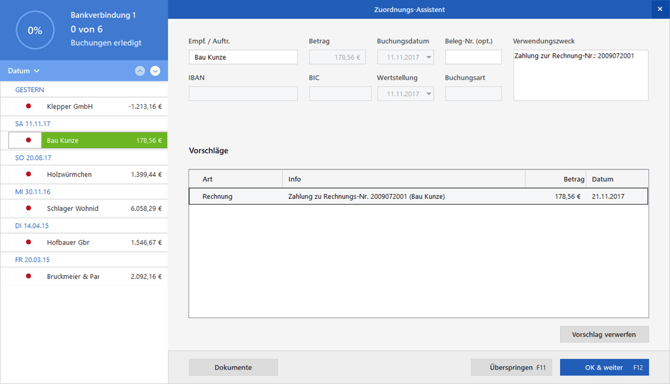
Wird Ihnen ein Vorschlag angeboten, den Sie übernehmen möchten, klicken Sie rechts unten auf "OK & weiter", um den Vorschlag anzunehmen und zur nächsten Zahlung zu springen. Per Klick auf "Vorschlag verwerfen" können Sie auf den Vorschlag verzichten und die Zuordnung frei vornehmen.
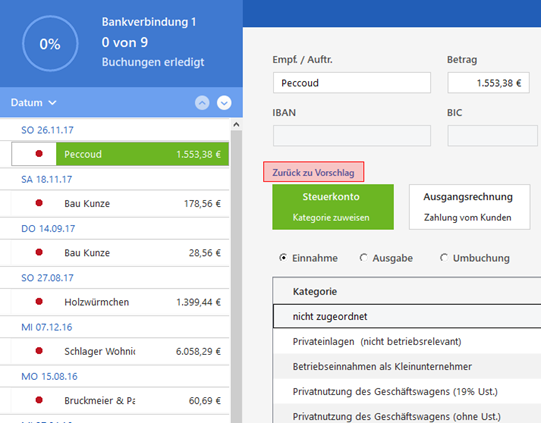
Falls Sie den zuvor verworfenen Vorschlag von WISO Mein Büro 365 wieder erhalten möchten, klicken Sie auf "Zurück zu Vorschlag":
4. Die freie Zuordnung
Anhand eines Beispiels aus unseren Demodaten schauen wir uns einmal die Arbeitsweise des neuen Zuordnungs-Assistenten an. Hierbei handelt es sich um einen Zahlungseingang zu einer Rechnung.
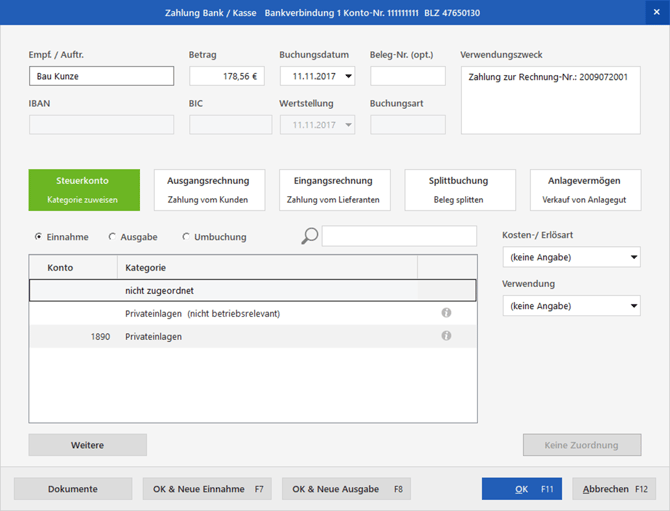
Während beim alten Zuordnungs-Assistenten alle Kategorien (Steuerkonten, Zahlung vom Kunden, Splittbuchung etc.) untereinander in einer Liste dargestellt wurden, ist dies nun über die fünf Schaltflächen gelöst:

Diese Schaltflächen werden hier einzeln beleuchtet.
4.1 Steuerkonto
Über "Steuerkonto" können Sie direkt auf ein buchhalterisches Konto buchen. Die weiteren Konten stehen Ihnen durch Klick auf "Weitere" zur Verfügung (sofern unter "Stammdaten > Meine Firma > Einstellungen > Steuer-Einstellungen" die Variante 3 aktiv ist):
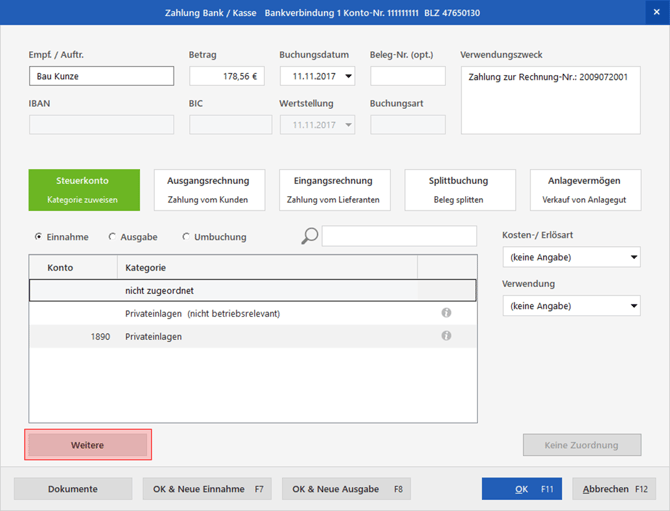
Hinweis: Durch Klick auf "OK" beziehungsweise "OK & weiter" rechts unten im Fenster speichern Sie die Zuordnung.
4.2 Ausgangsrechnung
Über "Ausgangsrechnung" werden Ihnen passende Rechnungen angeboten, die über diese Zahlung auf bezahlt gesetzt werden können. Wird die passende Rechnung nicht aufgelistet, klicken Sie oberhalb der Rechnungsliste auf "Alle offenen Rechnungen". Wählen Sie dafür die passende Rechnung aus der Liste aus:
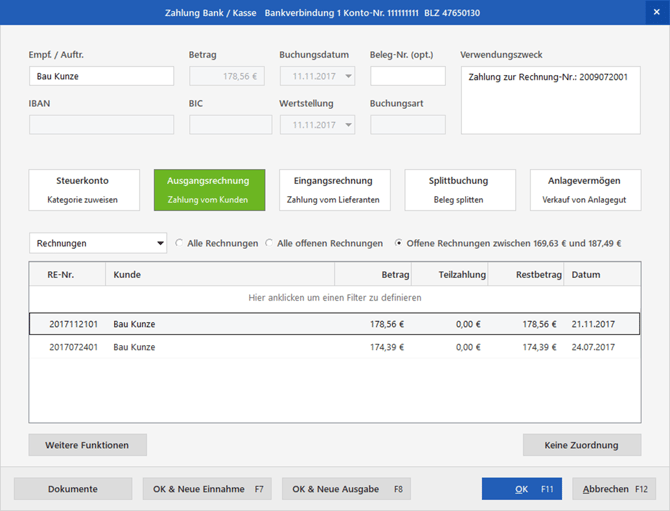
Durch Klick auf "Weitere Funktionen" können Sie zusätzlich eine Seitenvorschau der Rechnung öffnen, direkt eine neue Rechnung erstellen oder eine Rechnung aus einem bereits geschriebenen Auftrag oder Lieferschein erstellen, um diese der Zahlung zuordnen zu können.
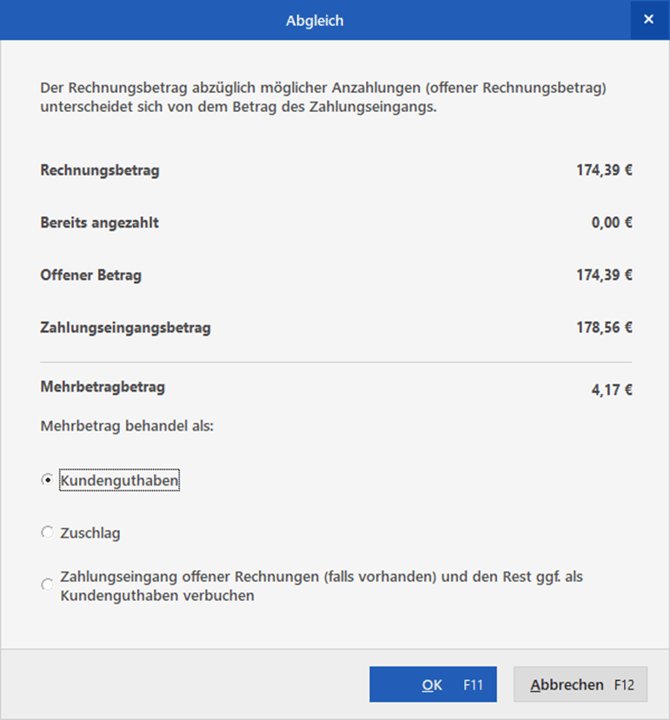
Ist der Betrag der Zahlung nicht identisch mit dem der Rechnung, öffnet sich beim Schließen des Zuordnungs-Assistenten ein Hinweis darüber, was mit der Differenz geschehen soll. Hier können Sie die Differenz direkt als Zuschlag, Gebühren, Skonto oder ähnliches verbuchen:
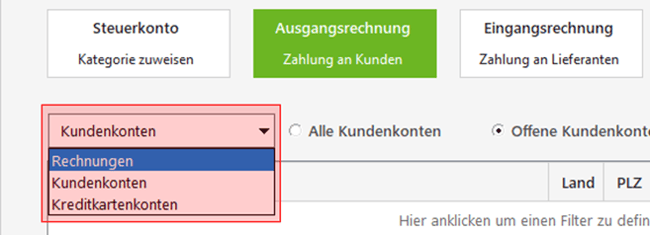
Handelt es sich um eine Zahlung auf ein Kunden- oder Kreditkartenkonto, wählen Sie dies über das DropDown-Menü aus:
4.3 Eingangsrechnung
Handelt es sich um die Zahlung an oder von einem Lieferanten, wählen Sie "Eingangsrechnung". Je nachdem, ob es sich um eine Einnahme oder Ausgabe handelt, ändert die Schaltfläche die Bezeichnung in "Zahlung vom Lieferanten" beziehungsweise "Zahlung an Lieferanten". Wählen Sie auch hier die passende Eingangsrechnung aus. Durch Klick auf "Alle offenen Rechnungen" werden alle offenen Eingangsrechnungen aufgelistet:
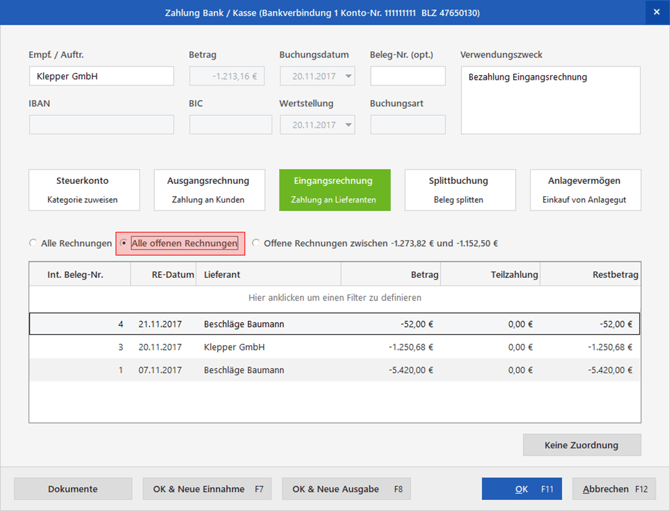
Falls es eine Differenz zwischen dem Betrag der Zahlung und dem der Eingangsrechnung gibt, werden Sie (ähnlich wie bei den Ausgangsrechnungen) beim Schließen des Zuordnungs-Assistenten danach gefragt, wie die Differenz verbucht werden soll.
4.4 Splittbuchung
Gibt es mehrere Vorgänge, die mit dieser einen Zahlung beglichen werden sollen, ist die "Splittbuchung" die richtige Wahl. Durch Klick auf "Neue Splittbuchung" öffnet sich das Auswahlmenü:
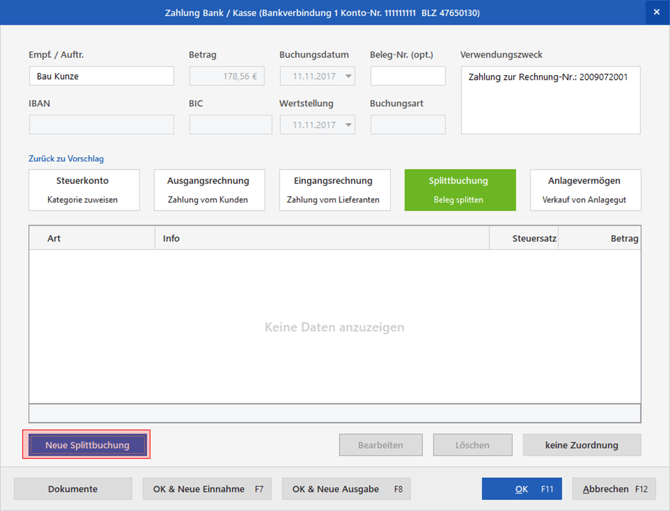
Hier stehen folgende Möglichkeiten zur Verfügung:
Steuerkategorie: Die Zuordnung auf ein buchhalterisches Konto.
Ausgangsrechnung: Die Zuordnung zu einer Rechnung oder einem Kundenguthaben.
Wir haben eine ausführliche Dokumentation für die Zahlung mehrerer Rechnungen per Splittbuchung vorbereitet, speziell bei Skontovergabe.
Eingangsrechnung: Auch hierzu finden Sie eine ausführliche Beschreibung in unserem FAQ-Bereich.
Anlagegut: Ordnen Sie hierüber Ihren Anlagegütern Zahlungen zu. Sie können dabei direkt neue Anlage erstellen.
4.5 Anlagevermögen
Soll eine Zahlung ausschließlich als Ein- oder Verkauf eines Anlageguts dienen, wählen Sie "Anlagevermögen":
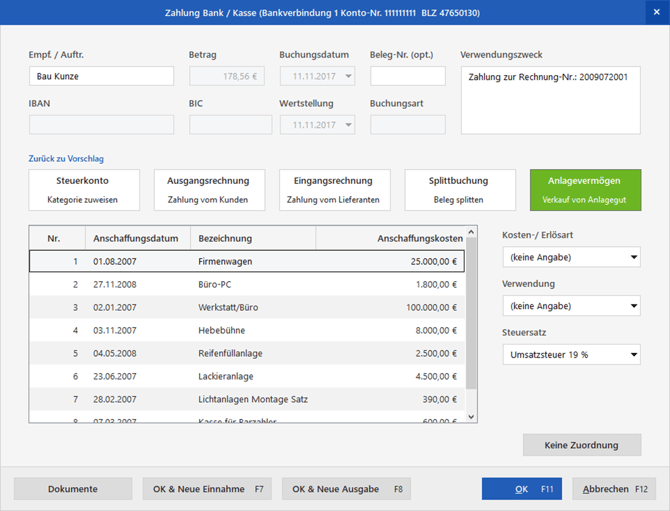
Je nachdem, ob es sich um eine Einnahme oder Ausgabe handelt, ändert sich die Bezeichnung in "Verkauf von Anlagegut" beziehungsweise "Einkauf von Anlagegut".
Im Falle des "Einkauf von Anlagevermögen" ist es zwingend erforderlich, dass Sie über "Anlagegut zuordnen" und dann "Neues Anlagegut definieren" entsprechend das Anlagegut anlegen. Die Anlage des Anlagegutes über "Stammdaten > Anlageverzeichnis" berücksichtigt, da keine Ausgabebuchung vorliegt, keinen Anfangssaldo.
Speichern Sie die entsprechenden Eingaben jeweils mit "OK". Somit ist Ihr Anlagegut erfasst.
Wie Sie Anlagegüter in einem Anlagepool erfassen, entnehmen Sie bitte der Anleitung aus diesem Link.
5. Umbuchung zwischen zwei Bankverbindungen
Die Umbuchung von Zahlungen beispielsweise zwischen zwei Bankverbindungen ist bequem möglich. Begeben Sie sich dazu auf das Konto, auf den der Betrag umgebucht werden soll. In diesem Beispiel soll ein Betrag von 1.000 € von Bankverbindung 1 auf Bankverbindung 2 gebucht werden.
Hier ist es nötig, auf der Bankverbindung 2 eine neue Einnahme über den Betrag zu erstellen, der darauf von der Bankverbindung 1 aus umgebucht werden soll. Wählen Sie unter Kategorie die Quelle der Zahlung aus, hier ist es die Bankverbindung 1:
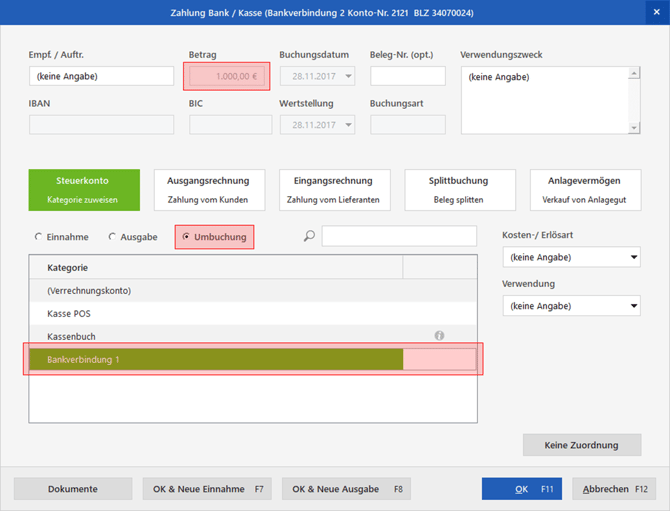
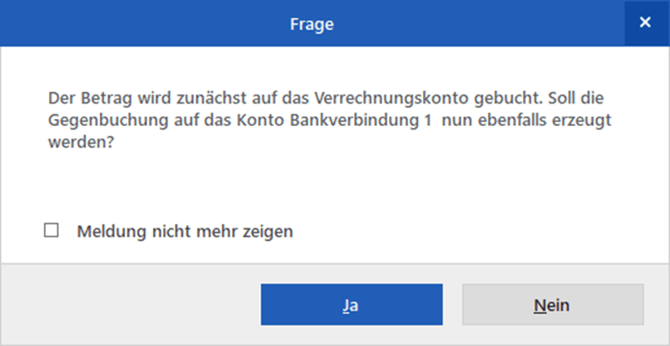
Bestätigen Sie den folgenden Hinweis mit "Ja". WISO MeinBüro Desktop erstellt daraufhin eine Ausgleichsbuchung auf dem Verrechnungskonto, sowie eine Ausgabe auf der Bankverbindung 1:
6. Wo finde ich das Konto "nicht betriebsrelevant"?
Falls Sie bereits länger Nutzer der Software WISO MeinBüro Desktop sind, vermissen Sie vielleicht das Konto "nicht betriebsrelevant".
Dieses finden Sie ab jetzt bei einer Einnahme als "Privateinlagen" und bei einer Ausgabe als "Privatentnahme".