Das Sicherungsmodul schützt deine Geschäftsdaten automatisch und zuverlässig. So lassen sich deine Daten im Ernstfall in wenigen Minuten wiederherstellen. Du kannst keine Datensicherung mehr vergessen und musst deine Daten nicht manuell kopieren. Außerdem kannst du deine Datensicherung in unserem deutschen Rechenzentrum speichern.
Der neue Datensicherungsbereich steht dir in WISO MeinBüro Desktop ab der Version 26.04.03.002 zur Verfügung. Hier findest du weitere Infos zu den Änderungen dieser Version.
Du benötigst dazu die Erweiterung Sicherung oder das Modul "Sicherung+".
Die bisherige automatische Datensicherung kann weiterhin für eine Übergangszeit genutzt werden. Mit dem neuen Sicherungsprozess werden Datensicherungen jedoch im Format .7z erstellt und nicht mehr als .mfb-Dateien.
.mfb-Dateien lassen sich nur über den bisherigen Wiederherstellungsprozess zurückspielen. Für .7z-Dateien steht ausschließlich der neue Wiederherstellungsprozess zur Verfügung.
Allgemeine Einstellungen
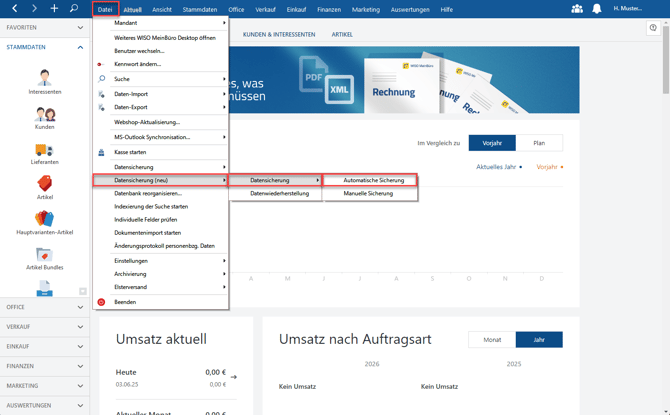
Sofern du die automatische Datensicherung erstmalig verwendest, schauen wir uns zu Beginn den Reiter "Allgemeine Einstellungen" an. Öffne dazu den Bereich "Datei > Datensicherung (neu) > Datensicherung > Automatische Sicherung".
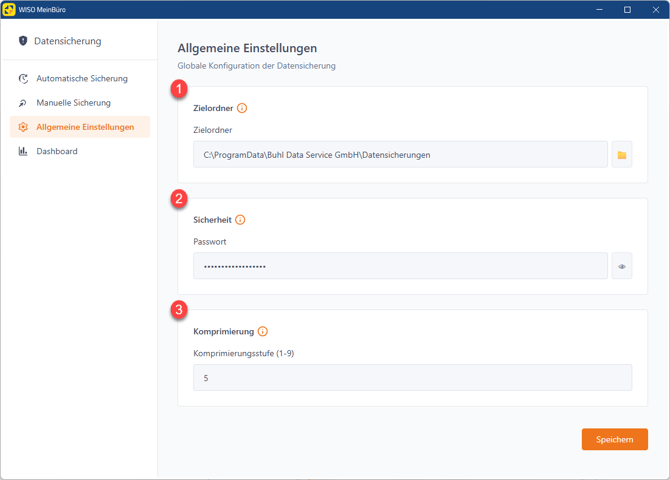
- Hier kannst du den Zielordner für den lokalen Speicherort einsehen und über das Ordner-Symbol einen anderen Ordner auswählen. Standardmäßig werden deine Datensicherungen unter "C:\ProgramData\Buhl Data Service GmbH\Datensicherungen" abgelegt.
- Aus Sicherheitsgründen muss hier ein Passwort für die Datensicherung definiert werden. Geschützte Sicherungen können nur mit diesem Passwort geöffnet werden. Das Passwort muss mindestens 12 Zeichen lang sein, mindestens ein Sonderzeichen sowie Groß- und Kleinbuchstaben enthalten.
- Bestimme hier die Komprimierungsstufe deiner Datensicherungen. Eine höhere Stufe reduziert den Speicherbedarf, kann jedoch die Verarbeitungszeit erhöhen. Für die meisten Systeme wird eine Komprimierungsstufe von 5 empfohlen.
Die Automatische Datensicherung
Öffne den Bereich "Datei > Datensicherung (neu) > Datensicherung > Automatische Sicherung".
Konfiguriere nun die Einstellungen für die automatische Sicherung deiner Daten:
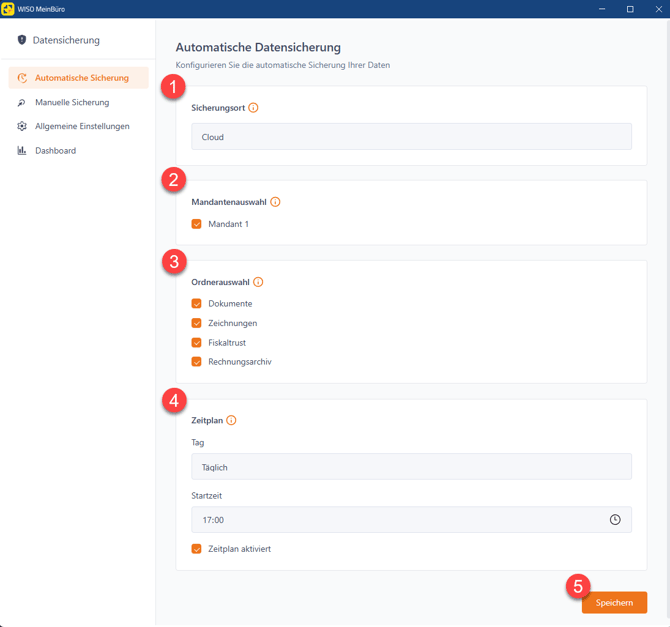
- Lege fest ob deine Datensicherung lokal oder in unserer Cloud (buhl:Rechenzentrum) abgelegt werden soll.
- Sofern du mehrere Mandanten verwendest, kannst du auswählen von welchen Mandanten die Daten dabei gesichert werden sollen.
- Wähle die Daten aus, die zusätzlich in die Sicherung einbezogen werden sollen.
- Definiere den Zeitplan mit festgelegtem Intervall, indem die Sicherung automatisch erfolgen soll. Dabei kannst du zwischen täglich, wöchentlich und monatlich unterscheiden und eine Startzeit dafür festlegen. Denke unbedingt daran das Häkchen bei "Zeitplan aktiviert" zu setzen, damit die Sicherung entsprechend durchgeführt werden kann.
Wir empfehlen dir, die Datensicherung außerhalb deiner Arbeitszeit zu planen. Beispielsweise zur Mittagspause, zum Feierabend oder zum Abschluss der Woche. WISO MeinBüro Desktop kann während der Datensicherung geöffnet bleiben. Für eine möglichst schnelle Datensicherung solltest du es in dieser Zeit jedoch nicht aktiv nutzen.
Das Datensicherungs-Dashboard
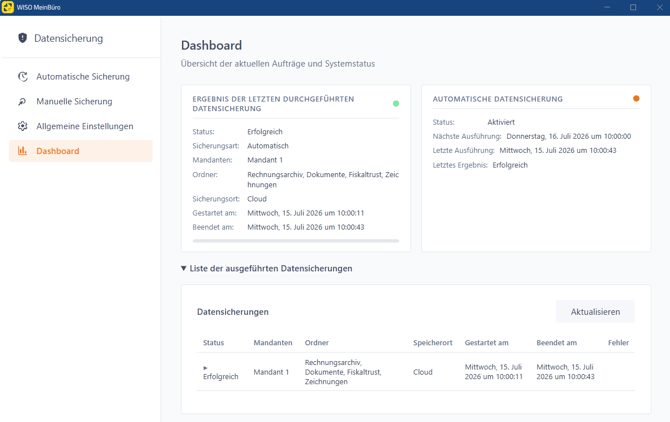
Hier erhältst du eine Übersicht der aktuellen Aufträge inkl. Status, Daten zur automatischen Datensicherung sowie eine Liste der ausgeführten Datensicherungen.