1. Einführung
Mit WISO MeinBüro Desktop wurde die Maske für die Bearbeitung von Eingangsrechnungen optimiert, um sie zeitgemäß und übersichtlicher zu gestalten. Als Plus steht Ihnen nun auch ein neues Feld für die "Zahlart" zur Verfügung.
Beachten Sie bitte, dass Sie für die Nutzung dieser Funktion das Zusatzmodul "Finanzen+" benötigen. Dieses können Sie vor dem Kauf zunächst für 30 Tage unverbindlich testen. Wechseln Sie dazu in der Software auf "Hilfe > Module: Test, Kauf, Übersicht" wählen das Modul aus und klicken auf "Jetzt testen".
Zusätzlich kann ein Ansprechpartner in der Eingangsrechnung ausgewählt werden. Die aus älteren WISO MeinBüro Desktop Versionen bekannten Möglichkeiten zur Bearbeitung von Eingangsrechnungen stehen Ihnen natürlich weiterhin zur Verfügung. Dieses PDF beschreibt sie.
2. Rechnungsdaten
Im ersten Register für die "Rechnungsdaten" legen Sie den Lieferanten (und wenn gewünscht einen Ansprechpartner, die Kontaktperson) fest. Dazu können Sie den Lieferanten "aus Stammdaten wählen" oder neu eintragen. Über die Schaltfläche "in den Stammdaten speichern" können Sie den neuen Lieferanten inklusive der Kontaktperson bei Bedarf auch direkt in den Stammdaten speichern.
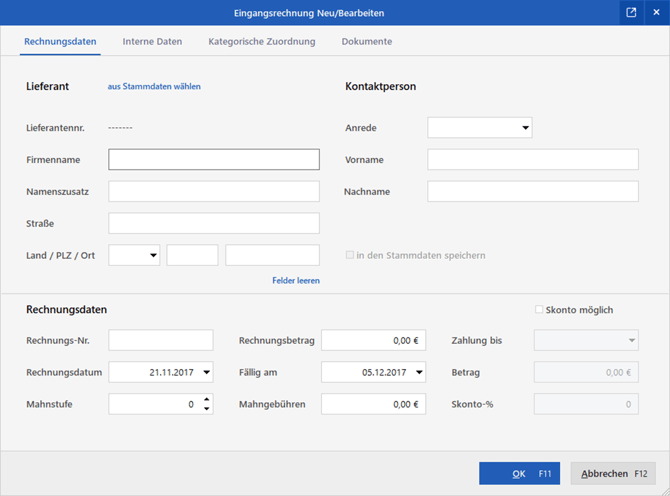
Tragen Sie in diesem Fenster auch die Rechnungsnummer des Lieferanten, das Rechnungsdatum sowie den Rechnungsbetrag ein. Wurden Skonti gewährt hinterlegen Sie bitte auch diese.
3. Interne Daten
Im Register "Interne Daten" geben Sie das Datum an, zu dem die Rechnung des Lieferanten bei Ihnen eingegangen ist. Auf Wunsch können ein Projekt zugeordnet und Anmerkungen hinterlegt werden.
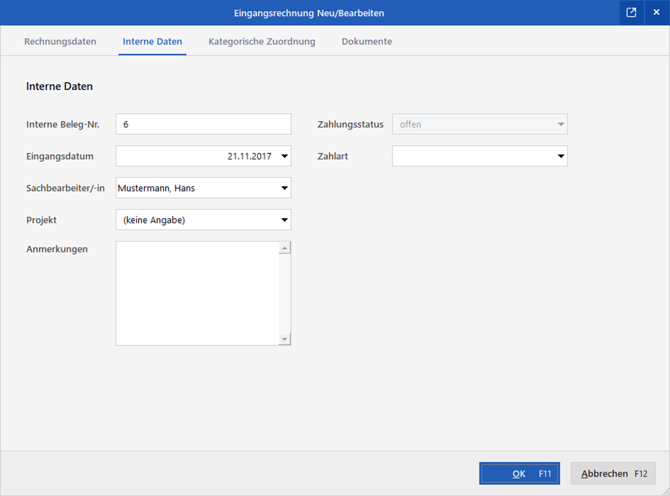
Neu ist hier die "Zahlart":
Dies steht für die Art der Zahlung (Lastschrift, Überweisung etc.). Tragen Sie die Zahlart händisch ein. Sobald eine Zahlart in einer Eingangsrechnung eingetragen wurde, steht sie auch in allen neuen Eingangsrechnungen als Zahlart zur Auswahl.
4. Kategorische Zuordnung
Die "kategorische Zuordnung" gibt nun die Möglichkeit, ein "Steuerkonto", eine "Einnahme oder Ausgabe" oder ein "Anlagengut" zuzuordnen. Die Eingangsrechnung bleibt aber solange offen, bis eine Zahlung zur Eingangsrechnung zugeordnet wird. In der Eingangsrechnung wird nur die Wahl der Kategorie getroffen.
4.1 Steuerkonto
Hier stehen Ihnen verschiedene Konten zur Verfügung. Sofern unter "Stammdaten > Meine Firma > Einstellungen > Steuer-Einstellungen" die Variante 3 für die Art der Verbuchung ausgewählt ist, können Sie durch Klick auf "Weitere" eine Übersicht aller Konten öffnen:
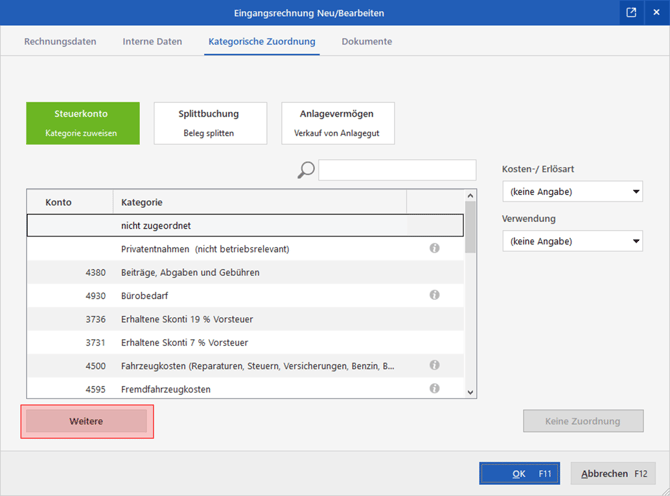
Der Betrag der Eingangsrechnung, den Sie im Fenster "Rechnungsdaten" eingetragen haben, lässt sich übrigens nur ändern, wenn die Zuordnung "Steuerkonto > nicht zugeordnet" gewählt ist.
4.2 Splittbuchung
Falls sich eine Eingangsrechnung auf mehrere Steuerkonten oder Anlagegüter bezieht, ist die "Splittbuchung" die richtige Wahl.
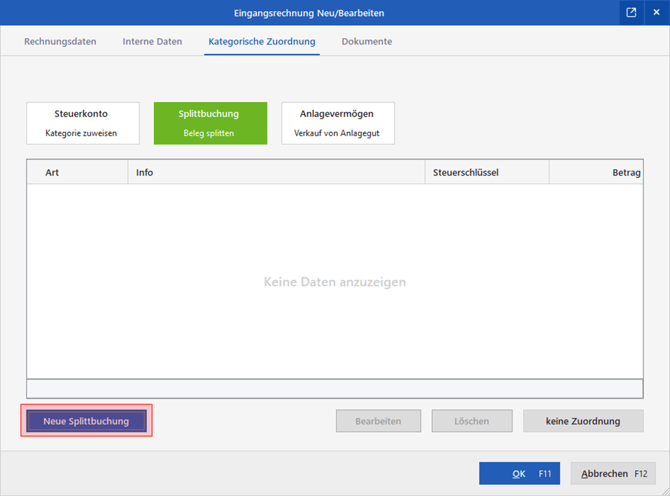
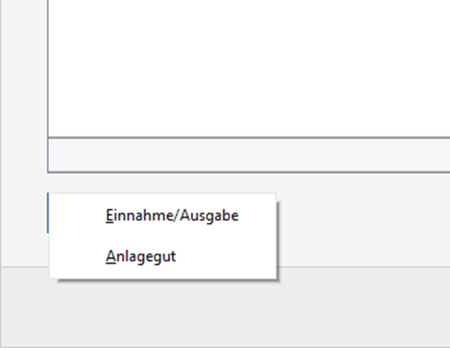
Durch Klick auf "Neue Splittbuchung" können Sie zwischen "Einnahme/Ausgabe" oder einem "Anlagegut" wählen:
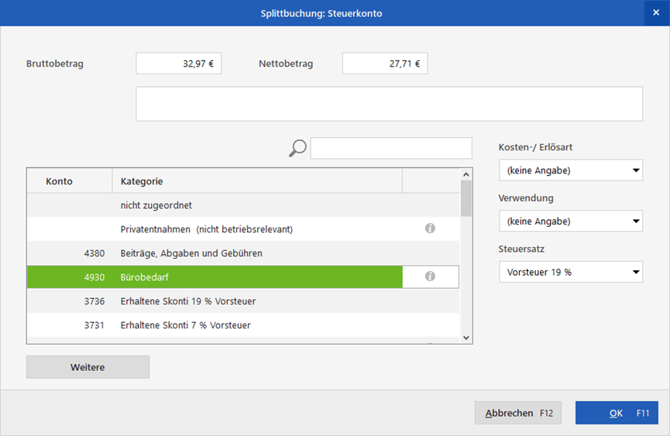
Tragen Sie den Bruttobetrag ein und wählen das passende Konto oder das passende Anlagegut aus:
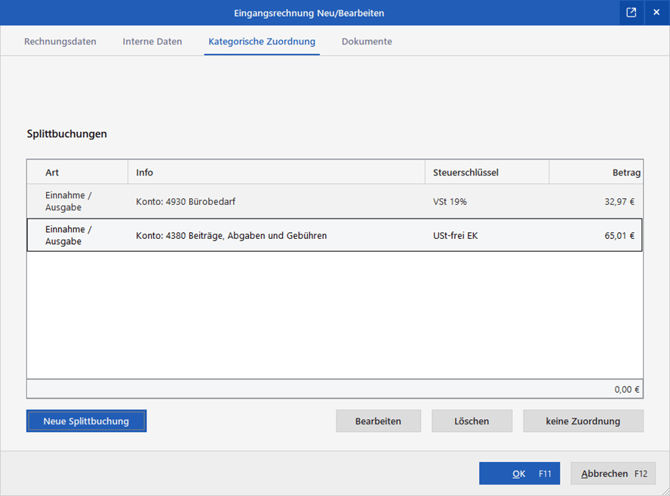
Wiederholen Sie diesen Schritt nach und nach, bis der Rechnungsbetrag vollständig zugewiesen ist:
4.3 Anlagevermögen
Falls die Eingangsrechnung ausschließlich einem einzigen Anlagegut zugeordnet werden soll, wählen Sie unter "Anlagevermögen" das passende Anlagegut aus:
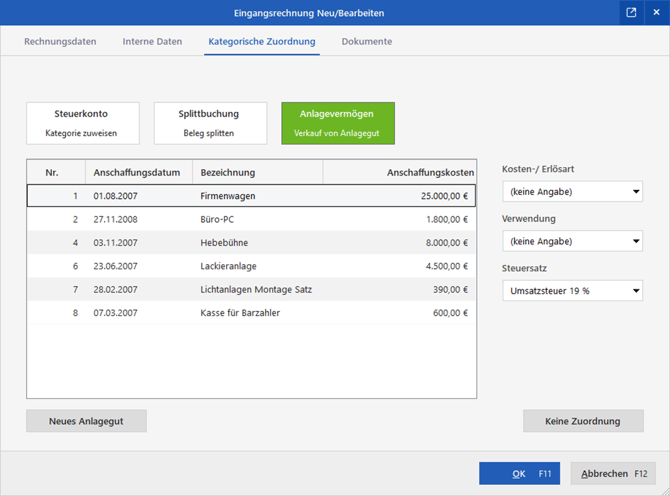
Durch Klick auf "Neues Anlagegut" kann direkt ein neues Anlagegut erstellt werden. Ansonsten greift WISO MeinBüro Desktop auf die Anlagegüter zu, die im Menüpunkt unter "Stammdaten > Anlagenverzeichnis" hinterlegt sind.
5. Dokumente
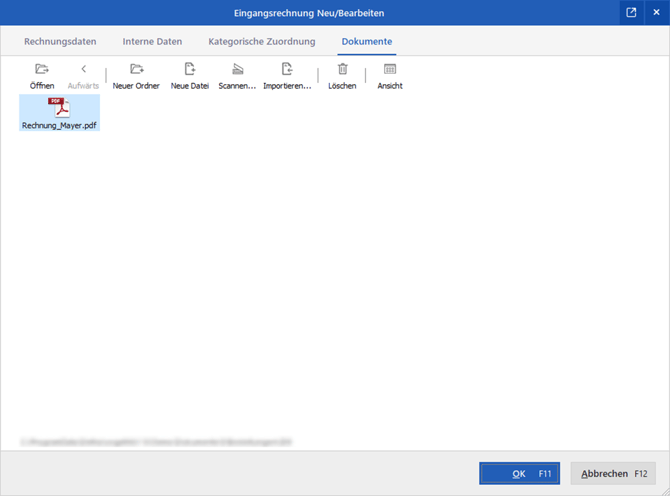
Im Bereich "Dokumente" können Sie beispielsweise die eingescannte Lieferantenrechnung hinterlegen. Im Netzwerkbetrieb steht dieses Dokument dann auf allen Arbeitsplätzen zur Verfügung, sofern die Mitarbeiter über die Berechtigung zur Einsicht der Eingangsrechnungen verfügen.