Zu Content springen
  • Es gibt keine Vorschläge, da das Suchfeld leer ist.

Einrichtung deines Gambio-Webshops

Diese Beschreibung zeigt die neue Anbindung deines Gambio-Shops in WISO MeinBüro Desktop.

Die Einrichtung über die alte Variante per Schnittstelle ist hier beschrieben:
Einrichtung der WISO MeinBüro Desktop Webshop-Schnittstelle

Öffne den Bereich "Stammdaten > Einstellungen > E-Commerce > Webshops" und klicke auf "Neu".
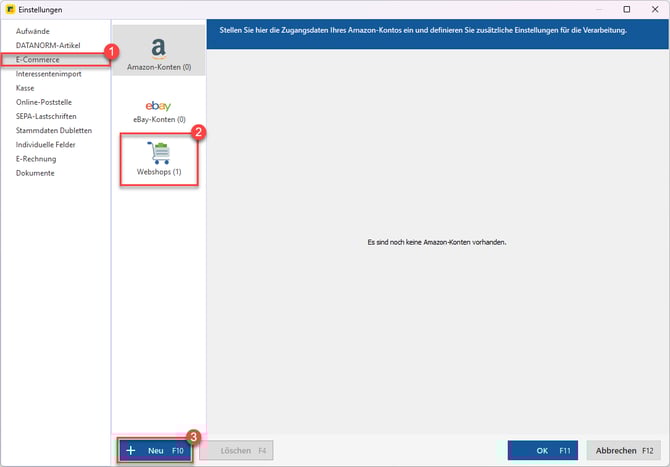
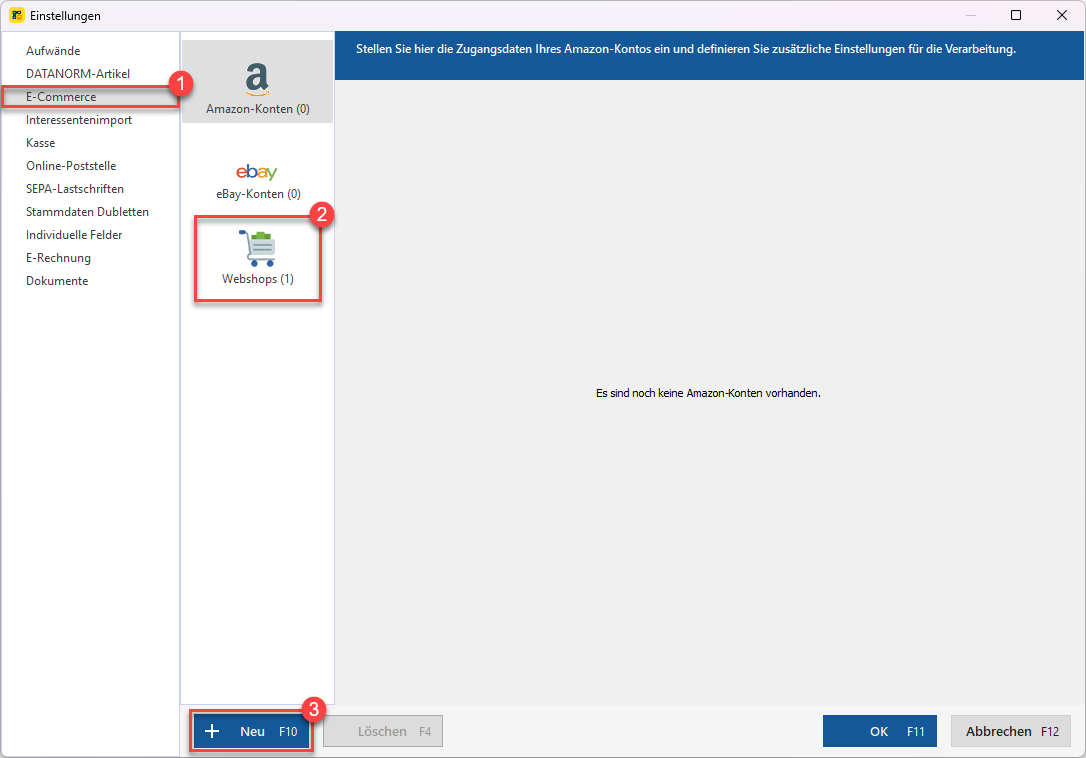
Neuen Webshop anlegen

Wähle dann die Schaltfläche "Gambio" aus und klicke auf den Button "Nächster Schritt":
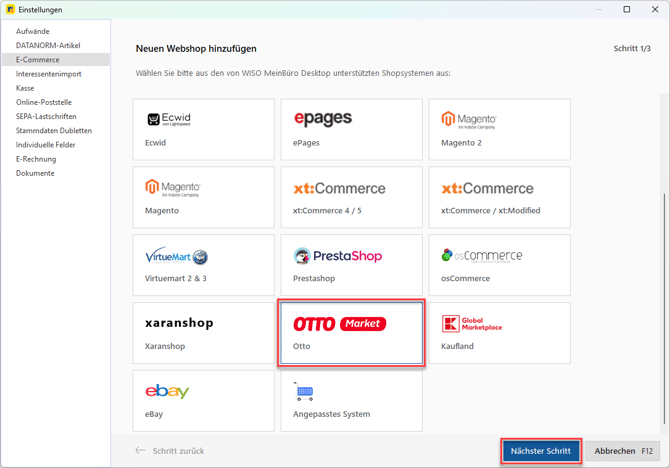
Gambio auswählen

Du wirst nun nach der Internetadresse deines Shops und einem Access-Token gefragt.

URL und Access-Token


Um den Access-Token zu ermitteln, öffnest du deinen Gambio-Adminbereich und dort unter "Kunden > Rollen und Berechtigungen > API-Tokens verwalten".

API-Tokens verwalten


Hier kannst du nun einen Token erzeugen. Die erzeugten Tokens werden dir unten aufgelistet. Über das Klemmbrett-Symbol kannst du den Token in die Zwischenablage kopieren. Wechsle dann wieder in WISO MeinBüro Desktop, trage die Daten ein und klicke auf "Nächster Schritt".

Nächster Schritt


Nach erfolgreicher Einrichtung erhältst du die Meldung "Webshop Anbindung erfolgreich". Bestätige die Einrichtung über "Abschließen".

Gambio erfolgreich angebunden


Du hast deinen Online-Shop erfolgreich in WISO MeinBüro Desktop angebunden. Die weiteren Einstellungsmöglichkeiten werden in der Anleitung "Die E-Commerce-Einstellungen in WISO MeinBüro Desktop" beschrieben.