
Mit dem FiBu-/DATEV-Export in WISO MeinBüro Desktop kannst du deine Buchungsdaten für die Weiterverarbeitung deinem Steuerberater bereitstellen. Die exportierten Daten werden in einem standardisierten Format ausgegeben und können anschließend in DATEV oder andere kompatible Buchhaltungssysteme importiert werden.
Vor der erstmaligen Nutzung solltest du einige grundlegende Einstellungen vornehmen und die erforderlichen Informationen von deinem Steuerberater einholen. Anschließend kannst du die gewünschten Buchungsdaten für einen bestimmten Zeitraum exportieren und bei Bedarf jederzeit erneut erstellen.
Hierfür benötigst du die Ausbaustufe "Pro" oder das Zusatzmodul "DATEV".
Um die zugehörigen Belege zu übermitteln benötigst du WISO MeinBüro Dokumente.
Die Einstellungen
Schauen wir uns zunächst die Einstellungsmöglichkeiten zum Fibu-Export an. Öffne dazu über die Menüleiste den "Finanzen > Fibu-Export".
Die Ansicht der Einstellungen kann sich abhängig von deiner Lizenz unterscheiden.
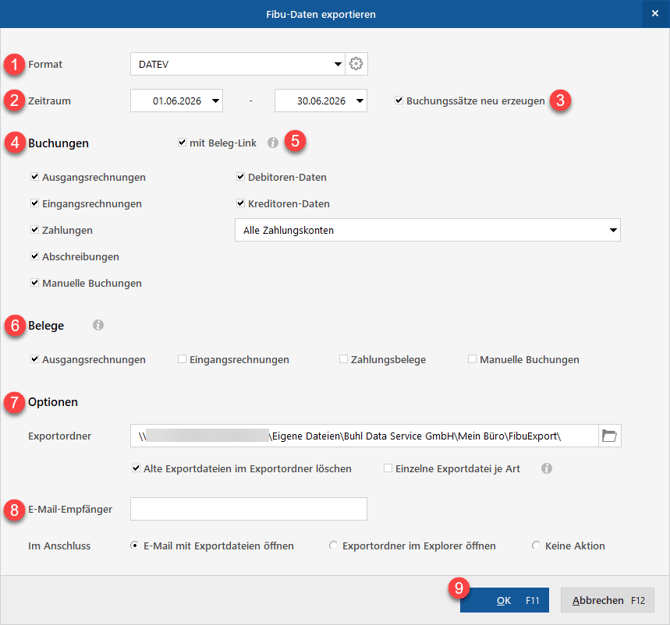
- Wähle hier eines der folgenden Export-Formate aus: DATEV, ADDISON, DATEV (Altes Postversandformat), Diamant/2, Text (Trennzeichen-getrennt; *.txt) oder DBF (dBase; *.dbf). Über das Zahnradsymbol am Ende der Zeile hinterlegst du die Berater-/Mandantennummer.
- Lege den gewünschten Zeitraum für den Export fest. Stimme dich dazu am besten mit deinem Steuerberater ab, in welchem Intervall du die Daten übermitteln sollst.
- Wähle aus, ob deine Buchungssätze zuvor neu erzeugt werden sollen. Wir empfehlen dir diese Option zu aktivieren, damit der aktuelle Stand deiner Buchungen berücksichtigt wird.
- Wähle alle Buchungsdaten aus, die du exportieren möchtest. Zur Verfügung stehen dir: Ausgangsrechnungen, Eingangsrechnungen, Zahlungen, Abschreibungen (notwendige Abschreibungen zum 31.12.xx werden erstellt), Manuelle Buchungen, Debitoren-Daten, Kreditoren-Daten, Zahlungskonten (Bankkonto, Kreditkarte, PayPal, Verrechnungskonto usw.)
- Dabei wird zu dem Buchungssatz der Beleglink ergänzt um später beim Import deiner Daten die Buchungssätze mit den Belegen zu verknüpfen. Den Export der Belege selbst definierst du im nächsten Schritt. Die Funktion steht nur mit WISO MeinBüro Dokumente zur Verfügung.
- Hier kannst auswählen welche Belege (Dateien zu ausgewählten Vorgängen) du exportieren möchtest. Aktiviere am besten auch den vorherigen Punkt zum Beleglink damit die Daten später verknüpft werden können. Folgende Dateitypen sind für den Export geeignet: BMP, CSV, DOC, DOCX, GIF, JPEG, JPG, MSG, ODS, ODT, PDF, PKCS7, PNG, RTF, TIF, TIFF, TXT, XLS, XLSX, XML.
- Lege den Exportordner fest und bestimme wie die Daten exportiert werden sollen und ob alte Dateien in dem Ordner gelöscht werden sollen.
- Du kannst den Fibu-Export direkt per E-Mail an deinen Steuerberater senden oder nur den Exportordner öffnen lassen und die Dateien manuell übermitteln.
- Über "OK" bestätigst du alle Einstellungen und startest den Fibu-Export.
Beraternummer / Mandantennummer ändern
Um die Beraternummer und Mandantennummer deines Steuerberaters zu hinterlegen, oder diese zu ändern, öffnest du den Bereich "Finanzen > Fibu-Export". Klicke dann hinter "Format" auf das Zahnrad-Symbol. Hinterlege hier die Berater- und Mandantennummer und bestätige die Einstellungen mit "OK".
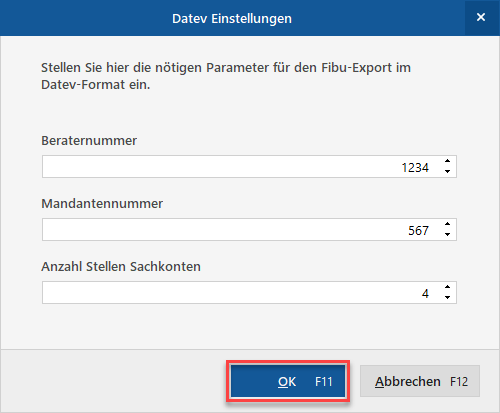
Die "Anzahl Stellen Sachkonten" werden in der Regel nicht verändert. Eine Änderung kann erforderlich sein, wenn die Anzahl der Stellen deiner Sachkonten und die Läge der Debitoren-/Kreditorennummern vom DATEV Standard abweichen.
Mehr Infos findest du hier: Debitoren und Kreditoren verwalten
Fibu-Export erzeugen
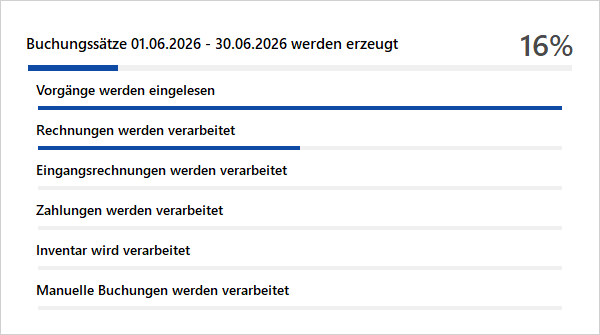
Öffne den Bereich "Finanzen > Fibu-Export" und hinterlege wie oben beschrieben alle Einstellungen für den Fibu-Export. Klicke danach auf den Button "OK". Deine Buchungsdaten werden im nächsten Schritt exportiert und du kannst den jeweiligen Fortschritt einsehen.
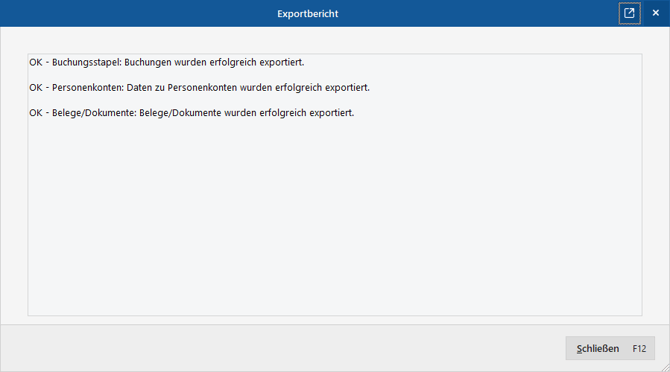
Im nächsten Schritt wird dir der Exportbericht angezeigt und du sieht welche Daten exportiert wurden und ob möglicherweise Fehler aufgetreten sind.
Kommt es hier zu einem Fehler, findest du hier Lösungsansätze für Fehler beim Fibu-Export.
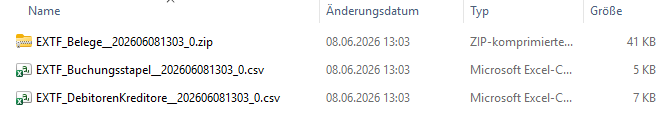
Abhängig deiner zuvor getroffenen Einstellungen werden dir dann deine Belege, Buchungsstapel sowie Debitoren-/Kreditorendaten angezeigt.
-
EXTF_Belege: Dieser ZIP-Ordner enthält alle hinterlegten Dateien deiner Vorgänge. (Nur in Verbindung mit WISO MeinBüro Dokumente)
-
EXTF_Buchungsstapel: Hier werden alle Buchungssätze inkl. verwendeter Konten, Buchungstexten, Beleglink und vieler weiteren Daten aufgelistet.

- EXTF_DebitorenKreditoren: Hier findest du Stammdatenänderungen deiner Debitoren und Kreditoren.

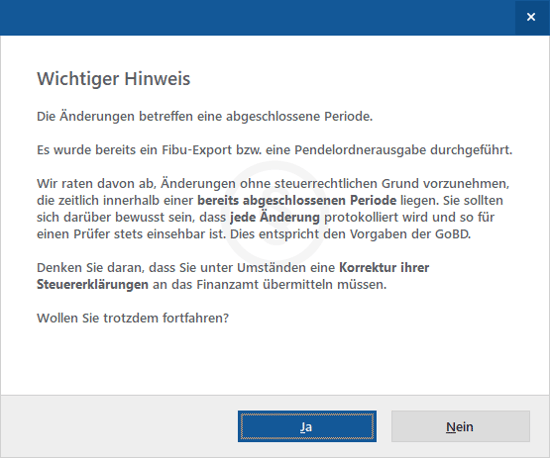
Hinweis zu einer abgeschlossenen Buchungsperiode
Hast du für den ausgewählten Zeitraum bereits einmal Daten exportiert, oder die Buchungsperiode manuell abgeschlossen, erscheint beim Export dieser Hinweis:
Mehr zum Hinweis und wie du diesen deaktivieren kannst erklären wir dir hier: Buchungsperioden
Besonderheiten beim Export mit integriertem Beleglink
Damit hast du die Möglichkeit, die Rechnungsbelege / Archiveinträge / Anhänge zu exportieren und an deinen Steuerberater bzw. DATEV weiterzuleiten. Beim Fibu-Export muss dazu der Beleglink aktiviert werden und die benötigten Belege ausgewählt werden. Wie die Dateien exportiert werden haben wir dir weiter oben bereits gezeigt. DATEV stellt dafür eine ausführliche Anleitung bereit:
Buchungsdaten mit integriertem Beleglink für DATEV Unternehmen online übernehmen
Lösungsansätze für Fehler beim Fibu-Export
Kommt es bei der Durchführung des Fibu-Exports zu einer Fehlermeldung, oder fehlen Daten in den Exportdateien findest du in der nachfolgenden Anleitung mögliche Lösungsansätze: