Um in Ihren Vorgängen eine weitere Spalte hinzuzufügen, gehen Sie bitte nach folgender Anleitung vor. Beachten Sie bitte, dass Sie die Vorlagen für die einzelnen Vorgangsarten (Angebot, Auftrag, Lieferschein, Rechnung und Gutschrift) einzeln herunterladen. In dieser Anleitung werden die Schritte innerhalb eines Angebots vorgenommen.
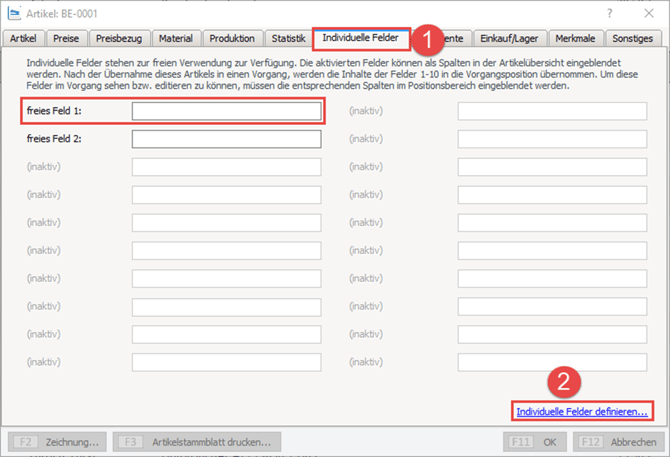
Zunächst ist es erforderlich, dass Sie das "Individuelle Feld 1" Ihrer Artikel mit dem gewünschten Namen versehen. Öffnen Sie dazu einen beliebigen Artikel aus den Stammdaten und wechseln auf den Reiter "Individuelle Felder". Sie sehen nachstehendes Fenster und klicken bitte auf "Individuelle Felder definieren…".
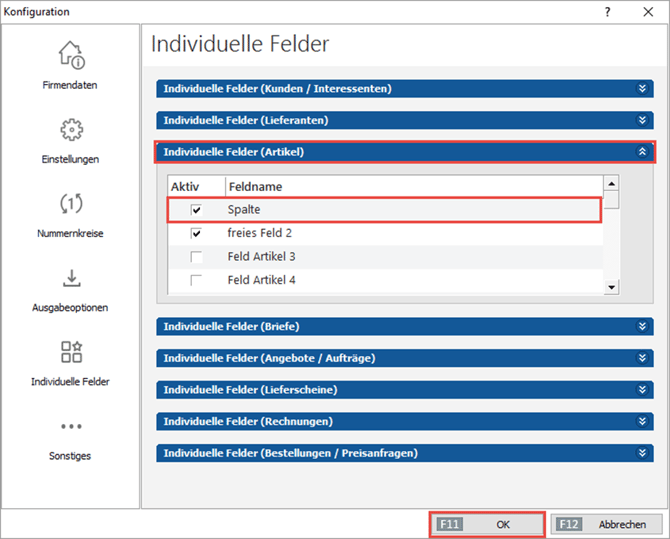
Sie sehen nun das unten stehende Fenster. Dieses erreichen Sie alternativ über die Menüleiste unter "Stammdaten > Meine Firma > Individuelle Felder > Individuelle Felder (Artikel)". Setzen Sie bitte zunächst den Haken in der Spalte "Aktiv" und vergeben einen Feldnamen. Beachten Sie bitte, dass der Name maximal 12 Zeichen lang ist, da eine korrekte Darstellung im Vorgang andernfalls nicht möglich ist. Speichern Sie die Änderung über "OK" und verlassen auch den Artikel mit "OK".
Sofern Sie eine Verbreiterung der Spalten im Vorgang wünschen, benötigen Sie das Modul "Designer" (Hilfe > Modulübersicht) oder sprechen den kostenpflichtigen Einrichtungsservice an.
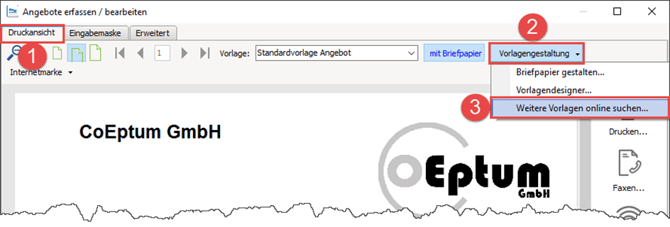
Öffnen Sie im Bereich "Verkauf > Angebote" über "Neu" oder "Bearbeiten" ein neues oder bestehendes Angebot. Wechseln Sie in die "Druckansicht" und klicken anschließend auf "Vorlagengestaltung > Weitere Vorlage online suchen…".
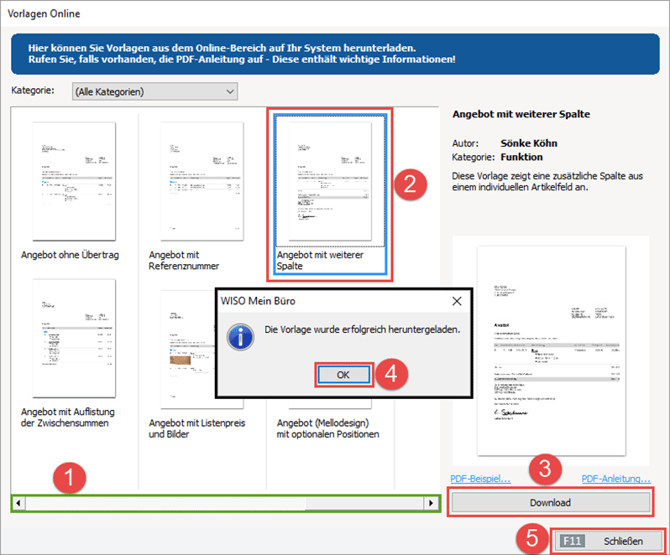
Es öffnet sich nachstehendes Fenster, scrollen Sie nach ganz rechts und wählen die Vorlage "Angebot mit weiterer Spalte". Klicken Sie anschließend auf "Download" und dann auf "OK". Verlassen Sie das Fenster mit "Schließen".
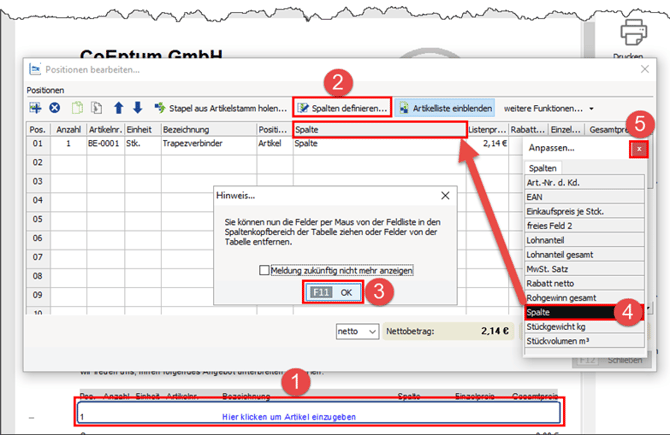
Sie befinden sich wieder in der Druckansicht des Vorgangs. Klicken Sie bitte auf "Hier klicken um Artikel einzugeben". Arbeiten Sie mit der "Eingabemaske" wechseln Sie in diesen Bereich, die notwendigen Einstellungen sind identisch. Klicken Sie auf "Spalten definieren" und bestätigen den Hinweis mit "OK". Ziehen Sie jetzt Ihre angelegte und frei benannte Spalte mit der gedrückten linken Maustaste an die gewünschte Stelle. Schließen Sie das Fenster zum "Anpassen…" über das X.
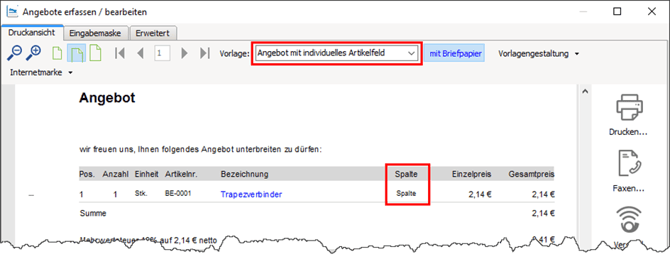
Erfassen Sie anschließend Ihre Artikel wie gewohnt und befüllen die "weitere Spalte" mit den gewünschten Angaben. Das Ergebnis sieht wie folgt aus:
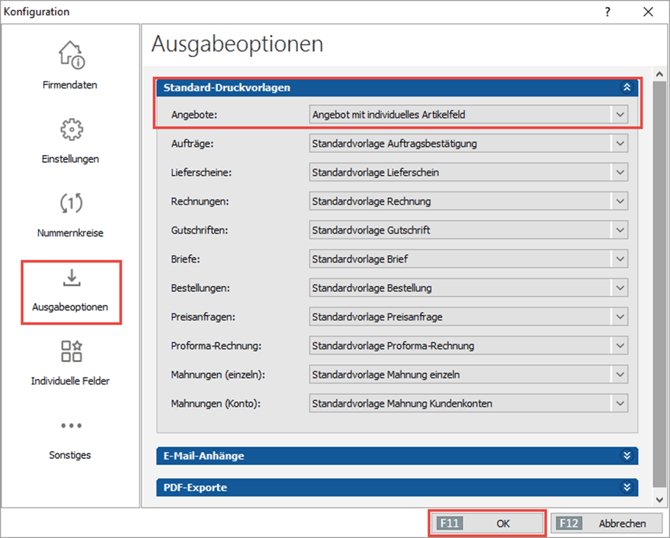
Möchten Sie die Vorlagen mit "Weiterer Spalte" standardmäßig verwenden. Wechseln Sie in den Bereich "Stammdaten > Meine Firma > Ausgabeoptionen" und hinterlegen bei den gewünschten Vorgängen die Vorlage. Speichern Sie Ihre Änderungen mit "OK".
Die Vorlagen für bestimmte Vorgänge lassen sich lediglich mit dem kostenpflichtigen Modul "Auftrag+" verwenden. Weitere Informationen erhalten Sie unter "Hilfe > Modulübersicht".
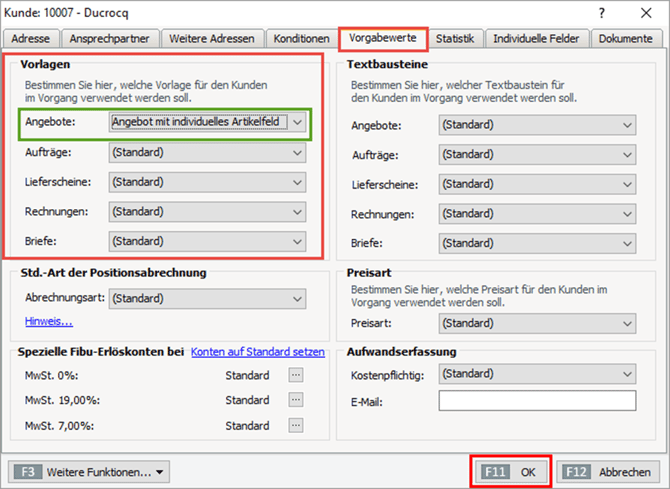
Möchten Sie diese Vorlagen lediglich bei bestimmten Kunden verwenden, öffnen Sie den entsprechenden Kundendatensatz im Bereich "Stammdaten > Kunden". Wechseln Sie auf den Reiter "Vorgabewerte" und hinterlegen, wie auf folgendem Dialog dargestellt, die gewünschten Vorlagen. Speichern Sie die Änderungen mit "OK".