
In diesem Beitrag zeigen wir dir, wie du die individuellen Felder in deinen Stammdaten und Vorgängen befüllen und nutzen kannst. Eine Einführung zu den individuellen Feldern findest du hier:
Einführung zu den individuellen Feldern
Überblick der dazugehörigen Variablen
Hier ein Überblick über die Variablen für die individuellen Felder. Mithilfe dieser kannst du die Inhalte der Felder direkt im Einleitungs- oder Schlusstext einfügen:
- M_INDIVIDUAL: Individuelle Felder der Vorgänge (Briefe, Angebote, Aufträge, Lieferscheine, Rechnungen, Gutschriften, Bestellungen, Preisanfragen)
- M_C_INDIVIDUAL: Individuelle Felder der Kunden, Lieferanten und Interessenten
- P_A_INDIVIDUAL: Individuelle Felder der Artikel
Artikel
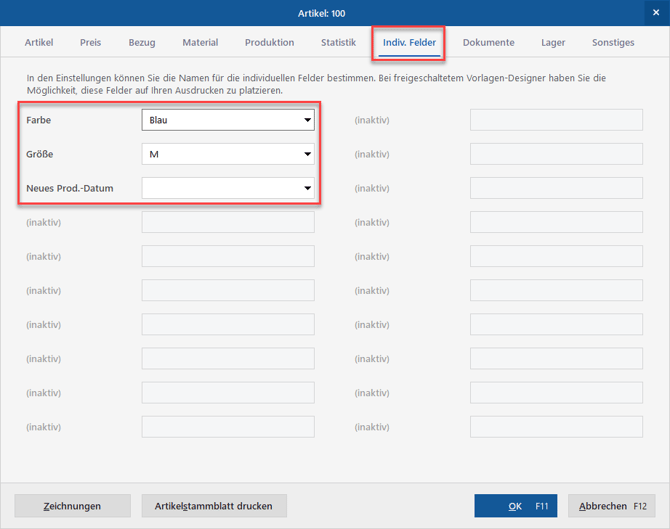
Öffne einen Artikel über den Bereich "Stammdaten > Artikel" und klicke auf den Reiter "Individuelle Felder". Hier sind die zuvor definierten Felder aktiv und können entsprechend gefüllt werden.
Verwendung im Artikeltext
Wechsle dazu auf den Reiter "Artikel" und klicke an die gewünschte Stelle im Artikeltext. Klicke dann auf den Button "Feld-Variablen" und wähle das entsprechende Feld aus.
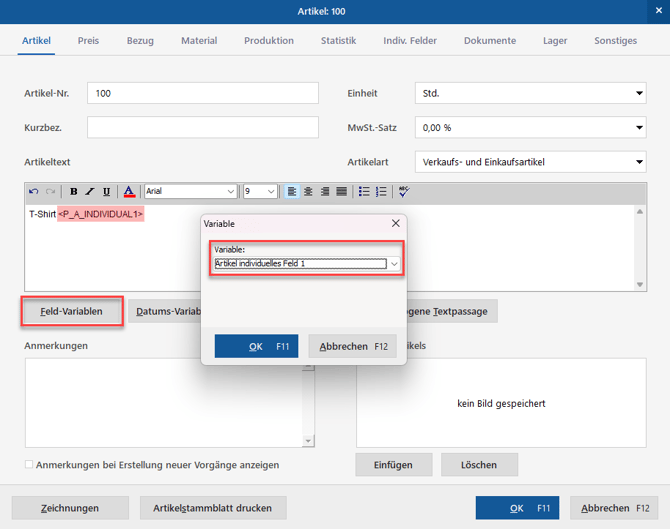
Hast du das Feld ergänzt, nachdem du bereits einen Vorgang mit diesem Artikel erstellt hast, kannst du die Variable manuell nachtragen oder den Artikel erneut aus den Stammdaten laden.
Verwendung im Einleitungs-/Schlusstext
Die Variablen für die individuellen Artikelfelder "<P_A_INDIVIDUAL>" kannst du auch im Einleitungs- und Schlusstext deiner Textbausteine verwenden. Außerdem bieten wir eine kostenlose Online-Vorlage an, die das erste individuelle Artikelfeld als weitere Spalte im Positionsbereich darstellt.
Verwendung in der Eingabemaske
Um das Individuelle Feld in der Eingabemaske deines Vorgangs einzufügen, klickst du auf den Button "Spalten definieren". Mit gedrückter linker Maustaste kannst du dann das Feld in die Überschriftenzeile an die gewünschte Stelle ziehen.
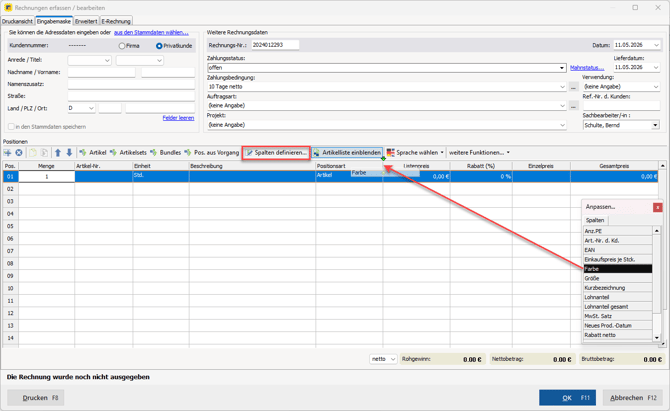
Die Eingabe oder Auswahl des Inhalts kann dann direkt in der Eingabemaske erfolgen.

Kunden, Lieferanten und Interessenten
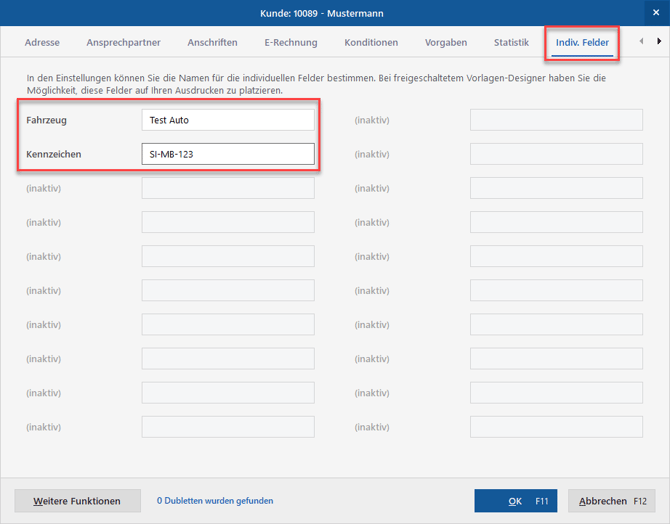
Öffne einen beliebigen Kunden, Lieferanten oder Interessenten und klicke auf den Reiter "Individuelle Felder". Hier siehst du die zuvor definierten Werte und kannst diese mit Inhalt füllen.
Verwendung im Einleitungs-/Schlusstext
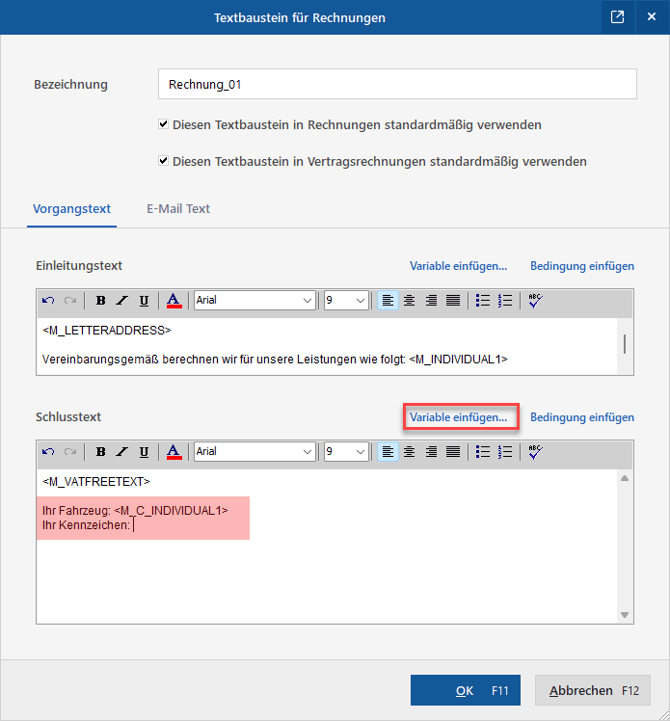
Du kannst die zum Feld gehörigen Variablen über die Textbausteine in deinen Einleitungs- und Schlusstexten verwenden. Öffne dazu den Bereich "Stammdaten > Kleinstammdaten > Textbausteine". Klicke dann an die gewünschte Stelle im Text und klicke auf "Variable einfügen". Über "Kunden > individuelle Felder" kannst du dann die Variable auswählen und einfügen.
Vorgänge
Auch für Vorgänge wie Briefe, Angebote/Aufträge, Lieferscheine, Rechnungen, Bestellungen/Preisanfragen, Verträge und Eingangsrechnungen kannst du eigene individuelle Felder vorab definieren und dann verwenden.
Wenn du unter "Stammdaten > Einstellungen > individuelle Felder" nicht die Felder für Lieferscheine oder einer Rechnungen bearbeiten kannst, hängt dies mit der Einstellung "Werte an Lieferscheine und Rechnungen übergeben" im Reiter "Angebote/Aufträge" zusammen.
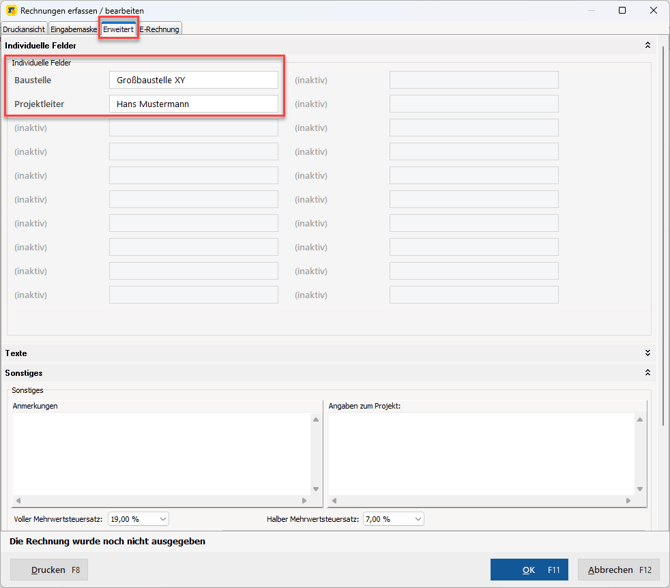
Öffne dazu einen Vorgang und klicke auf den Reiter "Erweitert". Im Bereich "Individuelle Felder" kannst du dann die entsprechenden Informationen hinterlegen.
Verwendung im Einleitungs-/Schlusstext
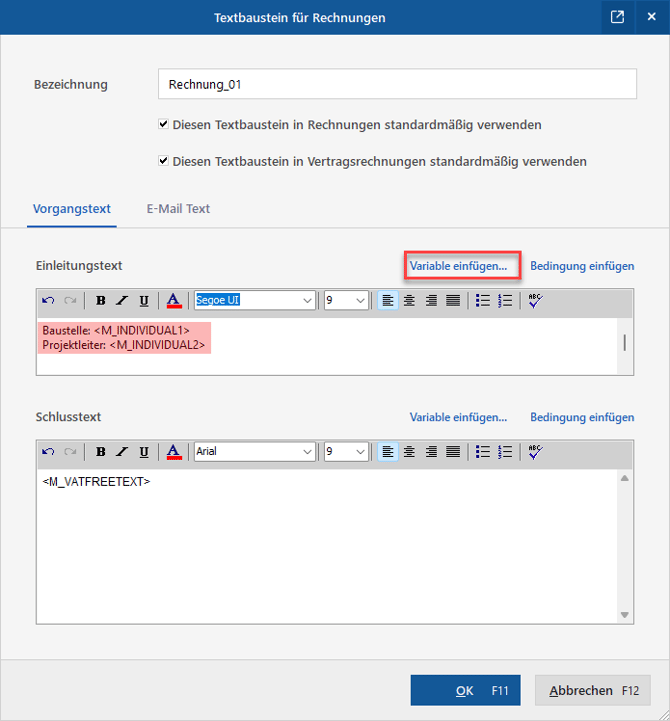
Den Inhalt dieser Felder kannst du natürlich ebenfalls in deinen Textbausteinen verwenden und dazu die entsprechenden Variable "<M_INDIVIDUAL>" einfügen. Den Textbaustein kannst du entweder nur einmalig für diesen Vorgang anpassen, generell verändern oder auch einen neuen eigenständigen Textbaustein erstellen. Klicke dazu im Textbaustein auf "Variable einfügen" und wähle über "individuelle Felder" das gewünschte Feld aus.
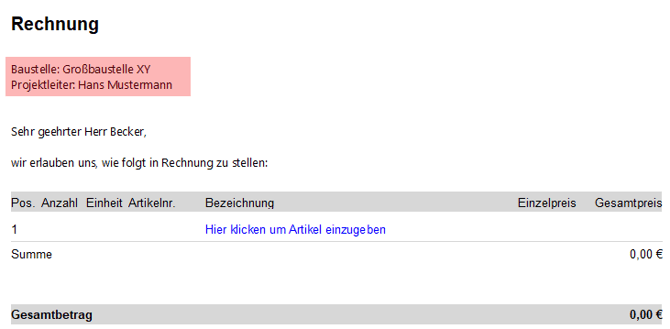
Die Druckansicht:
Verwendung in der Vorlage
Um die individuellen Felder beispielsweise im Informationsblock des Vorgangs oder einer anderen Stellen einzufügen, muss die Vorlage entsprechend angepasst werden. Das kannst du entweder selbstständig über unseren Vorlagen-Designer machen, oder wir passen dir die Vorlage deinen Wünschen entsprechend an: Serviceleistungen