
Vorbereitung
- Starten Sie die Software WISO MeinBüro Desktop
- Erstellen Sie zunächst eine Sicherung Ihrer Daten über "Datei > Datensicherung > manuelle Datensicherung"
- Wählen Sie über den Bereich "Finanzen > Zahlungen Bank/Kasse" das gewünschte Bankkonto aus
- Sofern es sich bei diesem Bankkonto um ein Offline-Konto handelt, gehen Sie weiter zu Schritt 8. Handelt es sich um ein Online-Konto, ist es erforderlich dieses für den Import auf "Offline" zu stellen
- Klicken Sie dazu auf den Button "Weitere Funktionen" und wählen "Einstellungen Zahlungskonten" aus
- Wählen Sie auf der linken Seite Ihr Konto aus und klicken oben rechts auf das Stift-Symbol zum Bearbeiten
- Entfernen Sie im ersten Schritt das Häkchen bei "Online" und führen den Assistenten weiter bis zum Punkt "Fertigstellen" und speichern die Einstellungen über den Button "OK"
- Klicken Sie auf "Weitere Funktionen > Dateiimport-Assistenten starten"
- Wählen Sie hier die zuvor erstellte Datei aus und führen im nächsten Schritt die beschriebene Zuweisung der Daten durch
Import von Zahlungen
Möchten Sie eine zuvor exportierte Excel-Datei im Programm WISO MeinBüro Desktop importieren, öffnen Sie über "Finanzen > Zahlungen Bank/Kasse > Weitere Funktionen" den "Dateiimport Assistenten".
Berücksichtigen Sie bitte, dass die angesprochene Funktion nur bei einem offline geführten Konto verfügbar ist. Möchten Sie Daten in ein bestehendes Online-Konto importieren stellen Sie dies zuvor "offline". Wechseln Sie dazu unter "Finanzen > Zahlungen Bank/Kasse > Weitere Funktionen > Einstellungen Bankverbindung" und klicken auf das Stift-Symbol. Entfernen Sie hier den Haken bei "Online" und speichern Ihre Änderungen über "Fertigstellen" und "OK".

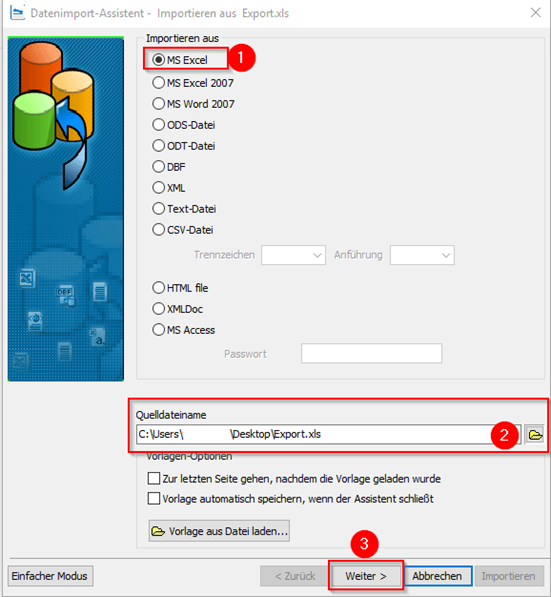
Wählen Sie, wie unten dargestellt, das Importformat (z.B. Excel) und die zuvor exportierte Quelldatei aus und klicken auf "Weiter".
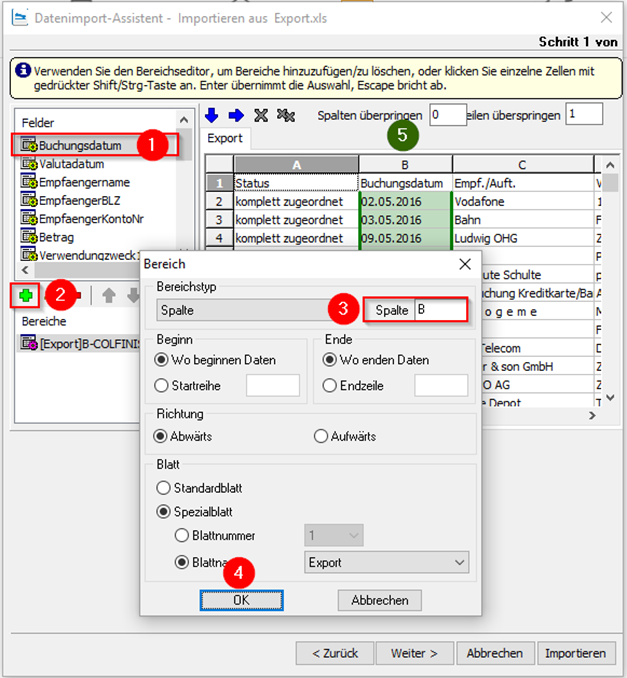
Selektieren Sie das erste zu befüllende Feld auf der linken Seite und klicken anschließend auf das grüne Kreuz um die entsprechende Spalte zuzuweisen.
Vervollständigen Sie die Zuweisungen gemäß der zur Verfügung stehenden Feldern und Spalten. Eine
Zuweisung aller Felder ist nicht zwingend erforderlich.
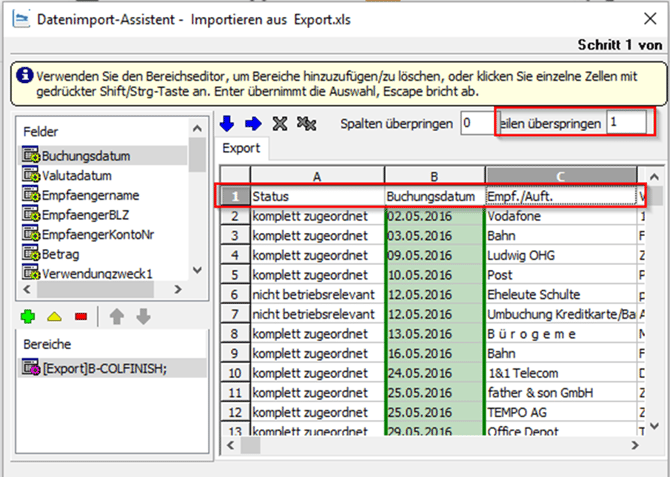
Bevor Sie den Import starten, beachten Sie bitte, dass Sie im Falle einer oder mehrerer Zeilen zu Beginn der Tabelle ein Kennzeichen setzen. In unserem Beispiel ist in der ersten Zeile die Bezeichnung der Spalten (Status, Buchungsdatum, Empf./Auft.) vorliegend. Diese möchten Sie nicht importieren und tragen daher bei "Zeilen überspringen" eine "1" ein.
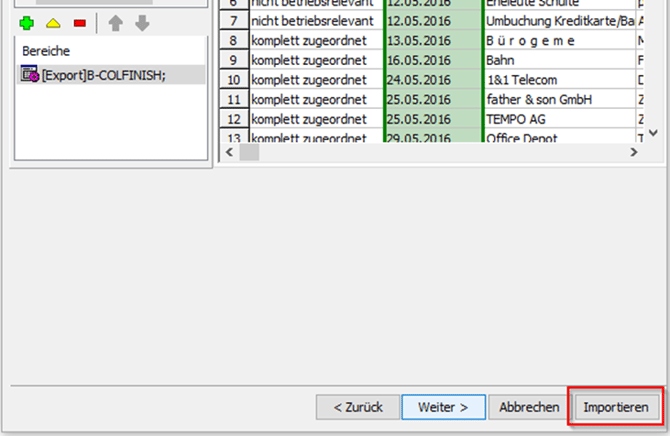
Nachdem alle Felder zugeordnet wurden, klicken Sie zum Fertigstellen bitte auf "Importieren".
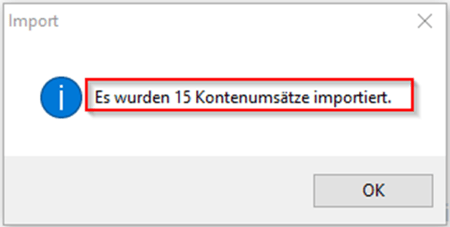
Abschließend erhalten Sie die Meldung, dass die entsprechende Anzahl an Buchungssätzen importiert wurde. Verlassen Sie das Fenster mit "OK" und prüfen das Ergebnis.
Haben Sie das Konto wie anfangs beschrieben zuvor auf "offline" umgestellt folgen Sie den gleichen Schritten "Finanzen > Zahlung Bank/Kasse > Weitere Funktionen > Einstellungen Bankverbindung > Bearbeiten" um diese Anpassung wieder rückgängig zu machen.