
In diesem Beitrag erklären wir dir, was Kostenstellen, Kosten- und Erlösarten sowie Kostenträger sind und wie du sie in WISO MeinBüro Desktop anlegen und verwalten kannst. Diese Grundlagen helfen dir dabei, Kosten und Erlöse korrekt zuzuordnen und die wirtschaftliche Auswertung übersichtlich und nachvollziehbar zu gestalten.
Einführung
Eine Kostenstelle ist ein Bereich oder eine Abteilung im Unternehmen, wo Kosten anfallen - also beispielsweise Buchhaltung, Vertrieb, IT, Produktion, Kundenservice oder auch eine konkrete Baustelle. Mit der Verwaltung von Kostenstellen kannst du auswerten, welche Abteilung wie viel kostet und kannst besser vergleichen, planen und steuern.
Kosten- und Erlösarten beschreiben die Art der Kosten oder Einnahmen. Darüber kannst du sehen, wofür Geld ausgegeben und wodurch Geld eingenommen wird - also beispielsweise Gehälter, Miete, Materialkosten, Reisekosten oder auch Produktverkäufe, Dienstleistungsumsätze und Wartungsverträge.
Ein Kostenträger (ehem. Verwendungen) ist ein Produkt/Lizenz, eine Dienstleistung oder ein Projekt, für das Kosten entstehen. Du kannst somit berechnen, was etwas wirklich kostet und ob es sich lohnt.
Merksatz: Kostenstelle = Wo? Kostenart = Was? Kostenträger = Wofür?
Gesamtbeispiel zu einer Marketingkampagne:
Dein Unternehmen schaltet Online-Werbung für ein neues Produkt
Kostenstelle: Marketing
Kostenart: Werbekosten / Online-Anzeigen
Kostenträger: Produkt "WISO MeinBüro Desktop"
So kannst du später prüfen, ob sich die Werbung für das Produkt gelohnt hat.
Vorbereitung der Kleinstammdaten
Öffne über die Menüleiste den Bereich "Stammdaten > Kleinstammdaten" und wähle "Kostenrechnung".
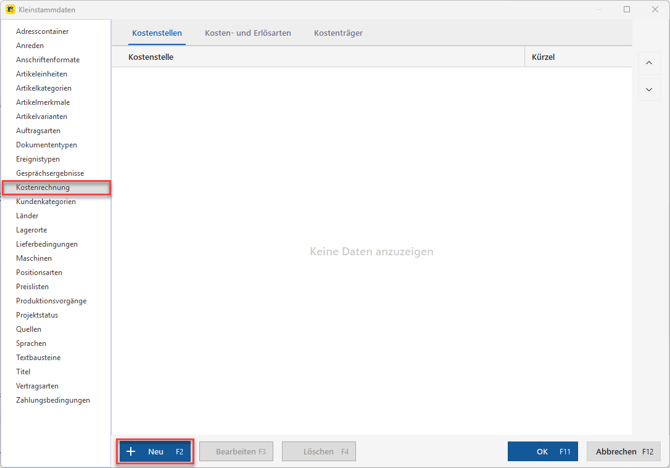
Über die drei Reiter im oberen Bereich wählst du aus, wo du Daten anlegen willst und klickst dann unten auf "Neu". Bei den Kostenstellen trägst du die entsprechende Kostenstelle und wahlweise ein dazugehöriges Kürzel ein.
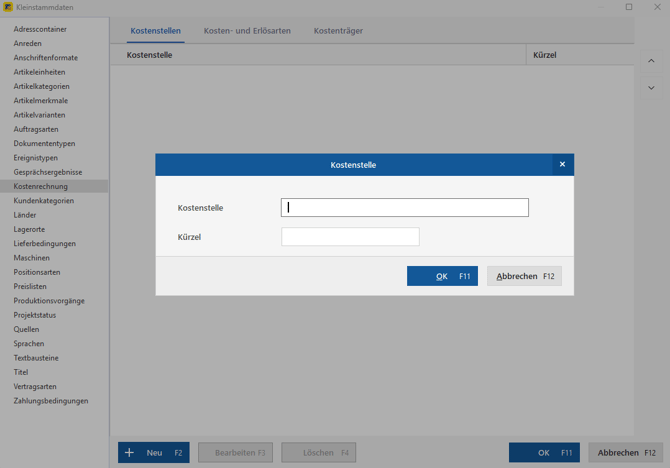
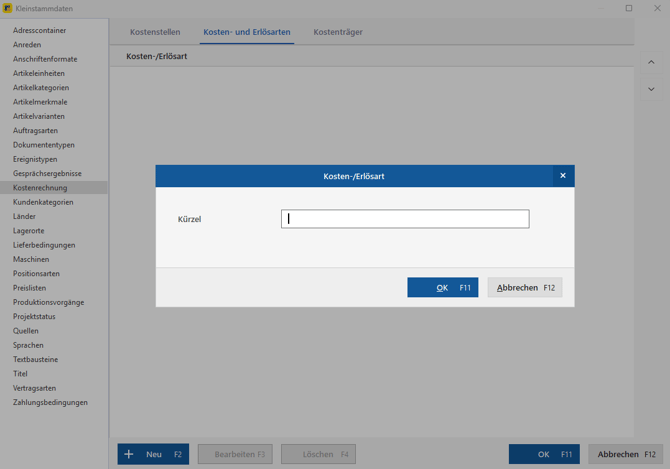
Bei den Kosten-/Erlösarten und bei den Kostenträgern erfasst du nur das Kürzel.
Über die Pfeiltasten am rechten Rand kannst du die Reihenfolge deiner Einträge anpassen.
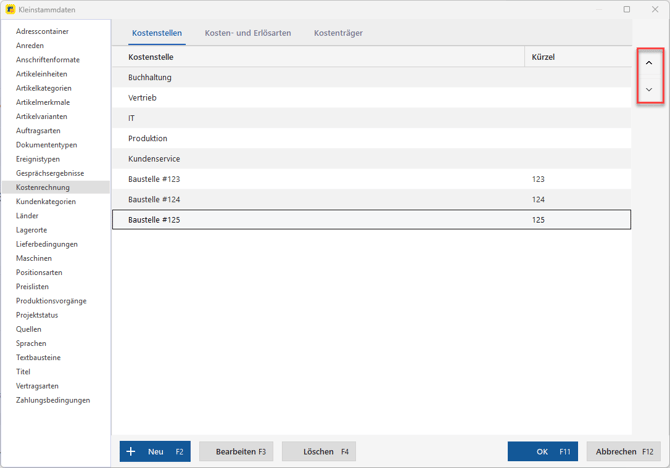
Du kannst nur Kostenstellen, Kosten-/Erlösarten und Kostenträger löschen, die du noch nicht verwendet hast.
Kostenstelle für bestimmte Konten definieren
Optional kannst du über den Kontenplan einem bestimmten Konto eine Kostenstelle zuweisen.
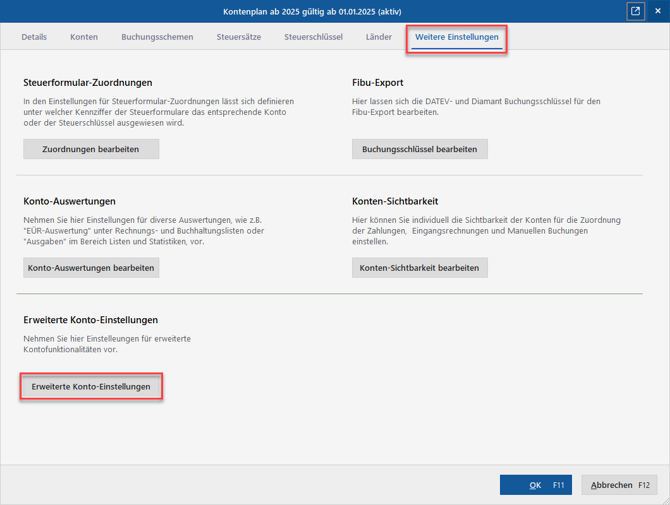
Wähle dazu den aktuellen Kontenplan über den Bereich "Stammdaten > Finanzbuchhaltung > Kontenplan bearbeiten" aus und klicke auf den Button "Bearbeiten". Wechsle auf den Reiter "Weitere Einstellungen" und klicke auf "Erweiterte Konto-Einstellungen".
Anschließend kannst du nach dem gewünschtem Konto suchen und über das Dropdown-Menü die dazugehörige Kostenstelle auswählen.
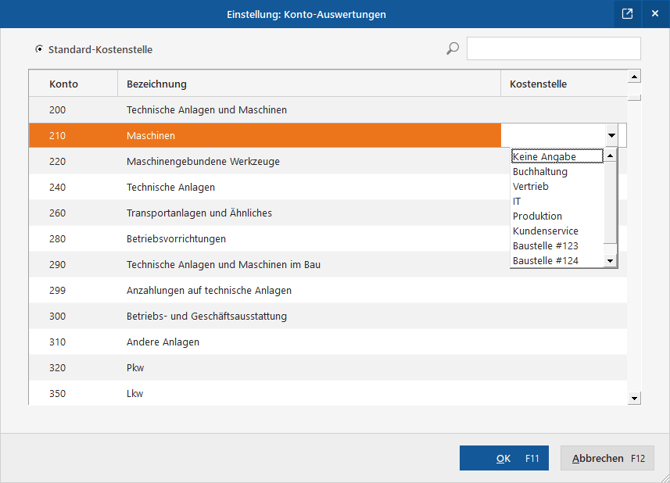
Speichere deine Einstellungen abschließend über den Button "OK".
Auswahl der Daten nach Vorgängen
Je nach Vorgangsart hast du die Möglichkeit, die entsprechenden Daten zu hinterlegen.
Zahlungen: Einnahmen und Ausgaben
Im Bereich "Finanzen > Zahlungen Bank/Kasse" kannst du bei der Zuordnung einer Buchung nach der Steuerkategorie auch die Kosten-/Erlösart, Kostenträger sowie die Kostenstelle angeben.
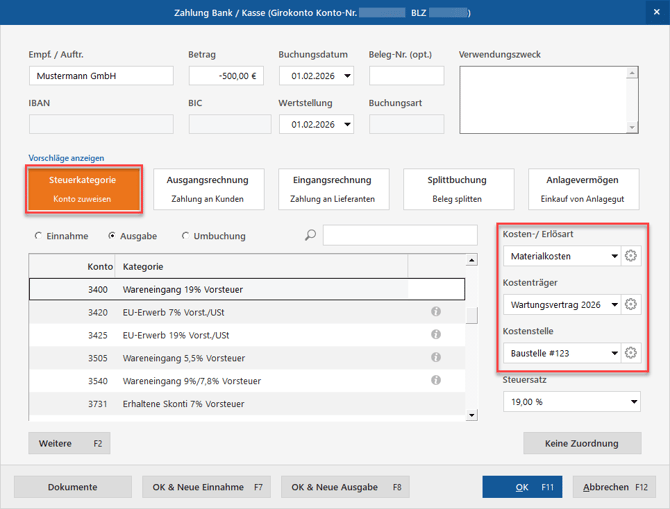
Über das Zahnrad-Symbol kannst du bequem einen neuen Eintrag anlegen oder einen bestehenden bearbeiten, ohne den Zuordnungs-Assistenten zu verlassen.
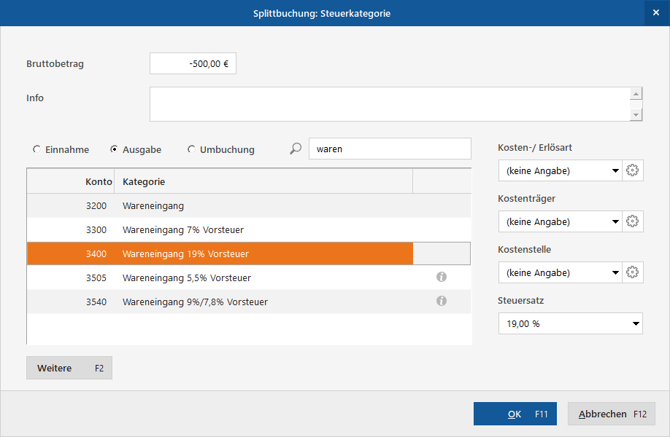
Gleiches gilt natürlich auch bei der Zuordnung der Steuerkategorie über eine Splittbuchung.
Artikelstammdaten
Öffne einen beliebigen Artikel über "Stammdaten > Artikel" und klicke auf den Reiter "Sonstiges". Hier kannst du für den ausgewählten Artikel die Kostenart sowie die Kostenstelle hinterlegen.
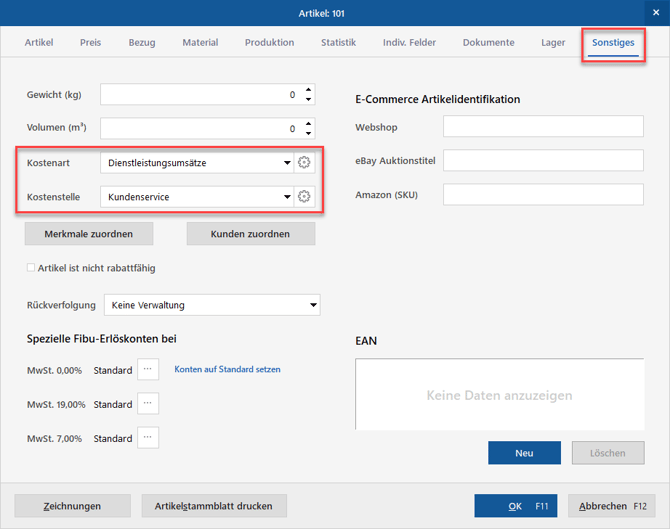
Hast du den Artikel nun in einer Rechnung ausgewählt, werden die entsprechenden Daten auch in den Auswertungen zur Kosten-/Leistungsrechnung angezeigt.
Rechnungserstellung
Innerhalb deiner Rechnung kannst du über den Reiter "Eingabemaske" den Kostenträger über das Feld "Verwendung" auswählen.
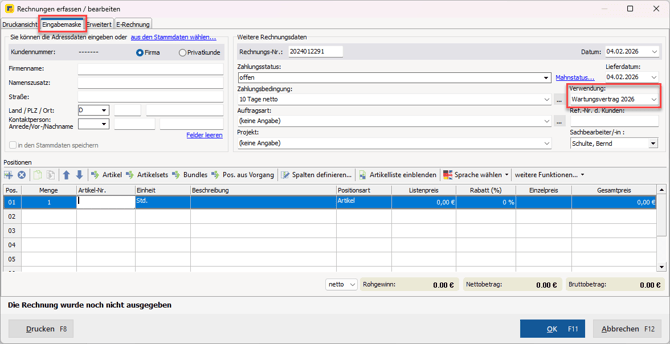
Die Angabe von Kostenstellen innerhalb der Rechnung bzw. für bestimmte Rechnungspositionen ist derzeit noch nicht möglich. Ein entsprechender Kundenwunsch liegt unserer Entwicklungsabteilung dazu bereits vor. Unser technischer Support kann dich hier gerne hinzufügen.
Eingangsrechnungen
Auch innerhalb deiner Eingangsrechnung kannst du Kosten-/Erlösart, Kostenträger sowie Kostenstelle bei der Kategorien-Zuordnung auswählen.

Überweisungen
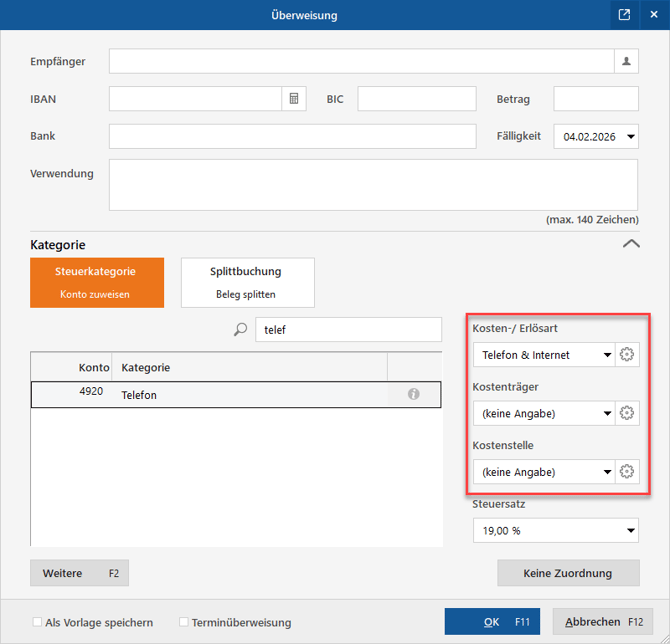
Erstellst du manuell eine neue Überweisung über "Finanzen > Lastschriften & Überweisungen > Offene Überweisungen > Neu", kannst du auch hier bei der Zuordnung der Steuerkategorie die gewünschten Daten auswählen.
Manuelle Buchungen
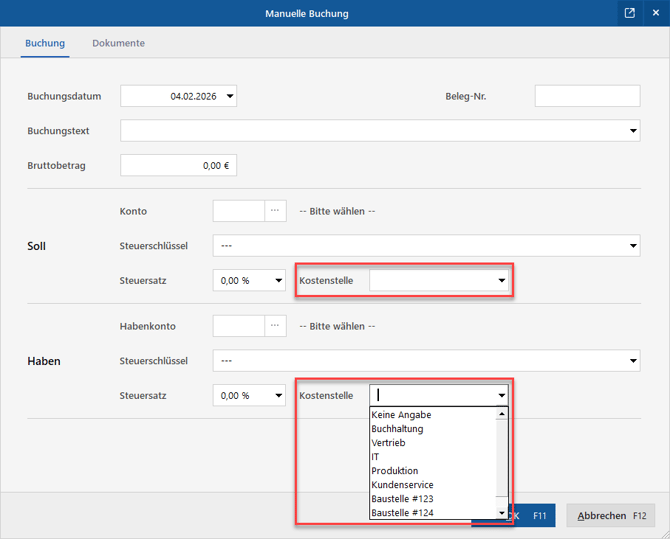
Im Bereich "Finanzen > Manuelle Buchungen" kannst du für die Soll- und die Haben-Buchung jeweils eine eigene Kostenstelle auswählen.
Die Auswertungen zur Kosten-/Leistungsrechnung
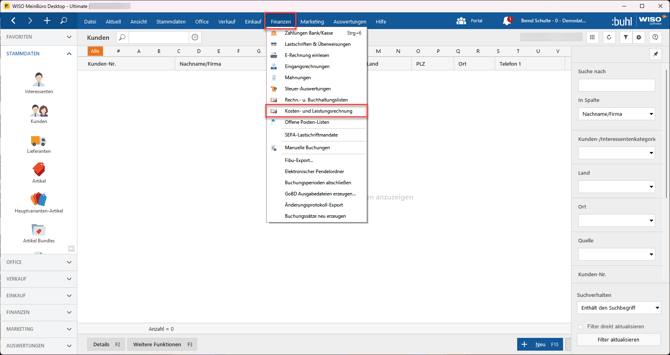
Folgende Auswertungen findest du über den Menüpunkt "Finanzen > Kosten- und Leistungsrechnung":
- Kostenstellen
- Kosten- und Erlösarten
- Kostenträger
- Kostenstellen detailliert
- Kosten- und Erlösarten detailliert
- Kostenträger detailliert
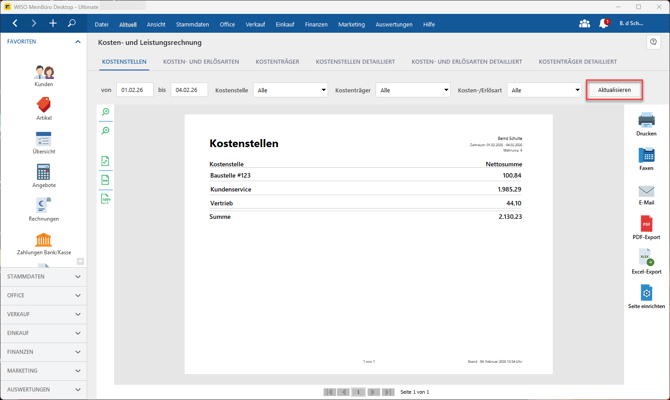
Bei jeder der Auswertungen kannst du im oberen Bereich den Zeitraum auswählen und bei Bedarf nach bestimmten Daten filtern. Nachdem du alles eingestellt hast, klickst du nur noch auf den Button "Aktualisieren", um die gewünschten Informationen zu erhalten.
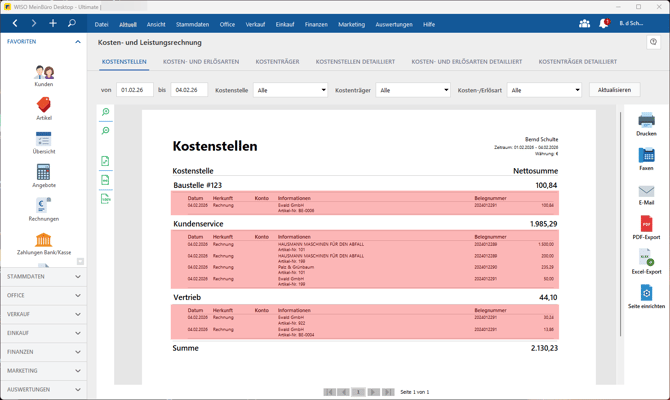
Klicke die jeweiligen Zeilen an, um weitere Details anzuzeigen. Die dargestellten Beispieldaten verdeutlichen, wie sich die Nettosummen der verschiedenen Kostenstellen aus den zugrunde liegenden Vorgängen ergeben.
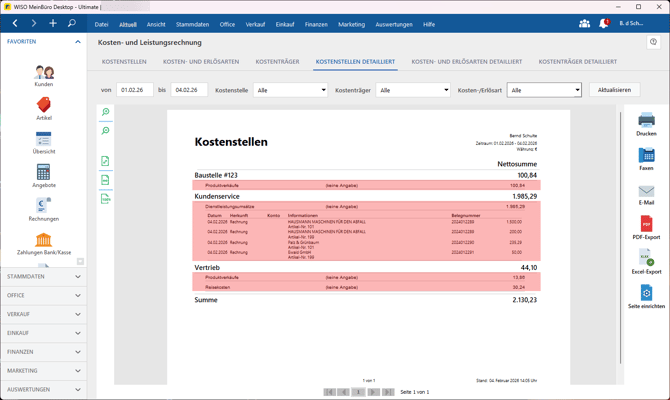
Auch bei den detaillierten Auswertungen kannst du auf die jeweiligen Zeilen klicken, um weitere Informationen zu erhalten.
Der Fibu-Export / Datev-Export
Auch beim Fibu-Export für deinen Steuerberater wird die Kostenstelle im Buchungsstapel ausgegeben.

Hierbei wird das Kürzel der Kostenstelle ausgegeben (max. 36 Stellen). Ist kein Kürzel vorhanden, wird die Bezeichnung der Kostenstelle exportiert.