
Dieser Beitrag gilt nur bis zur Programmversion 21.05.01.001.
Erhältst du die Meldung in einer höheren Version, findest du hier eine entsprechende Anleitung.
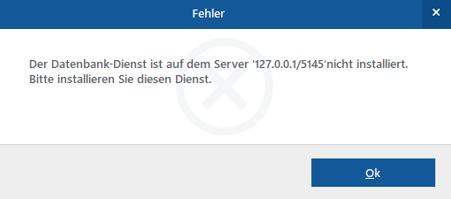
Wir zeigen dir, was du tun kannst, wenn du beim Starten der Software WISO MeinBüro Desktop die folgende Meldung erhältst:
"Der Datenbank-Dienst ist auf dem Server 127.0.0.1/5145 nicht installiert.
Bitte installieren Sie diesen Dienst."
Datenbank-Dienste starten
Öffne den Task-Manager über die Tastenkombination "STRG + Umschalttaste (Shift) + ESC" oder über die Windows-Suche. Wird dir im geöffneten Task-Manager unten links "Mehr Details" angezeigt, klicke diesen Button bitte an, um eine vollständige Übersicht zu erhalten. Wähle nun im Task-Manager den Eintrag "Mein Büro" aus und klicke dann rechts unten auf "Task beenden".
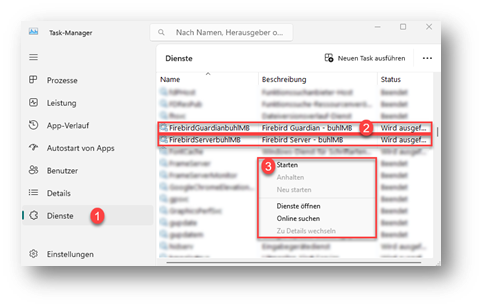
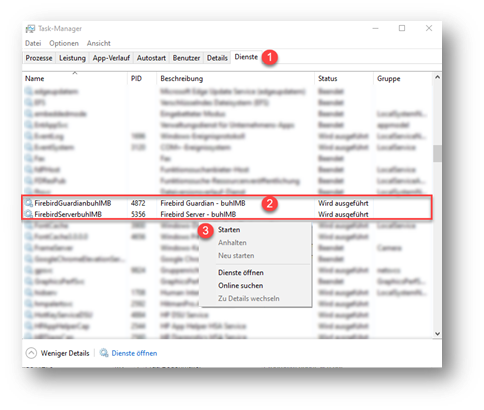
Nachdem du so die Software beendet hast, wechsle bitte im Task Manager in den Reiter "Dienste". Scrolle hier zu den Diensten "FirebirdGuardianbuhlMB" und "FirebirdServerbuhlMB". Wähle den ersten Eintrag "Guardian" an, klicke mit der rechten Maustaste auf diesen und wähle "Starten" aus. Stelle sicher, dass beide genannten Dienste anschließend den Status "Wird ausgeführt" haben.
Windows 11:
Windows 8.1 / 10:
Sofern das manuelle Starten der Dienste wiederkehrend erforderlich ist, überprüfe bitte den angegebenen "Starttyp" der Dienste. Gebe dafür innerhalb der Taskleiste in der Windows-Suche "Dienste" ein und öffne die dazugehörige App. Klicke hier mit der rechten Maustaste auf den Dienst "Firebird Guardian – buhlMB" und wähle "Eigenschaften" aus. Wähle nun den Starttyp "Automatisch" aus und übernehme die Änderung. Anschließend klickst du mit der rechten Maustaste auf den Dienst "Firebird Server - buhlMB" und wählst auch hier den Menüpunkt "Eigenschaften". Stelle hier den Starttyp "Manuell" ein und übernehme auch diese Einstellung.
Datenbank-Dienste neu installieren
Ist mindestens einer der genannten Dienste nicht vorhanden, führe bitte die folgenden Schritte aus:
- Öffne das Verzeichnis "C:\" auf deinem Rechner über den Windows-Explorer.
- Sofern du über den Ordner "Programme (x86)" verfügst, lade die Datei "Firebird-ServerMBx86.zip" aus diesem Link herunter.
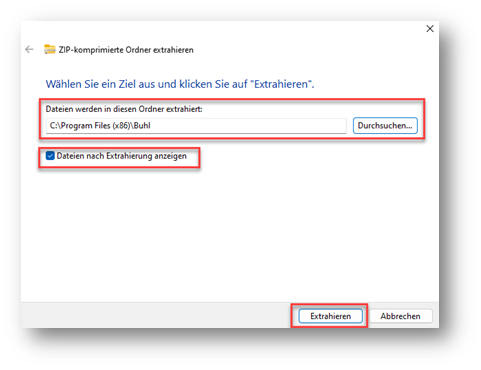
Verfügst du stattdessen über den Ordner "Programme", lade die Datei "Firebird-ServerMB.zip" aus diesem Link herunter. - Nachdem du die passende Datei heruntergeladen hast, klickst du diese mit der rechten Maustaste an und wählst "Alle extrahieren…". Klicke zunächst auf "Durchsuchen…" und wähle das passende Verzeichnis "C:\Programme (x86)\Buhl" oder "C:\Programme\Buhl" aus.
- Setze anschließend den Haken bei "Dateien nach Extrahierung anzeigen" und klicke abschließend auf den Button "Extrahieren".
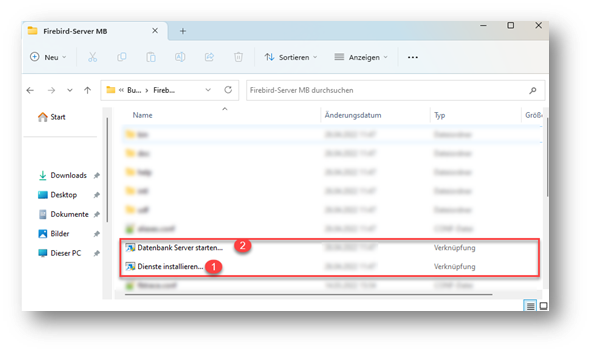
- Nach Abschluss des Extrahierens wird dir der Inhalt des Ordners "Buhl" angezeigt. Öffne den darin enthaltenen Ordner "Firebird-Server MB" per Doppelklick.
- Klicke per Doppelklick auf die Datei "Dienste installieren…". Gegebenenfalls erhältst du eine Abfrage, ob du zulassen möchtest, dass die Datei Änderungen an deinem System durchführt. Bestätige diese unbedingt mit "Ja".
- Wiederhole das Vorgehen aus Punkt 6 außerdem mit der Datei "Datenbank Server starten…".
- Starte jetzt die Software WISO MeinBüro Desktop neu. Sofern die Meldung weiterhin besteht, öffne die Software über einen Rechtsklick auf das Programmsymbol und wähle "Als Administrator ausführen". Erhältst du die Meldung weiterhin, führe die nächsten Schritte durch.
Standard-Drucker neu definieren
Für die korrekte Nutzung ist es erforderlich, in Windows einen Standard-Drucker zu hinterlegen. Es kann bei einem Windows-Update dazu kommen, dass diese Einstellung zurückgesetzt wird.
|
Windows 11: |
Windows (8.1 / 10): |
|
Öffne über das Windows-Startmenü den Bereich "Einstellungen > Bluetooth und Geräte > Drucker und Scanner". Wähle den gewünschten Drucker aus und klicke auf den Button "Als Standard". Stelle sicher, dass bei Druckerstatus nun "Standard" steht. |
Öffne über das Windows-Startmenü den Bereich "Einstellungen > Geräte und Drucker anzeigen". Klicke mit der rechten Maustaste auf den von dir gewünschten Drucker und wähle "Als Standard-Drucker festlegen". Stelle sicher, dass bei Druckerstatus nun "Standard" steht. |
Sofern bereits ein Standard-Drucker hinterlegt ist, definiere den Drucker "Microsoft Print to PDF" als Standard-Drucker und wechsle dann auf den von dir gewünschten Standard-Drucker zurück.
Ältere Betriebssysteme wie beispielsweise Windows 7 werden grundsätzlich nicht mehr unterstützt. Hier findest du die Systemvoraussetzungen für WISO MeinBüro Desktop.
Überprüfen der Datei "MB.ini"
- Wechsle in das Programmverzeichnis "C:\ProgramData\Buhl Data Service GmbH\Mein Büro". Sofern der Ordner "ProgramData" nicht angezeigt wird, findest du Hilfe unter diesem Link.
- Öffne anschließend die Datei "MB.ini"/"MB" und stelle unter dem Eintrag "[Database 1]" sicher, dass "ServerType=Remote" hinterlegt ist. Sofern dort "Local" steht, ändere dies in "Remote" um.
- Überprüfe, dass unter "DatabaseCompletePath=" der korrekte Datenbankpfad hinterlegt ist. Dieser lautet standardmäßig "C:\ProgramData\Buhl Data Service GmbH\Mein Büro\DB\DB1.FDB".
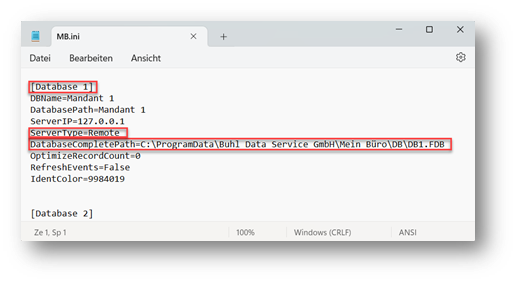
- Nachdem Sie die Änderungen durchgeführt haben, speichern Sie die Datei "ini" über "Datei > Speichern" ab und schließen diese. Prüfen Sie anschließend den Sachverhalt erneut.
Sofern du über mehr als einen Mandanten verfügst, sind die Änderungen auch bei den übrigen "Databases" zu hinterlegen. Bei mehreren Mandanten ändert sich die Zahl entsprechend.
"Database 0" beziehungsweise "Mandant 0" entspricht dabei der Demodatenbank.