
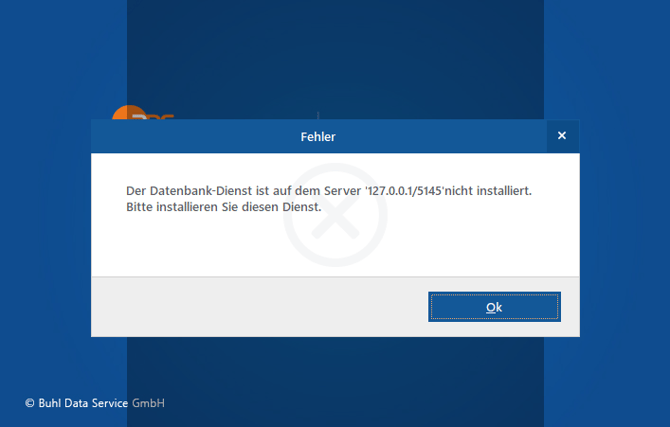
Mit dem letzten Update auf die Programmversion 22.02.01.001 respektive 22.01.02.001 wurden grundlegende Veränderungen an der Struktur der Software WISO MeinBüro Desktop vorgenommen. Der genutzte Firebird-Dienst wurde dabei von der bisherigen Version 2.5.8 auf eine neuere Version 3.0 umgestellt. Dies hat unter anderem zur Folge, dass andere Windows-Komponenten Relevanz erlangen und die Ordnerstruktur der bestehenden Installation verändert wird. Dabei ist es vereinzelt zu Unstimmigkeiten gekommen, die in der folgenden Meldung oder ähnlichen Hinweisen münden:
"Der Datenbank-Dienst ist auf dem Server 'NAME/IP DES SERVERS' nicht installiert.
Bitte installieren Sie diesen Dienst"
Bezogen auf die Gesamtsumme der Kunden, die dieses Update installiert haben, ist nur ein kleiner Teil von Nutzern betroffen. Die Überprüfung des gegebenen Sachverhalts bei diesen betroffenen Nutzern hat eine Reihe von grundlegenden Faktoren und Lösungsschritten aufgezeigt, durch die bei der absoluten Mehrheit eine Lösung erreicht werden konnte.
Hast du das Update bereits erhalten und bist von der oben genannten Meldung betroffen, findest du nachstehend eine Anleitung bezüglich der möglichen Ursachen und des Vorgehens zur Behebung.
Beende zunächst eine etwaig offene Instanz der Software WISO MeinBüro Desktop, indem du die Meldung mit "OK" bestätigst. Du erhältst eine Auswahl möglicher Computer in deinem Netzwerk. Schließe dieses Fenster bitte über "Abbrechen" und treffe keine Auswahl.
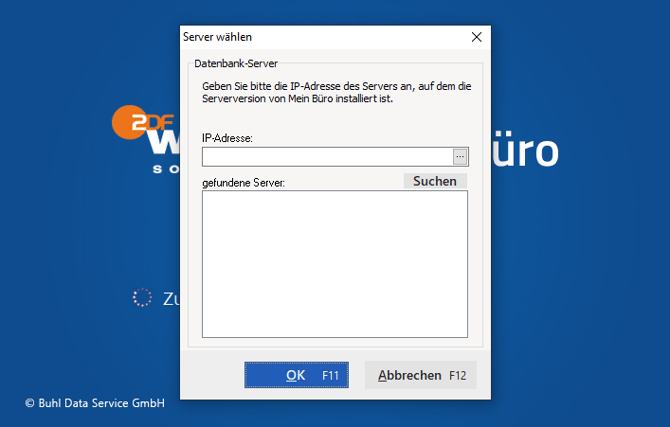
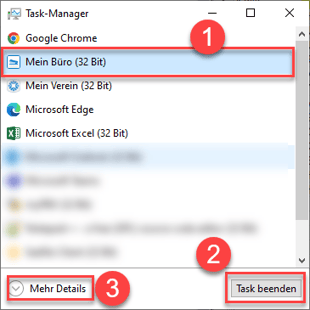
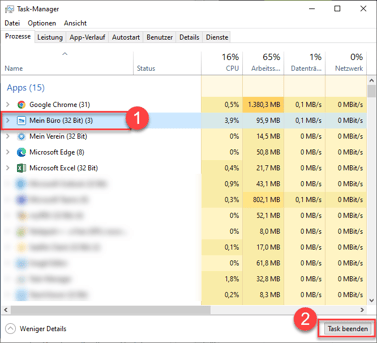
Wird das Fenster "Zugangsberechtigung wird überprüft" nicht automatisch geschlossen, beende den noch laufenden Prozess der Software WISO MeinBüro Desktop über den Task-Manager. Diesen öffnest du über die Tastenkombination "Strg + Umstelltaste (Shift) + Esc". Wähle den Eintrag "Mein Büro (32 Bit)" aus und bestätige über "Task beenden".
|
kleine Darstellung |
volle Darstellung |
|
|
|
|
Bitte klicke in der kleinen Darstellung zusätzlich auf "Mehr Details" |
|
Hast du in einem früheren Versuch bereits eine Auswahl im Fenster "Server wählen" getroffen, stelle zunächst bitte sicher, dass die in der "MB.ini" hinterlegte Einstellung zum Server weiterhin korrekt ist. Öffne dafür den Datenpfad der Software WISO MeinBüro Desktop. Bei einer Standard-Installation ist dieser unter "C:\ProgramData\Buhl Data Service GmbH\Mein Büro\" zu finden. Sofern der Ordner "ProgramData" nicht angezeigt wird, findest du hier Hilfe.
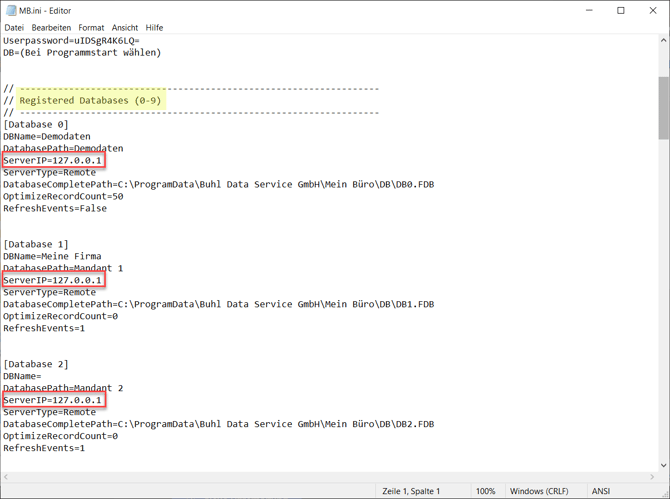
Öffne hier die Datei "MB.ini" oder "MB" mit einem beliebigen Texteditor und kontrolliere die Einträge unter "Registered Databases (0-9)". Bei den von dir eingesetzten Datenbanken ist darauf zu achten, unter dem Punkt "ServerIP=" die korrekte IP zu hinterlegen. Nutzt du eine Einzelplatzversion oder arbeitest du am Server, gebe bitte die IP "127.0.0.1" ein. Auf deinen Clients ist entsprechend die IP des Servers zu hinterlegen. Informationen dazu finden Sie in unserer Anleitung zur Netzwerkinstallation.
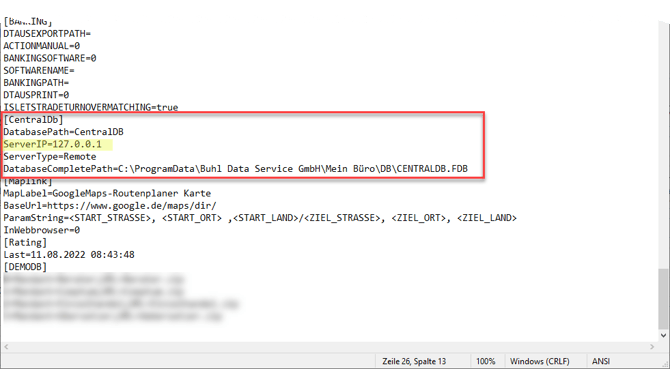
Die identische Kontrolle führst du bitte zusätzlich bei dem Eintrag zur "CentralDB" am Ende des geöffneten Dokuments durch.
Hast du die Anmeldemaske der Software WISO MeinBüro Desktop auf deinem Computer über die Einstellungen standardmäßig deaktiviert, ist es für die weitere Überprüfung wichtig, diese Option zu aktivieren. Um dies bei geschlossenem Programm zu erreichen, öffne bitte den Ordner "Settings" unter "C:\Users\IHR NUTZER\AppData\Roaming\Buhl Data Service GmbH\Mein Büro\" oder "C:\Benutzer\IHR NUTZER\AppData\Roaming\Buhl Data Service GmbH\Mein Büro\". In diesem findest du unter anderem die Datei "UserSetting.ini" oder "UserSetting", welche du mit einem beliebigen Texteditor öffnen kannst.
Ersetze in dieser Datei den Eintrag "ShowLogin=false" durch "ShowLogin=true". Speichere die Änderung und schließe die Datei. Sofern der Ordner "AppData" nicht angezeigt wird, findest du hier Hilfe.
Da die nachstehende Anleitung sehr technisch ist, nimm dir bitte die erforderliche Zeit und folge den Prüfschritten gewissenhaft und in Ruhe.
Inhalt
1. Überprüfung der aktuellen Versionsnummer auf allen betroffenen Geräten
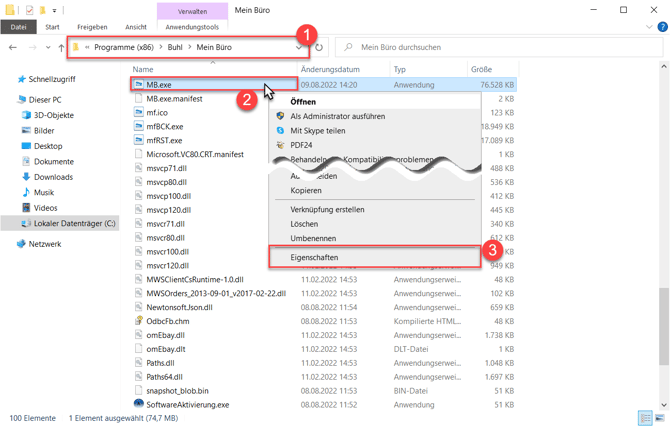
Um den aktuellen Versionsstand zu ermitteln, öffne bitte den Installationspfad der Software WISO MeinBüro Desktop. Diesen findest du bei einer Standard-Installation unter "C:\Programme (x86)\Buhl\Mein Büro". Scrolle in diesem Ordner bis zur Datei "MB.exe" oder "MB" und markiere diese Datei über einen einfachen Mausklick. Mach einen Rechtsklick auf das markierte Element und wähle den Eintrag "Eigenschaften" aus.
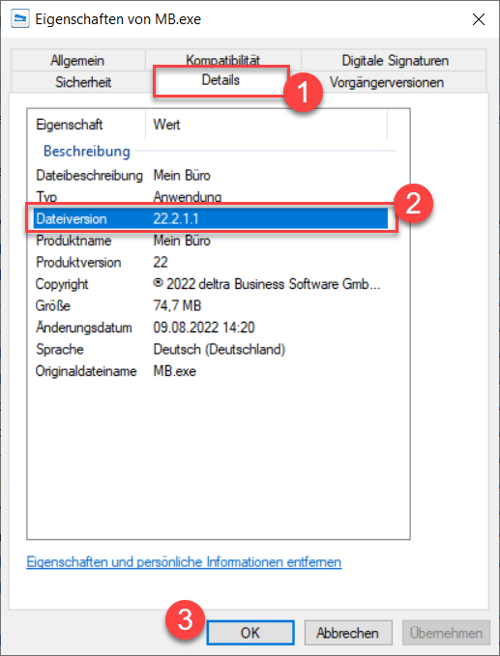
Im damit geöffneten Fenster wählst du den Reiter "Details" und liest die "Dateiversion" aus.
Wiederholen dieses Vorgehen auf allen betroffenen Geräten. Je nach angezeigter Version unterscheidet sich das weitere Vorgehen:
| Version | Beschreibung |
| Version 21.05.01.001 oder kleiner |
Folge den Schritten aus dieser Anleitung: |
| Version 21.05.02.001 |
Erstelle unbedingt erneut eine Datensicherung und lade dann das nachstehende Update herunter und führe dieses aus: https://www.buhl.de/go/1632 |
| Version 22.01.02.001 oder höher |
Erstelle eine Datensicherung und führe das Update für die aktuelle Version durch. Springe anschließend bitte zu Punkt "2. Überprüfung der Dienste und Ordner". |
Überprüfe anschließend erneut die "Dateiversion" der bestehenden Installation. Diese sollte nun bei allen Instanzen der Software WISO MeinBüro Desktop (Server, Client, Einzelplatz) mindestens die Version 22.2.1.1 ausweisen.
Starte das Programm WISO MeinBüro Desktop auf allen Systemen und überprüfe, ob dieses erfolgreich gestartet werden kann. Ist dies gegeben, kannst du die Bearbeitung dieser Anleitung beenden und wieder wie gewohnt arbeiten. Erhältst du hingegen weiterhin die oben genannte Meldung, beende wie oben beschrieben die laufende Instanz der Software WISO MeinBüro Desktop und fahre mit dem nächsten Schritt der Anleitung fort.
Diese Überprüfung der Funktionalität ist speziell für Netzwerkinstallationen relevant, bei denen der Server funktioniert, die Clients diesen jedoch nicht finden konnten.
2. Überprüfung der Dienste und Ordner
Hast du die Versionsnummer auf allen betroffenen Geräten überprüft und auf das aktuelle Build 22.02.01.001 (22.2.1.1) gebracht, ohne eine Verbesserung des Status quo, ist eine Kontrolle der Installation und der Dienste erforderlich.
Öffne bitte zunächst den Task-Manager über die Tastenkombination "Strg + Umschalt (Shift) + Esc". Wird dir hier noch die kleine Version dargestellt, klicke bitte links unten auf "Mehr Details", um in die erweiterte Ansicht zu gelangen. Wähle in dieser bitte den Reiter "Dienste" aus und scrolle zu den Einträgen "FirebirdGuardianbuhlMB" und "FirebirdServerbuhlMB".
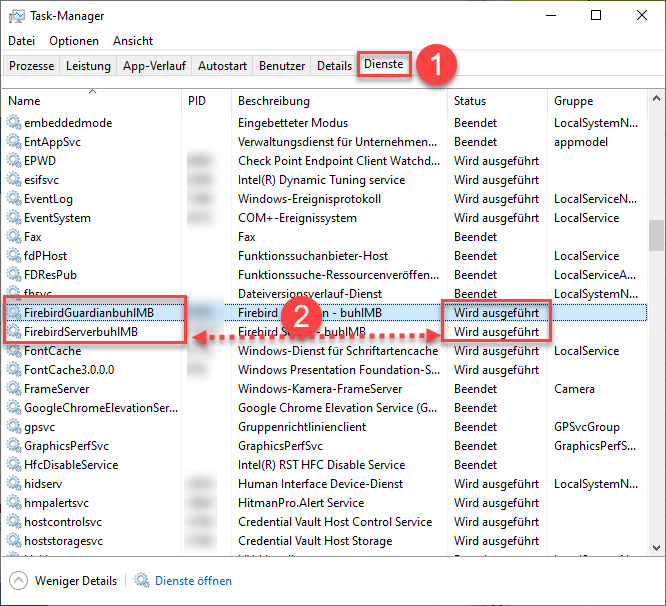
Werden diese derzeit als "Wird ausgeführt" gelistet, klicke bitte den Dienst "FirebirdGuardianbuhlMB" mit der rechten Maustaste an und bestätige die Option "Anhalten".
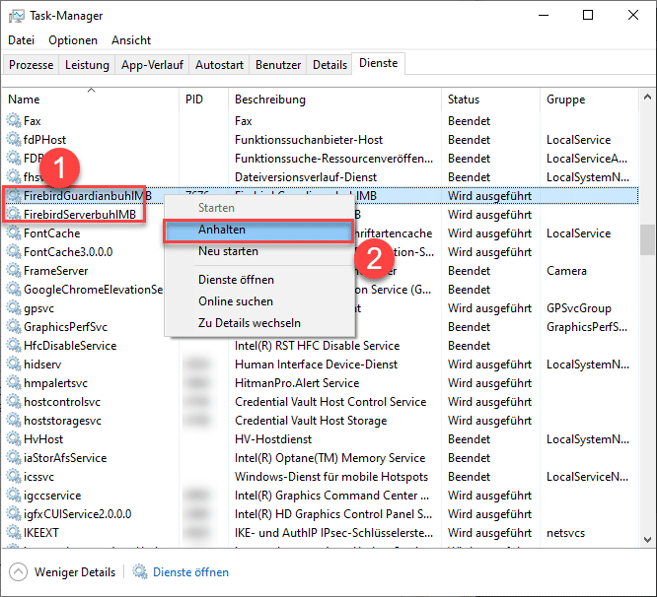
Wird nur einer dieser Dienste angeboten, stoppe diesen. Enthält der Reiter "Dienste" keinen der genannten Einträge, folgen Sie bitte trotzdem den nachstehenden Schritten der Anleitung. Öffne nacheinander die Ordner "C:\Programme (x86)\Buhl" und "C:\Programme\Buhl".
Der alte Firebird-Dienst in der Version 2.5.8 wurde im Ordner "Firebird-Server MB" unter "C:\Programme (x86)\Buhl" geführt. Dieses Verzeichnis sollte bei dir nicht mehr vorhanden sein. Ist der Ordner weiterhin gegeben, lösche diesen bitte vollständig.
Der neue Firebird-Dienst in der Version 3.0 wird im Ordner "Firebird 3-Server MB" unter "C:\Programme\Buhl" geführt und enthält 49 Elemente: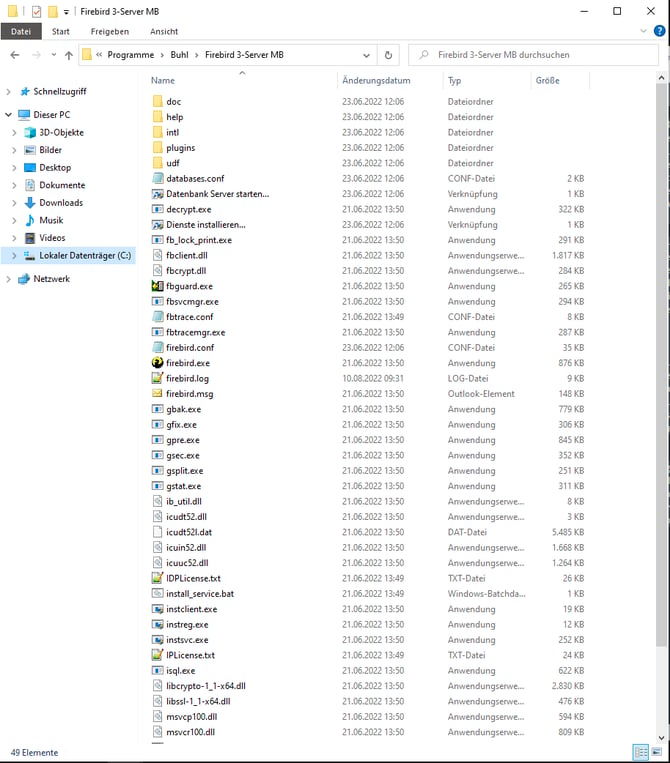
Ist in deinem Task-Manager nur einer der beiden oben genannten Dienste vorhanden oder fehlt der Ordner "Firebird 3-Server MB" im genannten Verzeichnis, lade bitte die verlinkte Datei "InstallFMBM.zip" herunter.
Entpacke dieses Archiv, indem du dieses markierst und über die rechte Maustaste die Option "Alle extrahieren..." wählst. Führe anschließend die Datei "InstallFBMB.exe" mit administrativen Rechten aus, indem du auf die markierte Datei mit der rechten Maustaste klickst und den Eintrag "Als Administrator ausführen" auswählst.
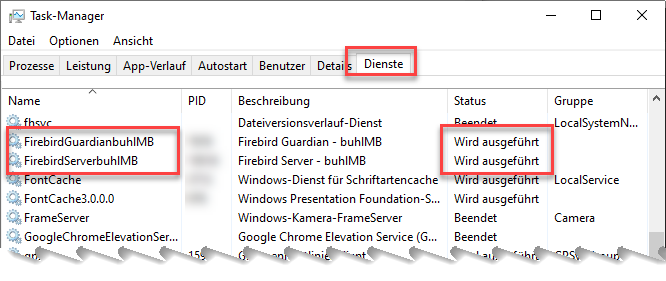
Überprüfe anschließend erneut im Task-Manager, die beiden relevanten Dienste. Diese sollen nun, wie auf dem folgenden Bild zu erkennen, dargestellt und ausgeführt werden.
War keine der vorherigen Anpassungen auf deinem System erfolgreich, starte die Dienste bitte manuell neu.
Starte das Programm WISO MeinBüro Desktop auf allen Systemen und überprüfe , ob dieses erfolgreich gestartet werden kann. Ist dies gegeben, kannst du die Bearbeitung dieser Anleitung an dieser Stelle beenden und wieder wie gewohnt arbeiten. Erhältst du weiterhin die oben genannte Meldung, beende wie oben beschrieben die laufende Instanz der Software WISO MeinBüro Desktop und fahre mit dem nächsten Schritt der Anleitung fort.
3. Überprüfung der Datenbank
Bist du an diesem Punkt der Anleitung angelangt, gilt es zu überprüfen, ob die bestehende Installation oder die genutzte Datenbank ursächlich für die Meldung ist. Öffne daher bitte den Datenbankpfad der Software WISO MeinBüro Desktop. Bei einer Standard-Installation findest du diesen unter "C:\ProgramData\Buhl Data Service GmbH\Mein Büro\DB". Sofern der Ordner "ProgramData" nicht angezeigt wird, findest du hier Hilfe:
Beende zudem wie unter Punkt "2. Überprüfung der Dienste und Ordner" beschrieben die Firebird-Dienste über den Task-Manager.
In dem damit geöffneten Verzeichnis findest du die Datenbanken deiner Mandanten respektive leere Datenbanken potenzieller Mandanten. Bitte benenne die beiden Dateien "CENTRALDB.FDB" und "DB1.FDB" um, indem du "alt" vor die bisherige Bezeichnung schreibst. Nutzt du das Modul "Dokumente+" führe diese Anpassung bitte ebenfalls an der Dokumentendatenbank durch.
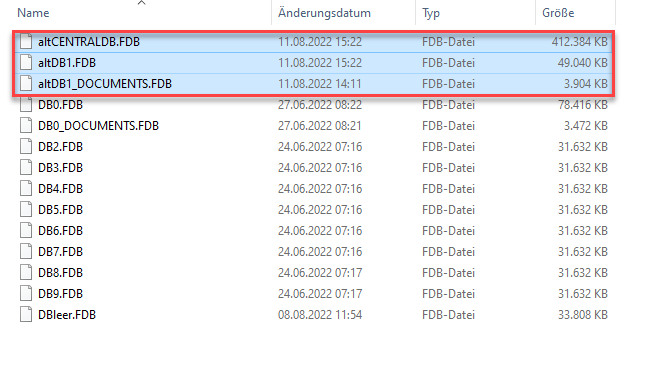
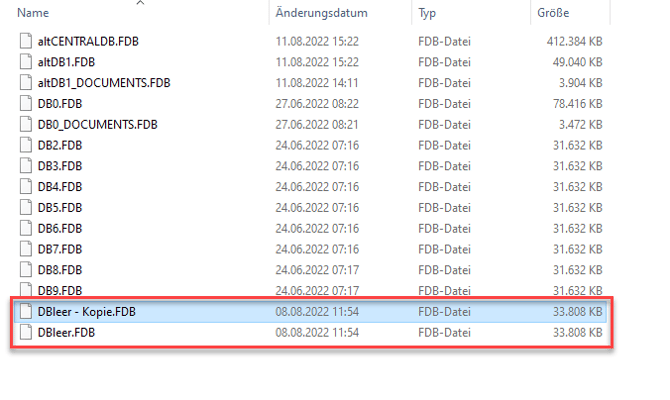
Erstelle anschließend eine Kopie der Datenbank "DBleer.FDB" und benenne diese um in "DB1.FDB". Damit hast du deinen Mandanten durch einen leeren Mandanten ausgetauscht.
Starte nun bitte wieder die Firebird-Dienste über den Task-Manager und anschließend das Programm WISO MeinBüro Desktop. Wähle in der Anmeldemaske bitte den ersten Mandanten nach den Demodaten aus und melde dich mit den Zugangsdaten "Benutzer: OPERATOR" und "Kennwort: operator" an.
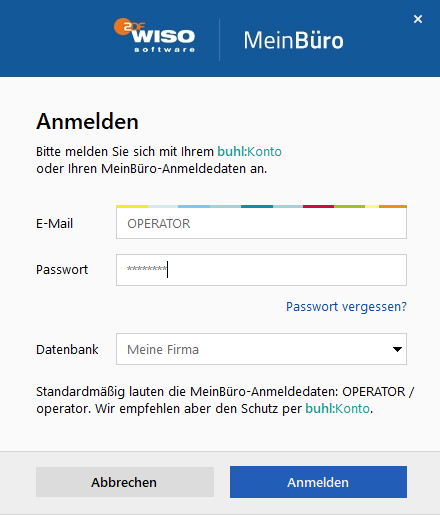
Kann das Programm WISO MeinBüro Desktop jetzt erfolgreich gestartet werden, wurde die Datei "CENTRALDB.FDB" neu erstellt und der Zugriff auf einen leeren Mandanten funktioniert. Dies bedeutet, dass die Funktion der Software WISO MeinBüro Desktop grundsätzlich gegeben ist. Ursächlich kann daher die alte "CENTRALDB.FDB" oder der bisherige Mandant sein.
Zur Überprüfung dieses Sachverhalts beende das Programm WISO MeinBüro Desktop und öffne erneut den Datenbankpfad. Lösche die hier zuvor neu erstellte "DB1.FDB" und benenne die Datei "altDB1.FDB" um in "DB1.FDB". Nutzt du das Modul "Dokumente+", führe diesen Schritt bitte ebenfalls für die Dokumentendatenbank durch.
Starte nun die Software WISO MeinBüro Desktop und nehme die Anmeldung mit den dir bekannten "alten" Zugangsdaten vor. Berücksichtige bitte, dass nach der Anmeldung eine Datenbankkonvertierung erforderlich sein kann. Bestätige diese bitte mit "Ja". Hast du die Anmeldung anschließend erfolgreich vornehmen können, ist das Programm WISO MeinBüro Desktop wieder voll funktionstüchtig bei dir gegeben und es sind keine weiteren Schritte erforderlich.
Nutzt du das Modul "Firma+", um mehrere Mandanten in der Software WISO MeinBüro Desktop abbilden zu können, überprüfe in diesem Schritt bitte die Anmeldung an all deinen Firmen.
Konnte die Anmeldung an einer deiner alten Datenbanken mit deinen Zugangsdaten nicht vorgenommen werden, weil du die identische Meldung erneut erhalten hast oder dir gesagt wird, die Zugangsdaten seien, trotz korrekter Eingabe, nicht richtig, ist die Datenbank beschädigt. Um diese auszutauschen, beende das Programm WISO MeinBüro Desktop und öffne erneut den Datenbankpfad. Ersetze hier, wie zuvor beschrieben, die betroffene(n) Datenbank(en) durch eine Kopie der Datei "DBleer.FDB". Wechsle nun in das Installationsverzeichnis unter "C:\Programme (x86)\Buhl\Mein Büro\" und suche hier die Datei "mfRST.exe" respektive "mfRST". Startest du diese, gelangst du in den dir bekannten Assistenten zur Datenwiederherstellung des Programms WISO MeinBüro Desktop. Nutze diesen bitte, um die vor dem Updateprozess von dir erstellte Datensicherung wiederherzustellen. Entferne dabei bitte den Haken des Punkts "Gesicherte Mandanteneinstellungen wiederherstellen (Bezeichnung, Anzahl)", um anschließend nur die Mandanten mittels Haken für eine Rücksicherung zu wählen, bei denen die Anmeldung nicht erfolgreich vorgenommen werden konnte. Nach dem Abschluss dieses Prozesses startest du die Software WISO MeinBüro Desktop und überprüfst den Sachverhalt erneut.
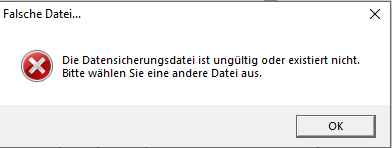
Hinweis: Für die gegebenenfalls erforderliche Rücksicherung ist eine Datensicherung erforderlich, welche mit der Version 21.05.02.001 erstellt wurde. Bei einer Datensicherung aus einer älteren Version, wirst du die Meldung erhalten: "Die Datensicherungsdatei ist ungültig oder existiert nicht. Bitte wählen Sie eine andere Datei aus."
Ist weiterhin eine Unstimmigkeit gegeben, melde dich bitte telefonisch bei unserem kostenlosen technischen Support.
Um sicherzustellen, dass eine effektive Überprüfung der Unstimmigkeit auf deinem Rechner vorgenommen werden kann, stelle bitte sicher, den Abschluss des Auftragsverarbeitungs-Vertrags bereits vorgenommen zu haben. Diese Option findest du in deinem buhl:Konto unter "Kundencenter > Alle meine Daten > Mein Auftragsverarbeitungs-Vertrag" oder direkt hier: