In WISO MeinBüro Desktop können Sie jederzeit neue Mitarbeiter/Sachbearbeiter anlegen und diesen Mitarbeitern/Sachbearbeitern bestimmte Berechtigungen in der Software zuordnen. Darüber hinaus können auch Personaldaten wie Gehalt und Krankenkasse, private Kontaktdaten, eingescannte Dokumente oder ein Passbild hinterlegt werden.
Nachstehend finden Sie eine detaillierte Anleitung zur Anlage eines neuen Mitarbeiters/Sachbearbeiters und zur Erstellung und Zuweisung von Berechtigungsstrukturen.
1. Einführung
In WISO MeinBüro Desktop können Sie jederzeit neue Mitarbeiter/Benutzer anlegen und diesen Mitarbeitern/Benutzern bestimmte Berechtigungen in der Software zuordnen. Darüber hinaus können auch Personaldaten wie Gehalt und Krankenkasse, private Kontaktdaten, eingescannte Dokumente oder ein Passbild hinterlegt werden.
2. Die Mitarbeiterübersicht
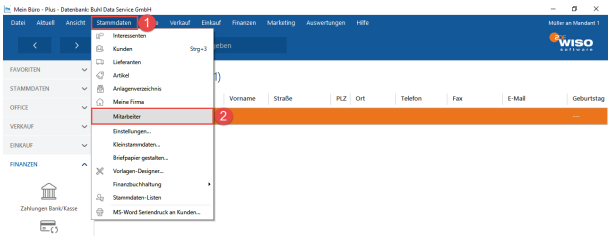
Wechseln Sie unter dem Menüpunkt "Stammdaten > Mitarbeiter" in die Mitarbeiterübersicht.
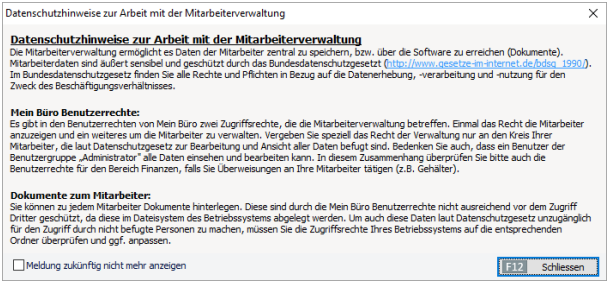
Welche Personaldaten letztendlich in dieser Übersicht dargestellt werden, wie beispielsweise die privaten Kontaktdaten, können Sie nachher für jeden einzelnen Mitarbeiter festlegen. So bleibt die Privatsphäre, sowie der Datenschutz sichergestellt. Über den Menüpunkt "Ansicht > Spalten definieren…" haben Sie die Möglichkeit, weitere Spalten in die Ansicht per Drag & Drop (Ziehen und Ablegen) zu integrieren oder vorhandene Spalten ausblenden. Über die Schaltfläche "Neu F10" am Bildschirmrand rechts unten können Sie einen weiteren Mitarbeiter hinzufügen. Sie erhalten nun einen ausführlichen Hinweis zum Thema Datenschutz, den Sie sich bitte aufmerksam durchlesen. Verlassen Sie den Dialog anschließend bitte über "Schließen".
3. Allgemeines / Benutzerkonto
• "Nachname" und "Vorname" dienen der Darstellung des Sachbearbeiters.
• "Anmeldename" und "Kennwort" hingegen sind später zur Anmeldung an der Software erforderlich. Das Kennwort ist kein Pflichtfeld und kann daher ausgelassen werden.
• Bei Bedarf lässt sich die Unterschrift als eine Grafik im BMP-Format einbinden.
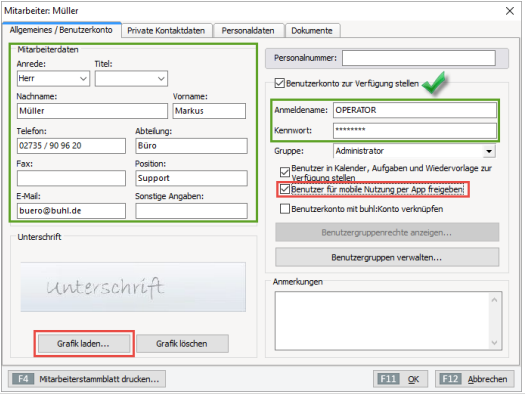
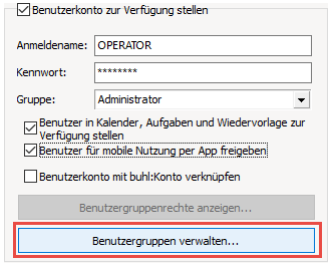
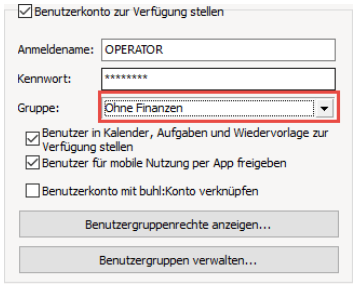
Hinweis: Um das Benutzerkonto zu aktivieren, ist das Häkchen bei "Benutzerkonto zur Verfügung stellen" auf der rechten oberen Seite zu setzen. Falls ein Mitarbeiter Ihre Firma verlässt, können Sie das Häkchen einfach entfernen. Soll der Mitarbeiter auch im Kalender und den Aufgaben zur Verfügung stehen, setzen Sie das Häkchen bei "Benutzer in Kalender und Aufgaben zur Verfügung stellen". Einem Mitarbeiter können Sie bestimmte Rechte zuordnen beziehungsweise entziehen. Soll der Mitarbeiter beispielsweise keinen Einblick in den Finanzbereich der Software erhalten, so ist eine entsprechende Benutzergruppe zu erstellen, dort die Rechte zu vergeben und dem Nutzer zugeordnet werden. Klicken Sie hierzu auf "Benutzergruppe verwalten…".
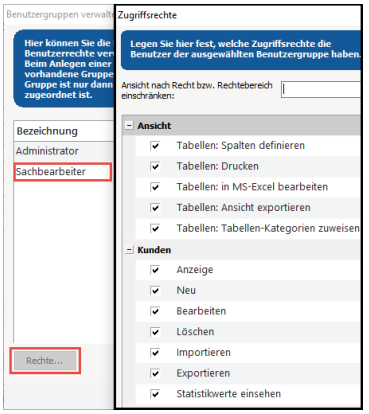
Über das folgende Fenster, lassen sich die bereits vorhandenen Benutzergruppen über die Schaltfläche "Rechte" anpassen.
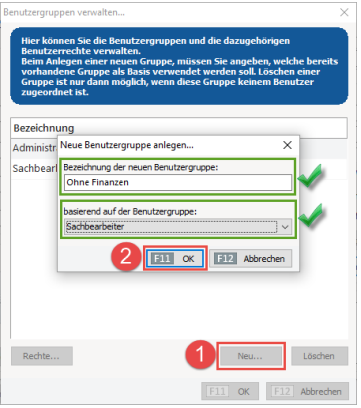
Über die Schaltfläche "Neu…" legen Sie eine neue Benutzergruppe an und benennen diese entsprechend. Klicken Sie anschließend auf "OK". Klicken Sie nun erneut auf "Rechte…", so können Sie die Zugriffsrechte frei festlegen.
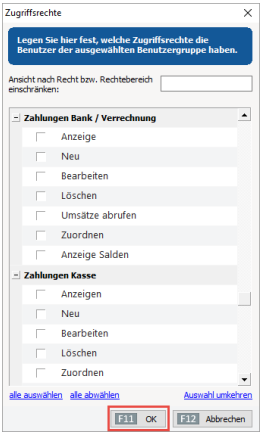
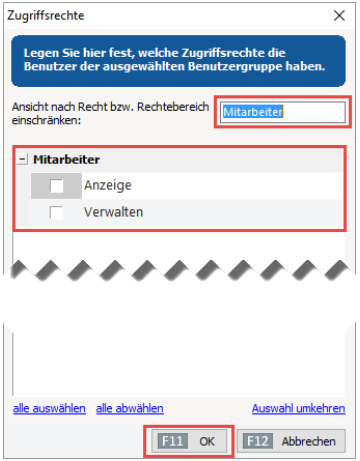
Anschließend öffnet sich das Fenster "Zugriffsrechte". Oben rechts können Sie nach bestimmten Schlagworten suchen, oder diese gezielt aus der Liste auswählen. Die Finanzen finden Sie unter "Zahlungen Bank / Verrechnung" und "Zahlungen Kasse". Entnehmen Sie die entsprechenden Haken um die Bereiche für den Mitarbeiter auszublenden. Verlassen Sie das Fenster im Anschluss über "OK".
Hinweis: Besonders wenn auch sensible Daten bei einzelnen Mitarbeitern hinterlegt sind, bietet es sich an, die Mitarbeiterverwaltung für einzelne Benutzergruppen zu sperren. Entziehen Sie die Rechte "Mitarbeiter > Anzeige" und "Mitarbeiter > Verwalten", so wird die Mitarbeiterübersicht beziehungsweise die Bearbeitung der Mitarbeiter für diese Benutzergruppe gesperrt. Speichern Sie Ihre Änderung wie üblich mit "OK" und verlassen die Benutzergruppenverwaltung ebenfalls mit "OK".
Abschließend sind dem Mitarbeiter nur noch diese Gruppe zu zuweisen. Wählen Sie dazu den Mitarbeiter aus und wählen Sie die Benutzergruppe aus.
4. Private Kontaktdaten Klicken Sie auf den Reiter "Private Kontaktdaten" um in diesen Bereich zu wechseln. Diese Eingaben sind keine Pflichtfelder.
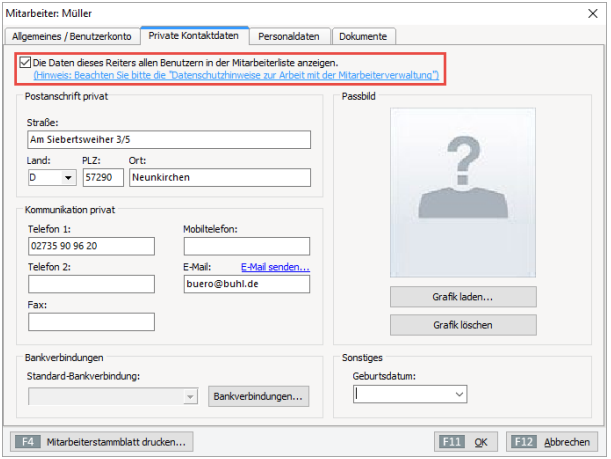
Unter dem Punkt "Die Daten dieses Reiters allen Benutzern in der Mitarbeiterliste anzeigen" können Sie festlegen, ob die Eingaben in der Übersicht aller Mitarbeiter dargestellt werden sollen. Darunter können Sie jederzeit die Datenschutzhinweise öffnen. Bei Bedarf können Sie ein Bild im .JPG-Format hinterlegen. Die Eingabe der Bankverbindung bietet sich dann an, wenn Sie die Gehaltszahlungen direkt aus WISO MeinBüro Desktop ausführen möchten. Klicken Sie in diesem Fall auf "Bankverbindungen…" und legen Sie im folgenden Fenster über "Neu" die Bankverbindung an. Zurück in der Mitarbeitermaske können Sie nun die "Standard-Bankverbindung" auswählen, sofern mehr als eine Bankverbindung für diesen Mitarbeiter hinterlegt wurde.
5. Personaldaten
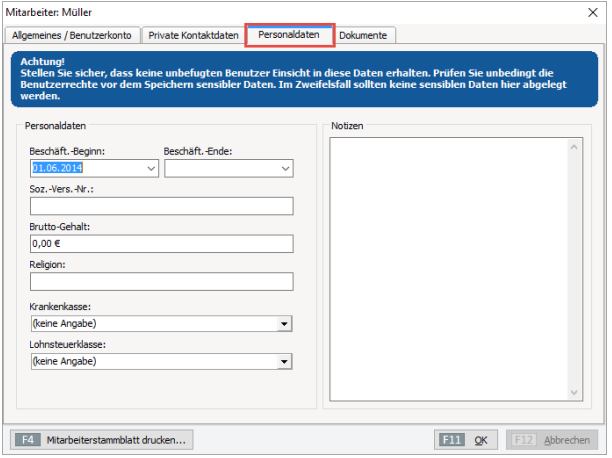
In diesem Bereich haben Sie die Möglichkeit, sensible Daten wie das Brutto-Gehalt und die Sozialversicherungsnummer zu hinterlegen. Beachten Sie auch hier in jedem Fall, dass diese Daten keinem unbefugten Benutzer zur Verfügung stehen dürfen. Über die Benutzerrechte, können Sie sicherstellen, dass nur befugte Benutzer die Mitarbeiterverwaltung einsehen beziehungsweise öffnen dürfen. Im Zweifelsfall legen Sie hier keine sensiblen Daten ab.
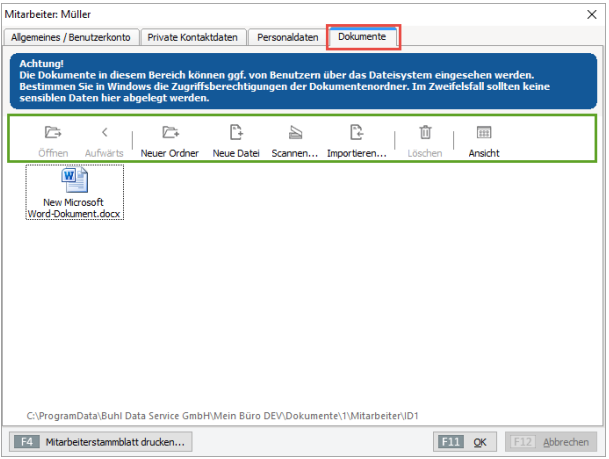
6. Dokumente Unter diesem Reiter können Sie Dokumente scannen oder einfach per Drag & Drop hinterlegen.
Hinweis: Diese Dateien können gegeben falls auch über das Windows-Dateisystem erreicht werden. Es liegt daher in Ihrem Ermessen, ob auch sensible Dokumente hinterlegt werden. Um den Zugang vor Dritten zu schützen, sollten in jedem Fall spezielle Zugriffsberechtigungen für den Ordner "Dokumente" im WISO Mein Büro-Programmverzeichnis auf dem Server vergeben werden. Beachten Sie aber, dass im Dokumentenordner auch Dokumente für Stammdaten oder Vorgänge abgelegt werden können, die eventuell auch weiteren Benutzern unter WISO MeinBüro Desktop zur Verfügung stehen sollen.