
1. Einführung
Dieses PDF beschreibt die Zuordnung einer oder mehrerer Ein- oder Ausgangsrechnungen zu einer Zahlung. Dabei wird auch die Skontovergabe berücksichtigt.
Beachten Sie bitte, dass für die Nutzung von Eingangsrechnungen das Zusatzmodul „Finanzen+“ benötigt wird. Dieses können Sie vor dem Kauf zunächst für 30 Tage unverbindlich testen. Zum Testen wechseln Sie in der Software bitte auf „Hilfe > Module: Test, Kauf, Übersicht“.
2. Splittbuchungen bei Ausgangsrechnungen mit Skonto
Legen Sie zunächst die Ausgangsrechnung für den Kunden an. Bei der Erfassung der Ausgangsrechnung ist für den späteren Skontoabzug die „Zahlungsbedingung“ entscheidend. In der Zahlungsbedingung müssen Sie unbedingt Angaben für die Skontoberechnung angeben, damit WISO MeinBüro Desktop dies bei Zahlungseingang erkennen und berücksichtigen kann. Die Zahlungsbedingung des Kunden können Sie auch bereits im Angebot oder Auftrag hinterlegen. Die Zahlungsbedingungen finden Sie unter WISO MeinBüro Desktop im Menüpunkt „Stammdaten > Kleinstammdaten > Zahlungsbedingungen“. Beachten Sie bitte, dass Änderungen an den Zahlungsbedingungen nicht mehr rückwirkend für alte Rechnungen übernommen werden, sondern nur für neue.
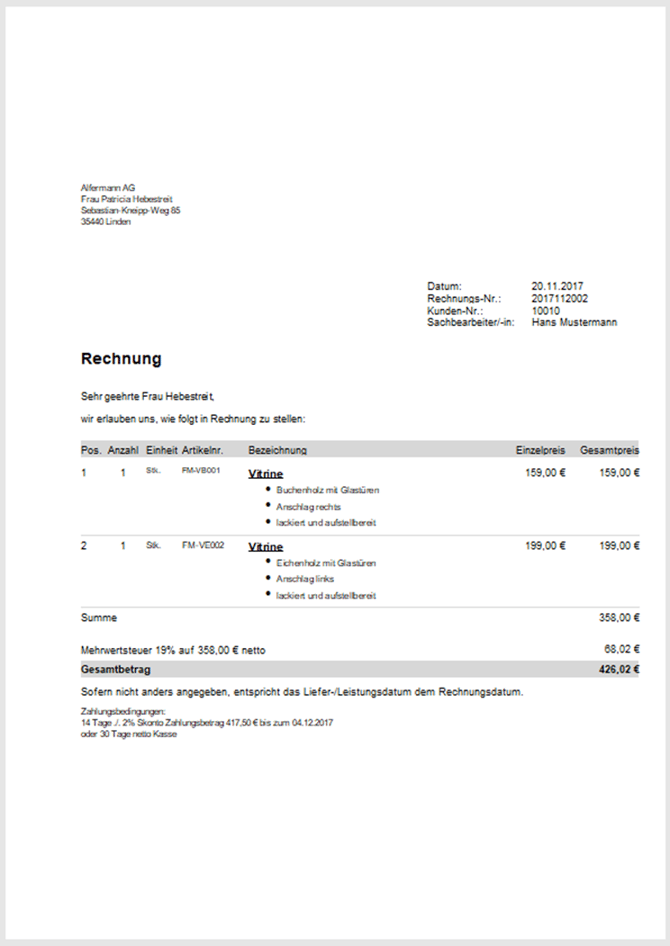
3. Zahlungszuordnung einer Ausgangsrechnung mit Skontominderung
Für die Zuordnung des Zahlungseingangs wechseln Sie in das Menü „Finanzen -> Zahlungen Bank/Kasse“ und öffnen dort die Zahlung per Doppelklick. Eventuell öffnet sich jetzt bereits der Zuordnungsassistent. Dieser erkennt in der Regel automatisch, zu welcher Ausgangsrechnung der Zahlungseingang gehört und schlägt Ihnen die entsprechende Rechnung vor.
Handelt es sich dabei nicht um den richtigen Vorschlag, können Sie diesen verwerfen und einen anderen Vorschlag wählen. Bei Verwendung eines Offline-Bankkontos in WISO MeinBüro Desktop müssten Sie mit einem Klick auf „Neu Einnahme“ den Zahlungseingang selbstständig erfassen und den Minderbetrag (Rechnungsbetrag abzüglich Skonto) als Betrag angeben.
Sie sehen folgende Maske:
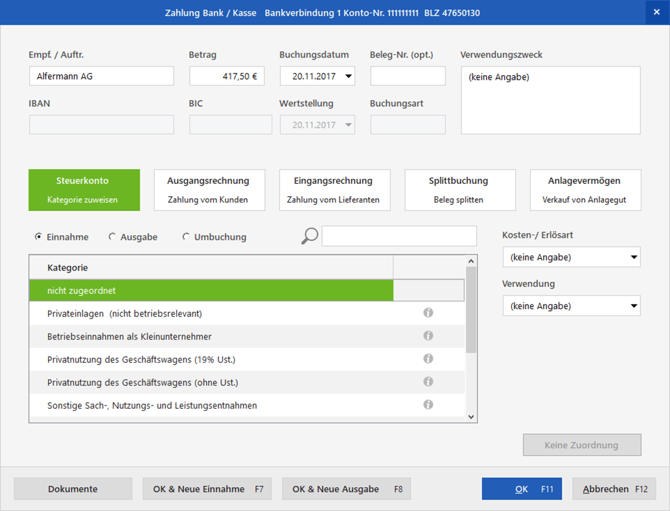
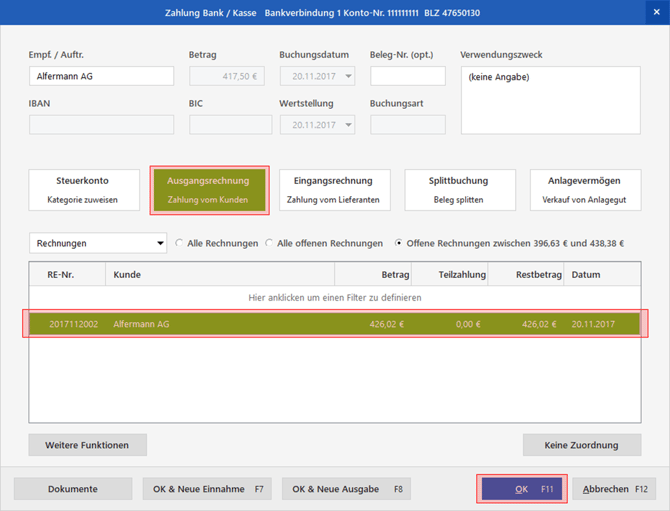
Als nächstes klicken Sie auf die Schaltfläche „Ausgangsrechnung Zahlung vom Kunden“. Hier werden jetzt alle in Frage kommenden Rechnungen des Kunden aufgelistet. Wählen Sie die passende Rechnung aus und klicken dann auf OK:
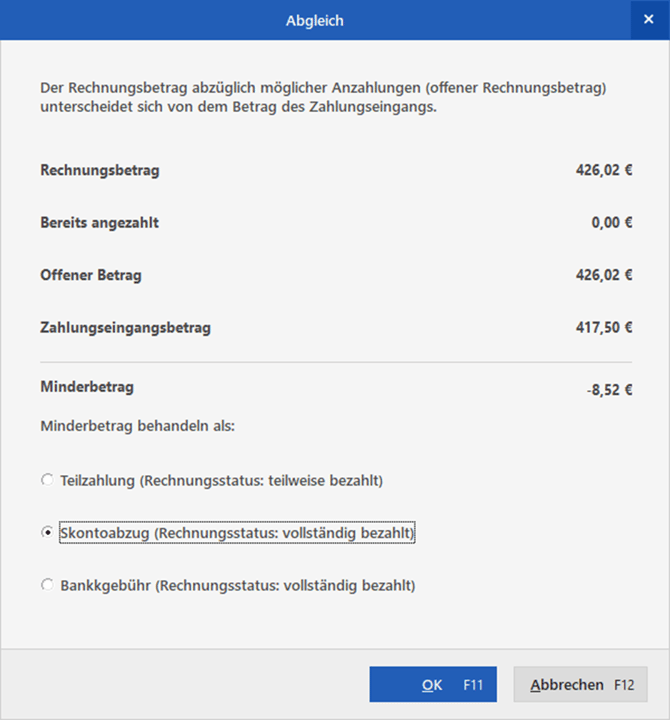
Anschließend öffnet sich ein Hinweis darauf, dass auf Grund des Unterschieds der Beträge von Zahlung und Rechnung eine Differenz entsteht. Hier erhalten Sie drei Vorschläge, was mit der Differenz geschehen soll. Wählen Sie „Skontoabzug“ und bestätigen mit „OK“:
Rechnungs- und Skontobetrag sind jetzt korrekt verbucht. Die Zahlung sollte anschließend „komplett zugeordnet“ und die Rechnung „vollständig bezahlt“ sein.
Die Verbuchung des Skonto erfolgt auf das hierfür als Standard vordefinierte Konto im Menü
„Stammdaten > Finanzbuchhaltung > Standard FiBu-Konten“. Diese Standardkonten für Skonto können Sie abändern und einem anderen Konto zuweisen. Bitte sprechen Sie mögliche Änderungen der Standard FiBu-Konten mit ihrem Steuerbüro oder ihrem Bilanzbuchhalter ab.
4. Mehrere Ausgangsrechnungen mit Skonto zuordnen
Wurde bei mehreren Ausgangsrechnungen Skonto gewährt, kann WISO MeinBüro Desktop den Skonto-Betrag nicht selbstständig ermitteln und zuordnen. Es ist also notwendig, sowohl den eigentlichen Skontobetrag der einzelnen Rechnungen als auch die eigentlichen skontierten Rechnungsbeträge auszurechnen und über die Splittbuchung selbstständig der Zahlung zuzuordnen.
Als Beispiel schauen wir uns zwei Rechnungen an, bei denen jeweils 5% Skonto gewährt wurde.
Der Rechnungsbetrag der Rechnungs-Nummer 1 beträgt 10.000 €.
Bei 5% Skonto beträgt der Skonto-Betrag 500 €.
Der skontierte Rechnungsbetrag liegt bei 9.500 €. Dies ist der Betrag, der tatsächlich gezahlt wurde.
Der Rechnungsbetrag der Rechnungs-Nummer 2 beträgt 20.000 €.
Bei 5% Skonto beträgt der Skonto-Betrag 1.000 €.
Der skontierte Rechnungsbetrag liegt bei 19.000 €. Dies ist der Betrag, der tatsächlich gezahlt wurde.
Zu beiden Rechnungen ist eine Zahlung über insgesamt 28.500 € eingegangen:
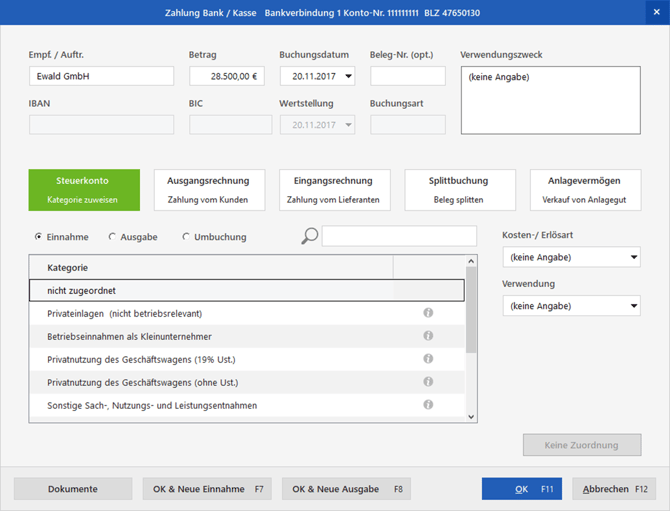
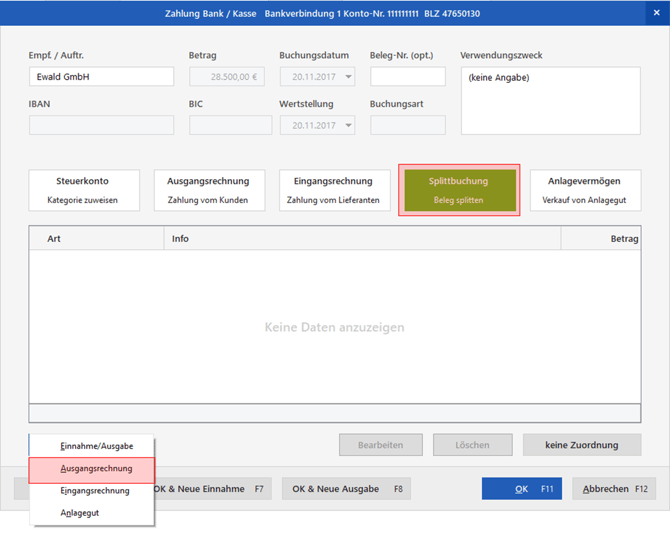
Wie oben angedeutet, wird der Skonto-Betrag, als auch der skontierte Rechnungsbetrag den beiden Rechnungen einzeln zugeordnet. Klicken Sie dazu auf die Schaltfläche „Splittbuchung Beleg splitten“ und dann links unten auf „Neue Splittbuchung“, dann auf „Ausgangsrechnung“:
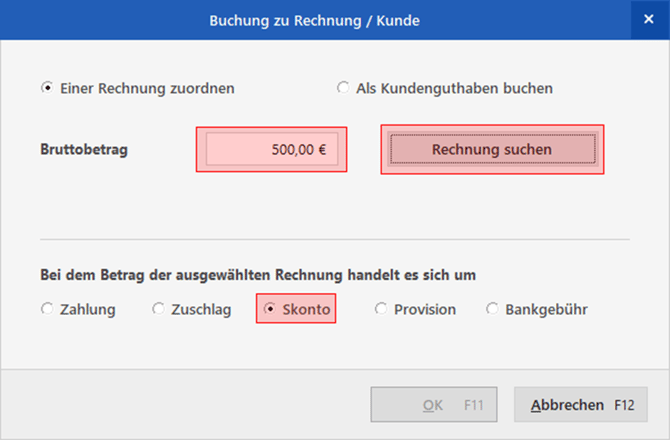
Tragen Sie im nächsten Fenster den selbstständig errechneten Skonto-Betrag (Rechnungs-Summe * Skonto in Prozent) ein. Wählen Sie unten „Skonto“ und klicken dann auf „Rechnung suchen“:
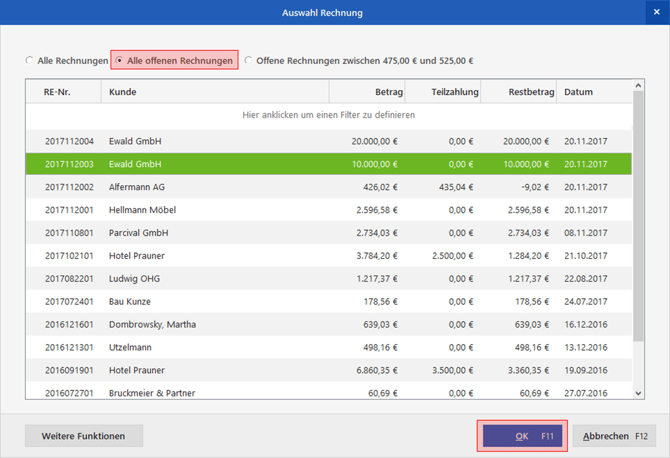
Klicken Sie hier auf „Alle offenen Rechnungen“, da ansonsten nur die Rechnungen angezeigt werden, die in etwa in der gleichen Höhe wie der Skonto-Betrag liegen. Wählen Sie die Rechnung aus, zu der Sie eben den Skonto-Betrag eingegeben haben und bestätigen mit „OK“:
Prüfen Sie die Eingabe und klicken erneut auf „OK“:
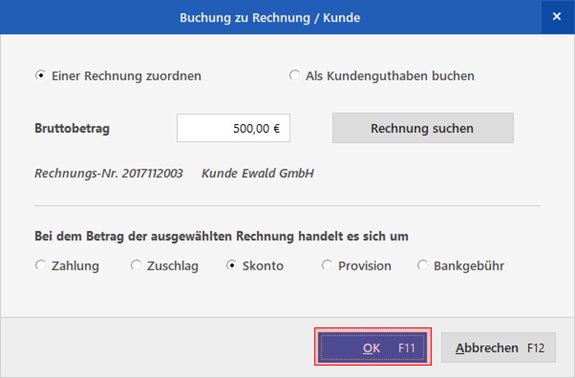
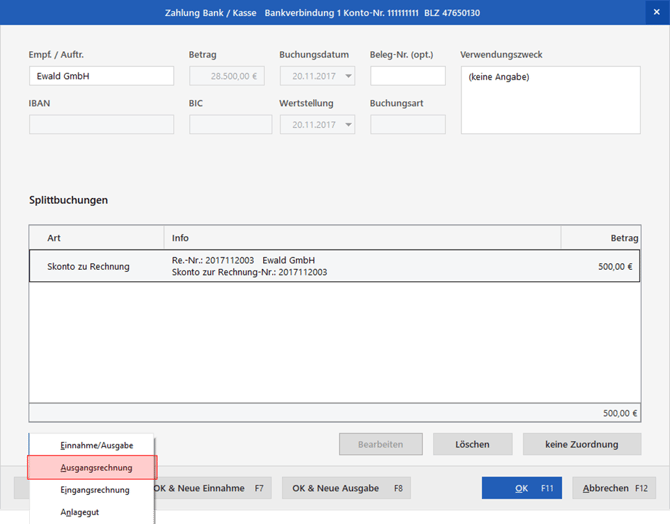
Sie befinden sich jetzt wieder in der Übersicht der Zahlung. Hier wird der Skonto-Betrag als Skonto zur Rechnung aufgeführt. Öffnen Sie das Fenster für die Zuweisung unter „Neue Splitbuchung > Ausgangsrechnung“:
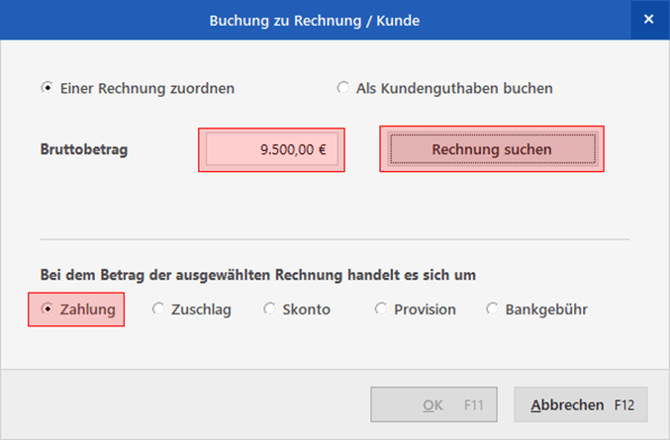
Tragen Sie im nächsten Fenster den selbstständig errechneten skontierten Rechnungsbetrag (also die Rechnungs-Summe minus dem Skonto-Betrag) ein. In diesem Fall ergibt sich ein skontierter Rechnungsbetrag von 9.500 €. Unten bitte den Punkt „Zahlung“ markieren. Klicken Sie dann auf „Rechnung suchen“:
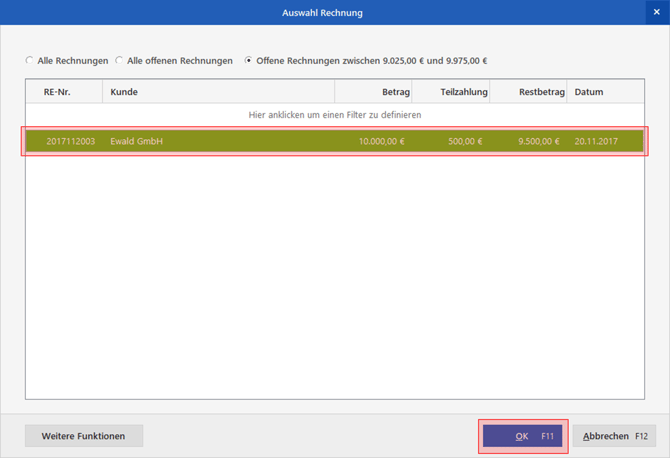
Gehen Sie auch hier wie gehabt vor. Markieren Sie die passende Rechnung und klicken dann auf „OK“:
Prüfen Sie die Eingabe und klicken auf „OK“:
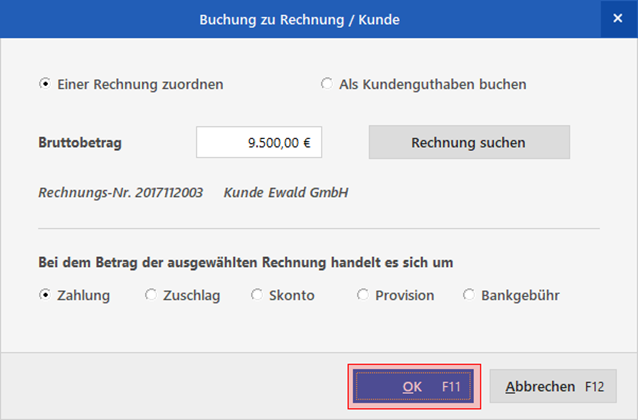
Die erste Rechnung ist jetzt komplett mit Skonto zugeordnet:
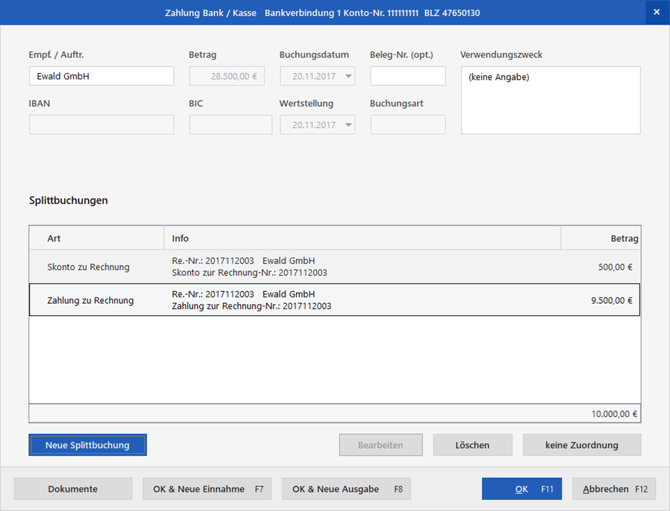
Da mit dieser Zahlung auch noch eine zweite Rechnung mit Skonto beglichen werden soll, ist auf dem gleichen Weg zuerst der Skonto-Betrag und dann der skontierte Rechnungs-Betrag der Rechnung zu zuweisen. Das Vorgehen ist hier identisch mit der ersten Rechnung, sprich:
Ordnen Sie zuerst über „Neue Splittbuchung > Ausgangsrechnungen“ den Skontobetrag zu (in diesem Beispiel 1.000 €) und anschließend den skontierten Rechnungsbetrag der Rechnung (in diesem Beispiel 19.000 €)
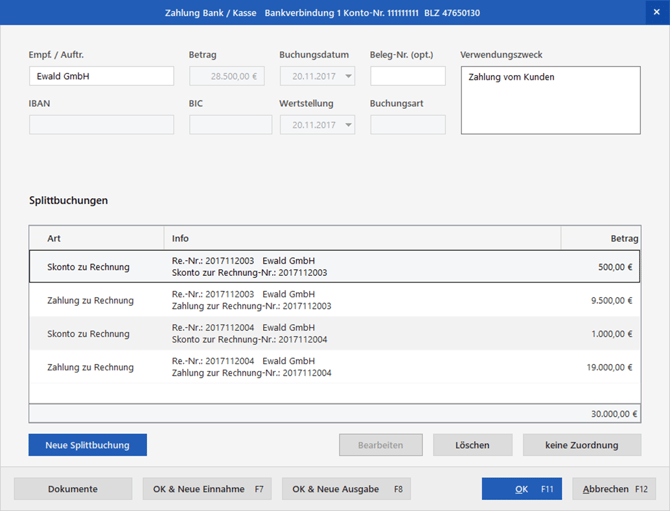
Somit ist die Zahlung komplett zugeordnet. Wenn Sie das Fenster schließen und in die Übersicht der Zahlungen zurückkehren, ist die Zahlung grün und somit als „komplett zugeordnet“ gekennzeichnet. Auch die damit verknüpften Rechnungen (oder Gutschriften) tragen den Status „vollständig bezahlt“.
5. Splittbuchungen bei Eingangsrechnungen mit Skonto
Legen Sie zunächst die Eingangsrechnung vom Lieferanten an. Hinterlegen Sie die Eingangsrechnung
mit allen relevanten Daten. Den weiteren Verlauf der Verbuchung der Eingangsrechnung erläutern wir anhand des folgenden Beispiels:
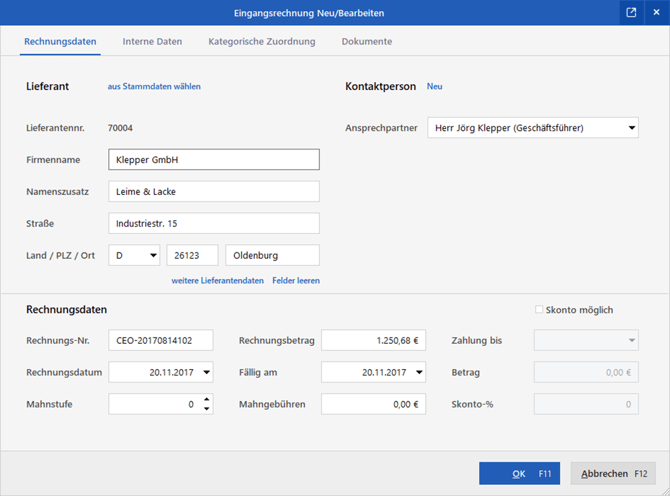
Werden bei einer Eingangsrechnung mehrere Buchungskategorien angesprochen, können Sie bereits in der Maske für die Erfassung der Eingangsrechnung eine Splittbuchung erzeugen. Auch können mehrere Steuerschlüssel oder Buchungskategorien über eine Splittbuchung hinterlegt werden.
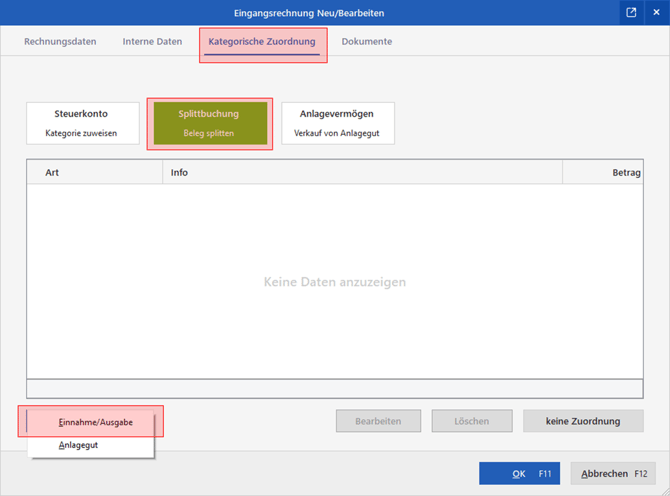
Klicken Sie dazu in der Eingangsrechnung auf „Kategorische Zuordnung > Splittbuchung Beleg splitten“ und unten auf „Neue Splittbuchung > Einnahme/Ausgabe“.
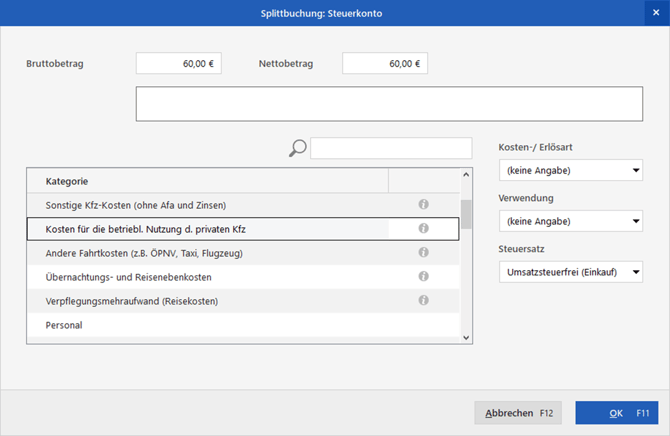
Wählen Sie jetzt die gewünschten Buchungskategorien aus und tragen die dazu gehörigen Werte sowie (wenn nötig) eine Beschreibung zu jeder einzelnen Splittbuchung ein:
Nachdem Sie die Eingangsrechnung angelegt und bearbeitet haben, können Sie ganz bequem mit WISO MeinBüro Desktop daraus eine Überweisung erzeugen. Klicken Sie hierzu einfach per Rechtsklick auf die Eingangsrechnung und wählen „SEPA Überweisung erzeugen“ aus. Sie finden die für die Übermittlung an Ihr Geldinstitut vorbereitete Überweisung unter „Finanzen > Lastschriften & Überweisungen“.
6. Zahlungszuordnung einer Eingangsrechnung mit Skontominderung
Für die Zuordnung der Zahlung wechseln Sie in das Menü „Finanzen > Zahlungen Bank/Kasse“. Begeben Sie Sich auf das Bankkonto, von dem die Zahlung abgegangen und öffnen diese per Doppelklick.
Falls Sie die Zahlung manuell erfassen, gibt es bei der Erfassung der Eingangsrechnung mit Skontoabzug ein paar Dinge beachten:
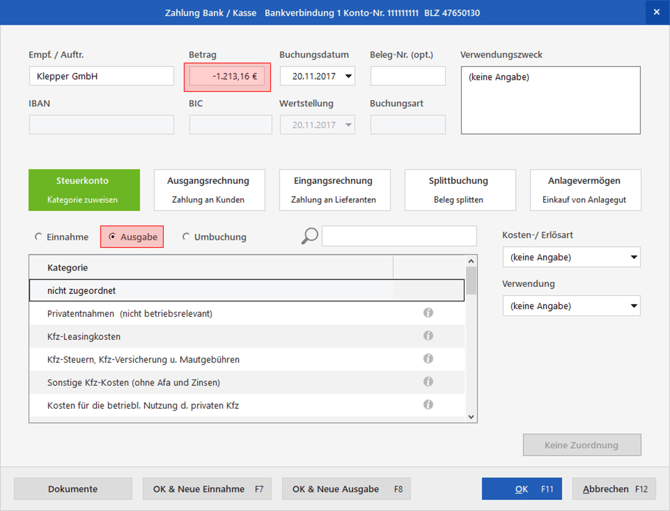
Bei der manuellen Eingabe achten Sie bitte darauf, dass der bereits um das Skonto geminderte Bruttobetrag als Ausgabe und zusätzlich negativer Wert eingetragen wird:
Anschließend klicken Sie auf die Schaltfläche „Eingangsrechnung Zahlung an Lieferanten“ und wählen die passende Eingangsrechnung aus. Wird diese nicht mit aufgelistet, klicken Sie auf „Alle offenen Rechnungen“ und wählen die Eingangsrechnung dann aus:
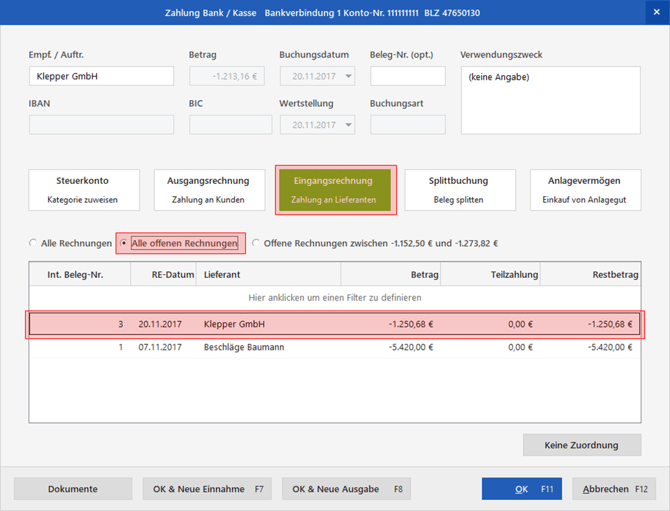
Klicken Sie anschließend auf „OK“.
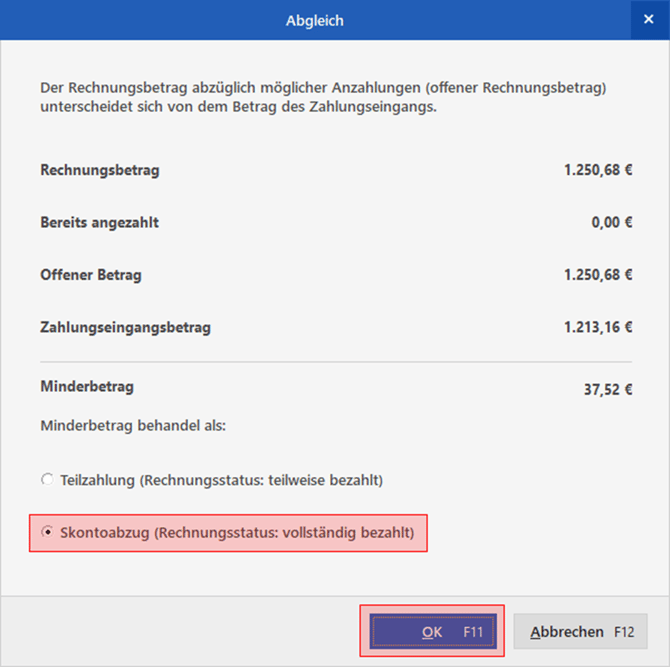
Folgendes Fenster öffnet sich, das Sie danach fragt, wie der Differenzbetrag zwischen Zahlung und Eingangsrechnung verbucht werden soll. Wählen Sie hier „Skontoabzug“ und bestätigen erneut mit „OK“:
Sie landen jetzt wieder zurück in der Übersicht der Zahlung. Schließen Sie diese über „OK“, um die Zuordnung zu speichern. Die Zahlung ist anschließend grün markiert, was dem Status „komplett zugeordnet“ entspricht.