
Unter individuellen Feldern versteht man Felder, die Eingaben ermöglichen, die so in WISO MeinBüro Desktop nicht als Standard vorgegeben sind. Diese Felder stehen in allen Stammdaten wie Kunden und Artikeln sowie allen Vorgängen wie Briefen, Aufträgen, Rechnungen oder Bestellungen zur Verfügung und können frei benannt werden. Eine Darstellung der individuellen Felder ist später auch auf den Druckvorlagen möglich.
Entweder direkt im Einleitungs- oder Schlusstext, oder mit Hilfe des Vorlagendesigners an gewünschter Stelle, beispielsweise rechts oben auf der Rechnung. Zusätzlich können viele individuelle Felder auch später in der Gesamtübersicht dargestellt werden, beispielsweise in der Kundenübersicht.
1. Aktivieren der individuellen Felder
Die Übersicht aller möglichen individuellen Felder wird Ihnen unter "Stammdaten > Einstellungen > individuelle Felder" dargestellt. In diesem Menü wählen Sie den von Ihnen gewünschten Bereich aus, um Felder wie im Folgenden beschrieben zu aktivieren.
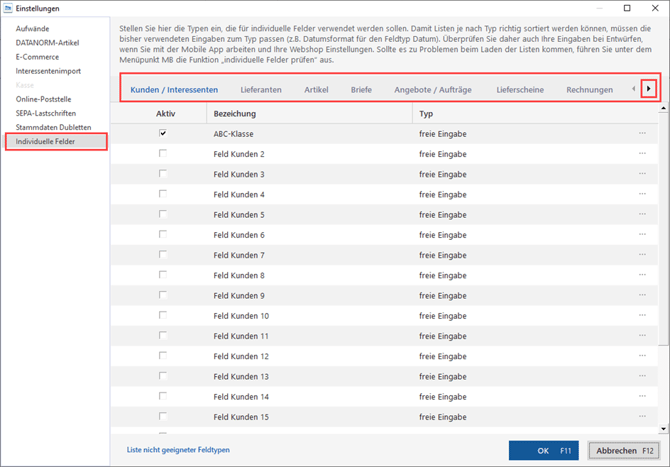
Hinweis: Eine Besonderheit gibt es hier bei den individuellen Feldern für Angebote/ Aufträge. Es besteht die Möglichkeit, die Eingaben in den individuellen Feldern von Angeboten oder Aufträgen bei der Weiterverarbeitung an Lieferschein und die Rechnung weiterzugeben. Dadurch ist es nicht mehr notwendig den gleichen Eintrag mehrmals bei ein- und demselben Vorgang zu hinterlegen.
In dem hier beschriebenen konkreten Beispiel kann im Auftrag ein Kennzeichen eingetragen werden. Diese Information wird dann an den Lieferschein und die Rechnung automatisch weitergegeben. Klappen Sie den Bereich "Individuelle Felder (Angebote / Aufträge)" aus und setzen Sie den Haken "Aktiv" beim ersten Feld. Tragen Sie als Feldnamen die gewünschte Bezeichnung für das individuelle Feld ein. Die eigentliche Eingabe erfolgt dann später im Vorgang. Das Häkchen "Werte an Lieferscheine u. Rechnungen übergeben" gilt es ebenfalls zu setzen:
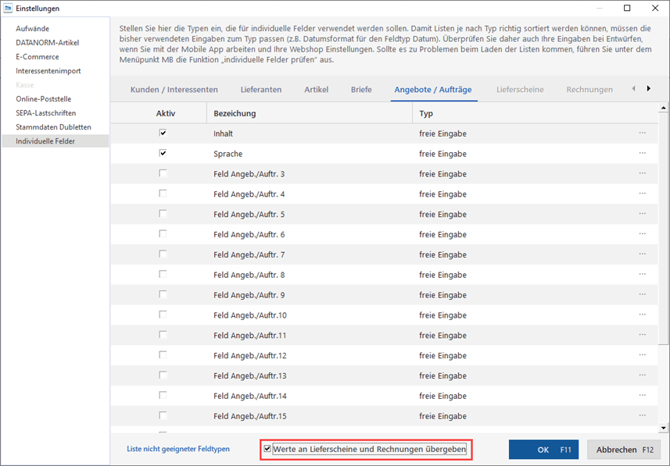
Hinweis: Wird das Häkchen "Werte an Lieferscheine u. Rechnungen übergeben" gesetzt, sind die Bereiche Lieferscheine und Rechnungen in diesem Fenster ausgegraut. Die Übergabe der Inhalte und Feldnamen erfolgt dann automatisch für Sie.
Abhängig davon für welchen Bereich ein individuelles Feld aktiviert wurde (Stammdaten oder Vorgänge), erfolgt die Eingabe der Inhalte an anderer Stelle. Im Folgenden werden Ihnen beide Bereiche anhand eines Beispiels erläutert.
2. Eingabe und Darstellung der individuellen Felder für Vorgänge
Diese Form ist geeignet für alle Daten, die vorgangsbezogen anders ausfallen. Also Informationen die nur für den einen erstellten Vorgang Relevanz haben.
Um das im ersten Schritt aktivierte individuelle Feld "Kennzeichen" einzusehen und mit einem vorgangsbezogenen Inhalt zu versehen, erstellen Sie bitte zunächst ein neues Angebot oder öffnen Sie ein bestehendes.
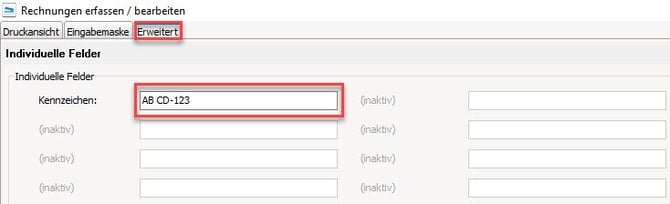
Klicken Sie dann im Vorgang links oben auf den Reiter "Erweitert". Unter dem ersten Eintrag "Individuelle Felder" finden Sie alle verfügbaren Felder zur Auswahl. Die aktivierten Variablen erlauben eine Texteingabe wohingegen inaktive ausgegraut dargestellt werden. Die hier eingetragenen Informationen können auf Wunsch auf dem Dokument ausgegeben werden.
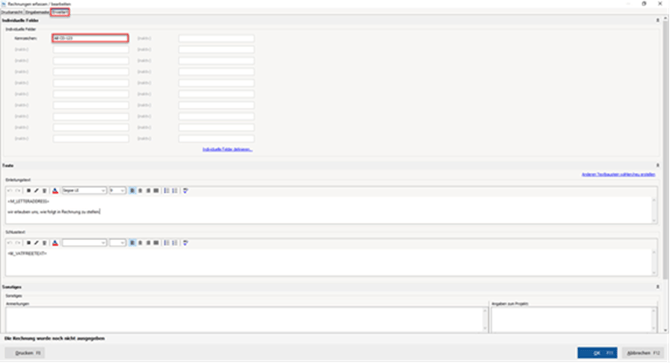
Möchten Sie die eingegebene Information auf Ihrem Dokument anzeigen lassen, ist es notwendig die zugehörige Variable zu platzieren. Im gegebenen Beispiel gilt es das "Kennzeichen" im Schlusstext zu hinterlegen, um dem Kunden das zum Angebot gehörende KFZ kenntlich zu machen. Soll diese Hinterlegung fest definiert werden, schließen Sie bitte den Vorgang und begeben Sie sich unter "Stammdaten > Kleinstammdaten…" in den Menüeintrag "Textbausteine".
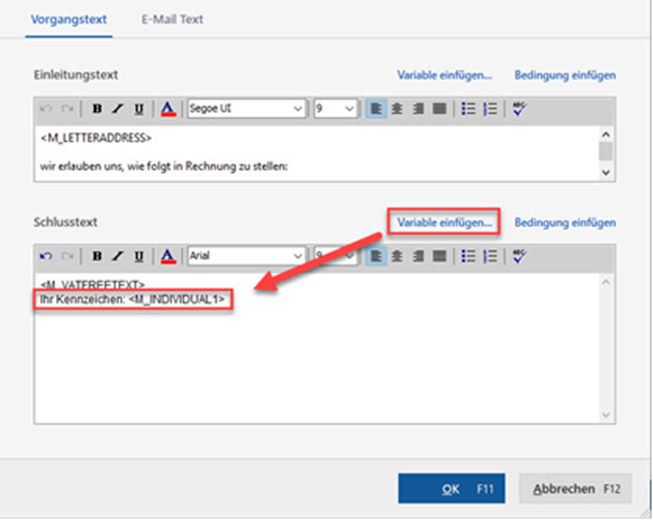
Wählen Sie hier bitte den Standardtext, in dem die individuellen Felder dargestellt werden sollen und bearbeiten Sie diesen. Klicken Sie in Einleitungs- oder Schlusstext und anschließend auf "Variable einfügen…". Über den Menüpunkt "individuelle Felder" können Sie die gewünschte Variable platzieren. Die im Vorgang unter "Erweitert" eingegebene Information wir dadurch an der von Ihnen gewählten Stelle im Schluss- oder Einleitungstext ausgegeben.
Fassen Sie die Variable bitte in einen sinnvollen Textbaustein mit einer Beschreibung oder kurzen Bezeichnung.
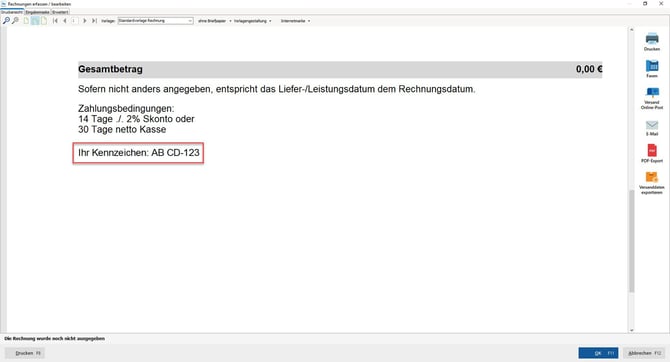
In diesem Beispiel soll der Inhalt aus dem "individuellen Feld 1" des Vorgangs, welches wir "Kennzeichen" genannt haben, auf dem Dokument im Schlusstext dargestellt werden:
Die Eingabe im Vorgang unter dem Reiter "Erweitert":
Der Darstellung des Textbausteins auf der Rechnung:
3. Eingabe und Darstellung der individuellen Felder für Stammdaten (Kunden, Lieferanten, Interessenten)
Diese Form ist geeignet für alle Daten, die fest in den Stammdaten gespeichert sind und nicht vorgangsbezogen anders ausfallen. Ein guter Weg also für alle Informationen die wiederkehrend genutzt werden.
Die Eingabe erfolgt bei diesen Informationen direkt in den Stammdaten im Reiter "Indiv. Felder".
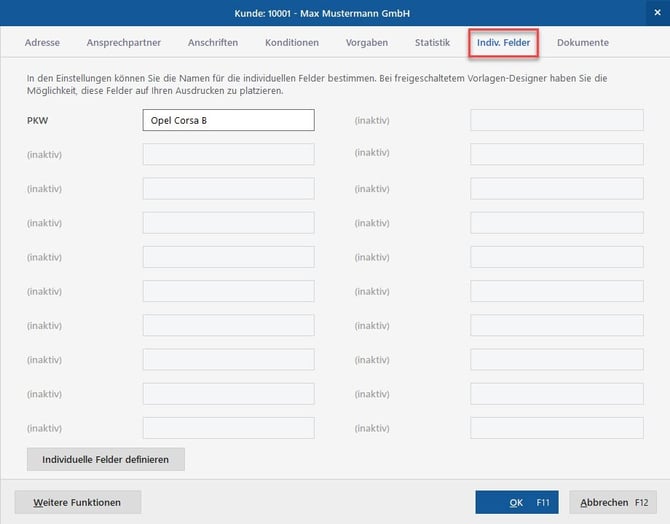
Die Ausgabe der Information auf dem Dokument erfolgt ebenfalls, wie schon unter Punkt 2 beschrieben, über eine Variable im Einleitungs- und Schlusstext.
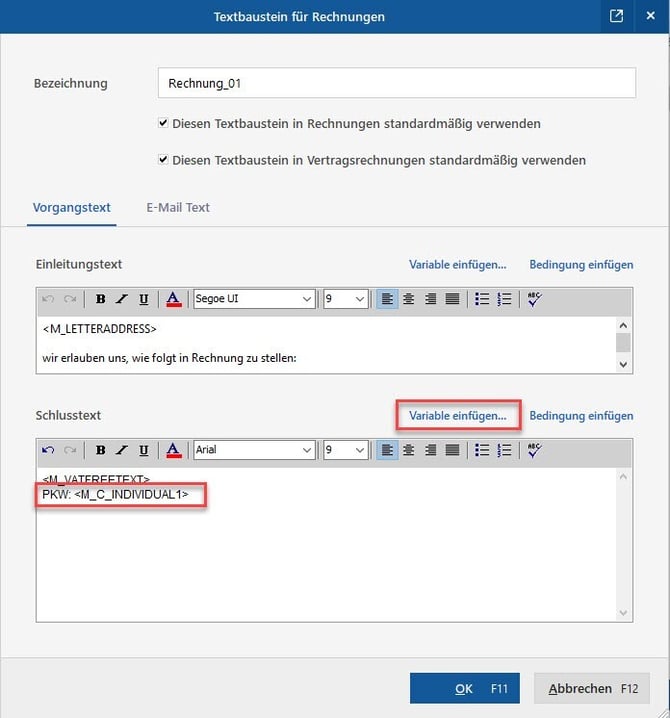
Begeben Sie sich dazu unter "Stammdaten > Kleinstammdaten… > Textbausteine" und bearbeiten den Standardtext, in dem die individuellen Felder dargestellt werden sollen. Klicken Sie in Einleitungs- oder Schlusstext und dann auf "Variable einfügen…". Hier können Sie direkt über "Kunde > individuelle Felder" die Daten aus den Stammdaten auswählen. Geben Sie ebenfalls einen sinnvollen Textbaustein für die zu hinterlegende Variable ein.
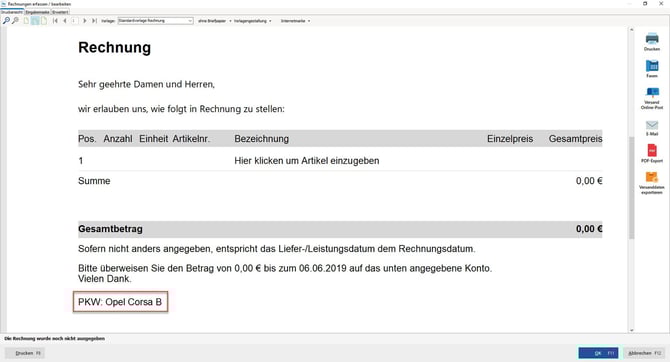
In diesem Beispiel soll der Inhalt aus dem individuellen Feld 1 des Kunden, von uns PKW genannt, auf der Rechnung im Schlusstext dargestellt werden.
Der fertige Ausdruck auf der Rechnung:
4. Eingabe und Darstellung der individuellen Artikelfelder in den Stammdaten
Die Eingabe der gewünschten Informationen im Artikel erfolgt unter "Stammdaten > Artikel > Individuelle Felder". Die Aktivierung der individuellen Felder erfolgt wie in Punkt 1 beschrieben oder direkt über die Schaltfläche "Individuelle Felder definieren".
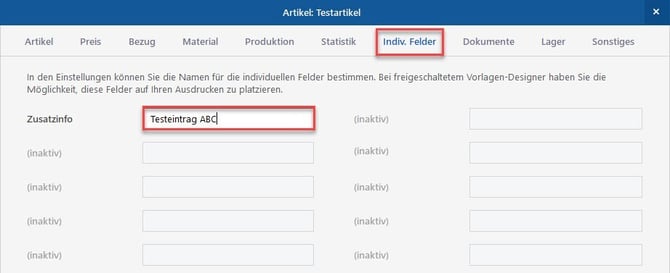
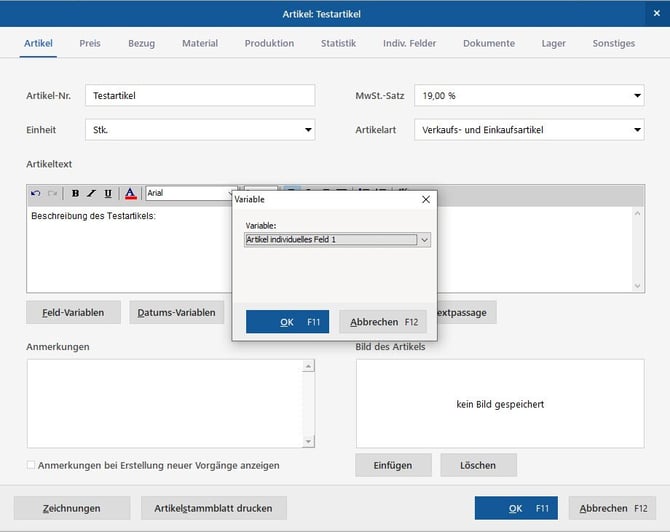
Die Ausgabe der Hinterlegung auf dem Ausdruck erfolgt dann über eine Variable in der Artikelbeschreibung. Begeben Sie sich dafür aus den Stammdaten in den Artikel und klicken in den "Artikeltext". Unter der Schaltfläche "Feld-Variablen" wählen Sie den Eintrag "Artikel individuelles Feld" aus, mit der Nummer des von Ihnen genutzten Feldes.
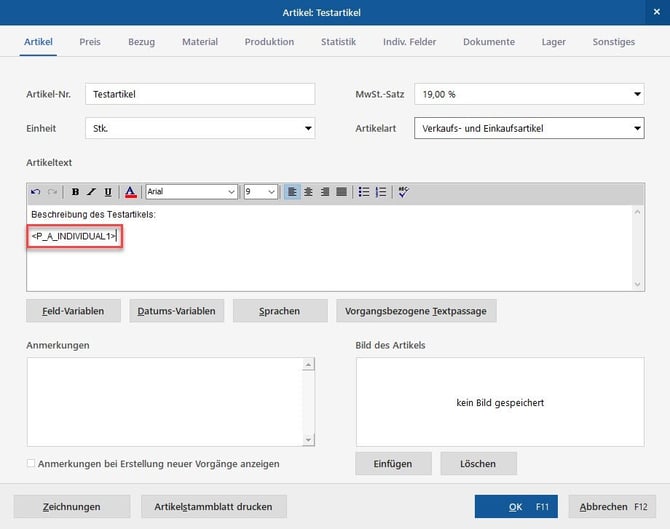
Nachdem die neue Variable in einen textlichen Zusammenhang gesetzt wurde, werden Sie ein ähnliches Bild vorfinden:
Nutzen Sie den Artikel in einem Vorgang, wird Ihnen die angepasste Bezeichnung ausgewiesen:
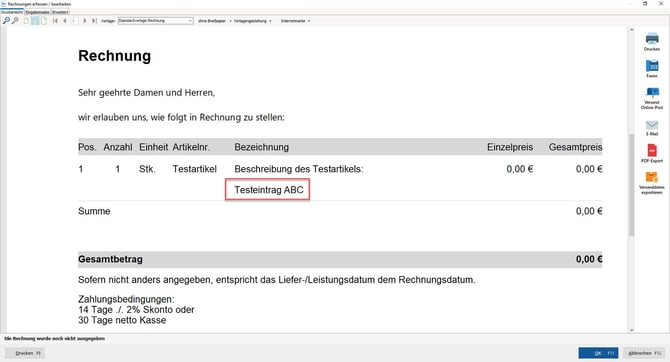
Hinweis: Haben Sie das Feld hinzugefügt, nachdem bereits ein Vorgang mit diesem Artikel geschrieben wurde, ist es notwendig die Artikelbeschreibung auch im Vorgang nochmal um das individuelle Feld zu ergänzen. Alternativ können Sie den Artikel im Vorgang auch erneut aus den Stammdaten laden.
Hinweis: Die Variablen für die individuellen Artikelfelder <P_A_INDIVIDUAL> können übrigens auch im Einleitungs- und Schlusstext verwendet werden, dann allerdings nur für den ersten Artikel aus dem Vorgang. Zusätzlich bieten wir eine kostenfreie Onlinevorlage an, die bereits das erste individuelle Artikelfeld als weitere Spalte im Positionsbereich darstellt.
Laden Sie dafür die Vorlage "[…] mit weiterer Spalte" herunter. Öffnen Sie bitte einen Vorgang und wählen Sie im ersten Reiter "Druckansicht" die Schaltfläche "weitere vorlagen Online". In diesem Menü werden Ihnen alle angebotenen Vorlagen zum Download bereitgestellt. Zu diesem Vorgehen haben wir Ihnen ein Video und eine schriftliche Anleitung bereitgestellt.
5. Eingabe und Darstellung der individuellen Artikelfelder direkt im Vorgang
Neben der bereits beschriebenen Eingabe direkt im Artikel unter "Stammdaten > Artikel > Indiv. Felder" ist es möglich das aktivierte individuelle Feld im Vorgang zu füllen. Diese Option kann in der Eingabemaske des Vorgangs ergänzt werden indem man die Spalte, welche die gleiche Bezeichnung wie das gewünschte Feld trägt, hinzufügt.
Bestätigen Sie bitte die Schaltfläche "Spalten definieren…" um in dieser den beschrieben Eintrag zu suchen. Klicken Sie diesen mit der linken Maustaste an, halten Sie diese gedrückt und ziehen Sie die potentielle Spalte in die Überschriftleiste. Zwei grüne Pfeile werden Ihnen anzeigen, wenn eine mögliche Position erreicht wurde. Lassen Sie die linke Maustaste los wird die zusätzliche Spalte ergänzt. Eine separate ausführliche Anleitung zu diesem Thema finden Sie hier.
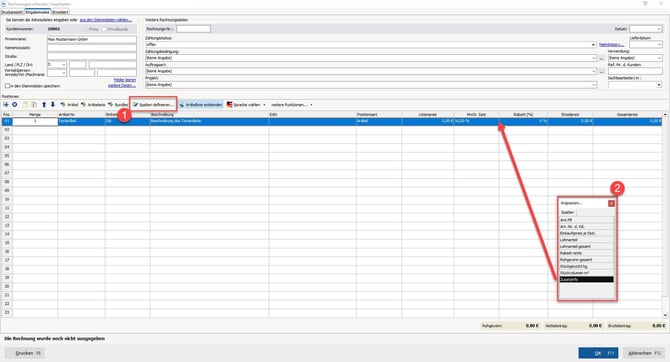
Die Eingabe kann dann direkt in der Eingabemaske erfolgen:
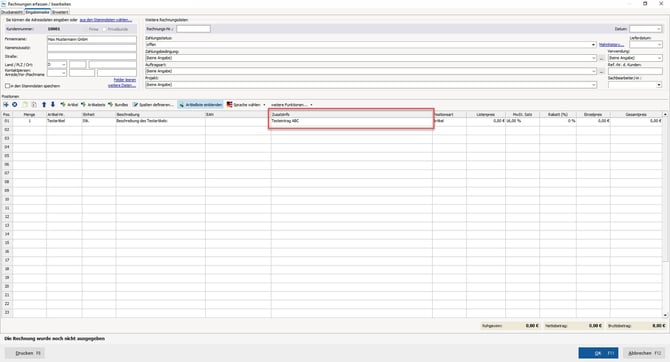
Haben Sie in den Artikelstammdaten bereits einen Datensatz eingetragen, wird diese Information in der neuen Spalte ausgewiesen. Möchten Sie eine abweichende Hinterlegung treffen, ist es möglich den gegebenen Datensatz einfach zu überschreiben. Diese Änderung wird dann vorgangsbezogen gespeichert, aber nicht in den Artikelstammdaten aktualisiert.
6. Darstellung der individuellen Felder in den Listen
Es besteht die Möglichkeit, die Eingaben in den individuellen Feldern in der Übersicht über Vorgänge und Stammdaten mit einzublenden. So können Sie sogar, zum Beispiel in der Rechnungs- oder Artikelübersicht, nach diesen Informationen suchen oder filtern. Eine separate Anleitung zu diesem Thema wird Ihnen hier angeboten.
Begeben Sie sich bitte zuerst in die Liste, in der das Feld ergänzt werden soll. Klicken Sie dann auf "Ansicht > Spalten definieren". Eine Box mit der Bezeichnung "Anpassen…" öffnet sich. Hier finden Sie eine Liste mit möglichen neuen Spalten für die von Ihnen gewählte Liste. Unter anderem werden Sie ein Feld mit der von Ihnen festgelegten Bezeichnung finden. In diesem Beispiel ist es das Feld "PKW":
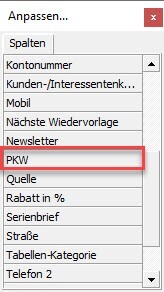
Klicken Sie nun auf das Feld und halten die linke Maustaste gedrückt. Ziehen Sie das Feld oben in die Überschriftenzeile an die gewünschte Stelle und lassen die Maustaste los, sobald zwei grüne Pfeile erscheinen.
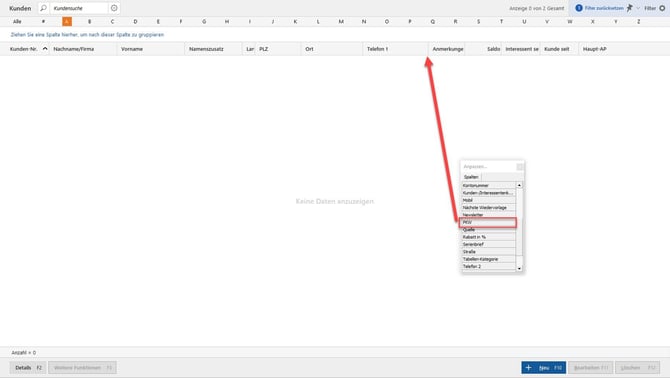
Das Feld ist nun in der Gesamtübersicht, wie unserem Beispiel den Kundendaten, sichtbar.
6.1 Ein Überblick über die Variablen
Hier ein Überblick über die Variablen für die individuellen Felder. So können Sie die Variablen auch direkt im Einleitungs- oder Schlusstext einfügen. Berücksichtigen Sie bitte, dass hinter der Bezeichnung "INDIVIDUAL" jeweils die Nummer des gewünschten Feldes einzutragen ist. Möchten Sie zum Beispiel den Inhalt des individuellen Feldes fünf ausgeben lautet die Variable <M_INDIVIDUAL5>.
<M_INDIVIDUAL> = individuelle Felder der Vorgänge (Briefe, Angebote, Aufträge, Lieferschein, Rechnung, Gutschrift, Bestellungen, Preisanfragen)
<M_C_INDIVIDUAL> = individuelle Felder der Kunden, Lieferanten und Interessenten
<P_A_INDIVIDUAL> = individuelle Felder der Artikel (Darstellung im Test nur für die erste Artikelposition des Vorgangs)
7. Darstellung über den Vorlagendesigner
Wie weiter oben erwähnt, bieten wir fertige Vorlagen "mit weiterer Spalte" über unser Vorlagenportal zum kostenfreien Download an, die das erste individuelle Artikelfeld im Positionsbereich darstellen.
Mehr Informationen dazu finden Sie in diesem Video.
Zusätzlich ist es über die Vorlagengestaltung möglich, weitergehende Anpassungen in Bezug auf die Darstellung individueller Felder und dem Layout zu treffen. Das Handbuch zum Modul "Designer" wird Ihnen hier angeboten.
Möchten Sie eine Anpassung nach Ihren individuellen Wünschen und Vorstellungen umgesetzt wissen, steht Ihnen unser kostenpflichtigen Einrichtungsservice zur Seite. Weitere Informationen finden Sie auch im Programm WISO MeinBüro Desktop unter "Hilfe > Einrichtungsservice" oder der nachstehenden Webadresse:
https://www.buhl.de/meinbuero/serviceleistungen-einrichtungsservice/