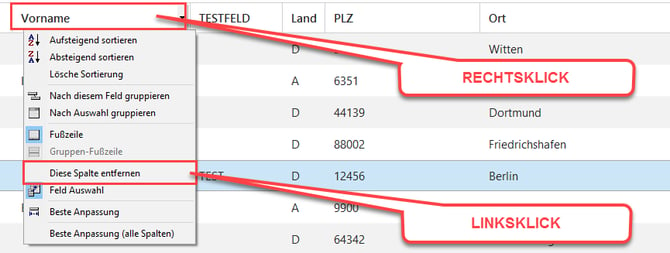
In allen Übersichten und Tabellen innerhalb der Software hast du die Möglichkeit Spalten frei zu definieren. Du kannst somit die Tabellenansichten an deine eigenen Bedürfnisse anpassen und individuell Spalten entfernen oder hinzufügen.
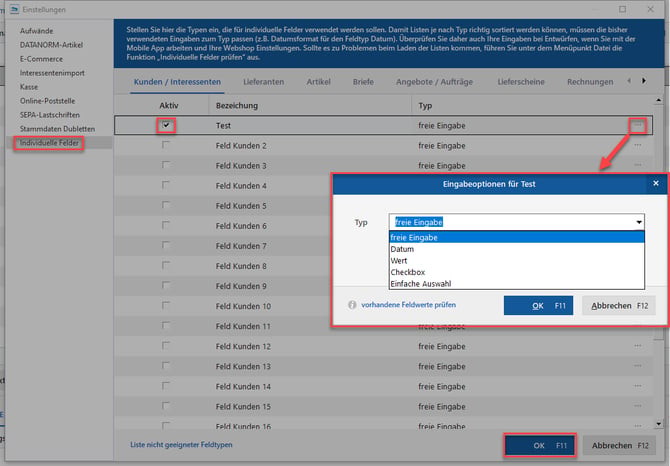
Um dir eine weitere Funktion der Software in diesem Zusammenhang näher zu bringen, gehen wir zunächst auf die Individuelle Felder ein. Öffne dafür den Bereich "Stammdaten > Einstellungen > Individuelle Felder > Kunden / Interessenten". Hier kannst du die verfügbaren Felder konfigurieren und über den Haken aktivieren. Um die Felder zu befüllen und zu nutzen, öffnest du beispielsweise einen Kunden per Doppelklick. Wechsle dann zum Reiter "Indiv. Felder". Achte darauf, dass du alle Felder, welche du verwenden möchtest, mit einem Haken bei "Aktiv" versehen hast.
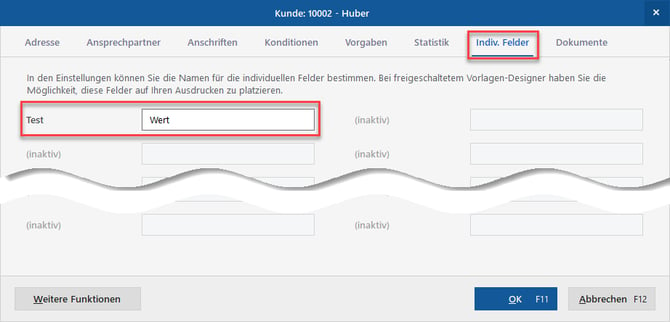
Innerhalb der Maske trägst du dann die gewünschten Daten ein und speicherst die Daten über "OK".
Um das neu definierte Feld und damit die entsprechende Spalte in der Übersicht hinzuzufügen, klicke oben rechts auf "Spalten definieren". Suche die gewünschte Spalte aus der Liste heraus, setze den Haken und bestätige deine Auswahl mit "OK".
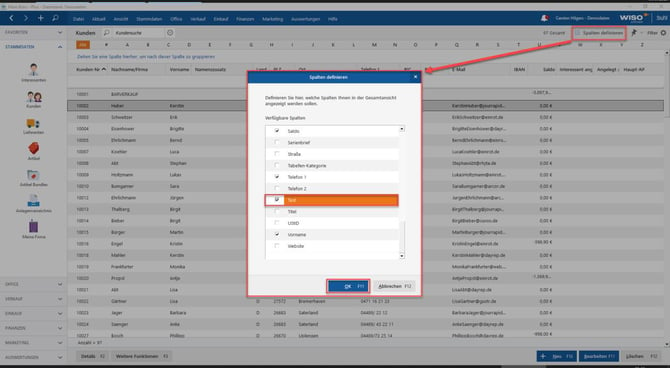
Die neue Spalte wurde entsprechend hinzugefügt.
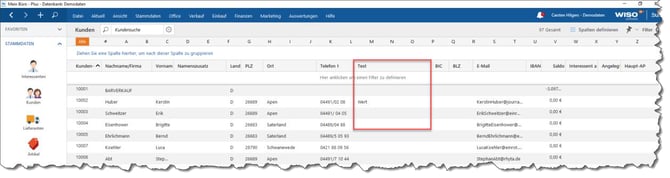
Möchtest du die Spalte verschieben, klickst du diese einfach mit der linken Maustaste an, hältst diese gedrückt und ziehst sie an die gewünschte Position. Du hast außerdem die Möglichkeit Spalten aus der Übersicht zu entfernen. Klicke die ungewünschte Spalte mit der rechten Maustaste an und wählen dann die Option "Diese Spalte entfernen".