
In diesem Beitrag erklären wir die Erstellung und Verwaltung von Verträgen in WISO MeinBüro Desktop. Je nach Ausbaustufe benötigst dazu die Erweiterung Verträge & Designer oder das Modul Verträge.
2. Erstellung eines Vertrags
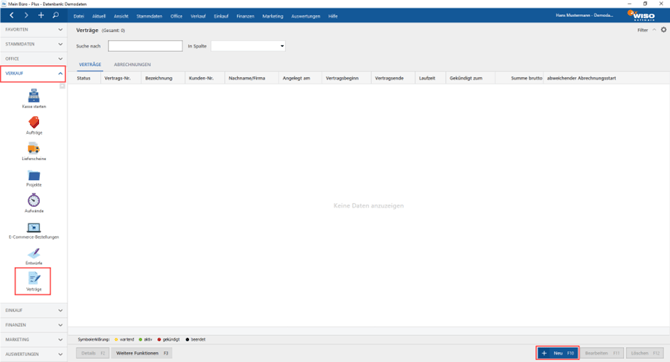
Zur Erstellung von Verträgen gibt es zwei Möglichkeiten unter WISO MeinBüro Desktop. Zum einen können Sie per Rechtsklick auf eine bestehende Rechnung klicken, dann auf "Vertrag erstellen", zum anderen geht dies im Bereich "Verkauf > Verträge". Klicken Sie dazu auf "Neu":
2.1 Die allgemeinen Vertragsdaten
Folgende Eingaben können hier getroffen werden:
Eine "Vertrags-Nummer" (hier kann auch eine alphanummerische Vertrags-Nummer vergeben werden)
Wählen Sie auf Wunsch eine "Vertragsart" aus. Durch Klick auf das Zahnrad rechts oben können Sie neue "Vertragsarten" anlegen und bearbeiten. Dies geht später auch über "Stammdaten > Kleinstammdaten… > Vertragsarten".
Tragen Sie eine "Bezeichnung" für den Vertrag ein.
Wählen Sie einen Kunden aus den Stammdaten oder legen Sie direkt einen neuen Kunden an, indem Sie die Kundendaten ins Adressfeld eingeben und dann auf "in den Stammdaten speichern" klicken.
Es besteht bei Firmenkunden auch die Möglichkeit, eine Kontaktperson (sprich einen Ansprechpartner) neu anzulegen oder aus den Stammdaten auszuwählen.
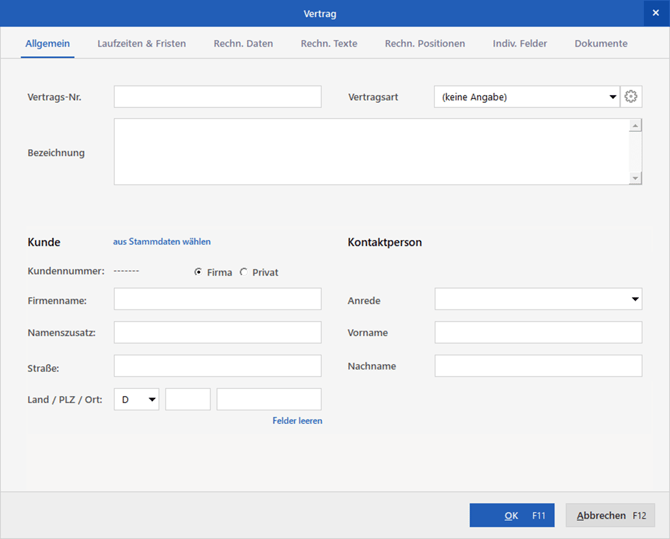
Hier als Beispiel die allgemeinen Vertragsdaten:
2.2 Laufzeiten & Fristen
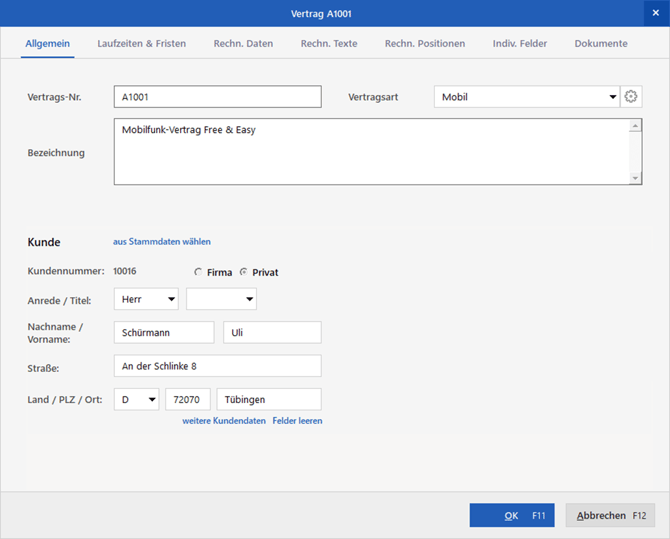
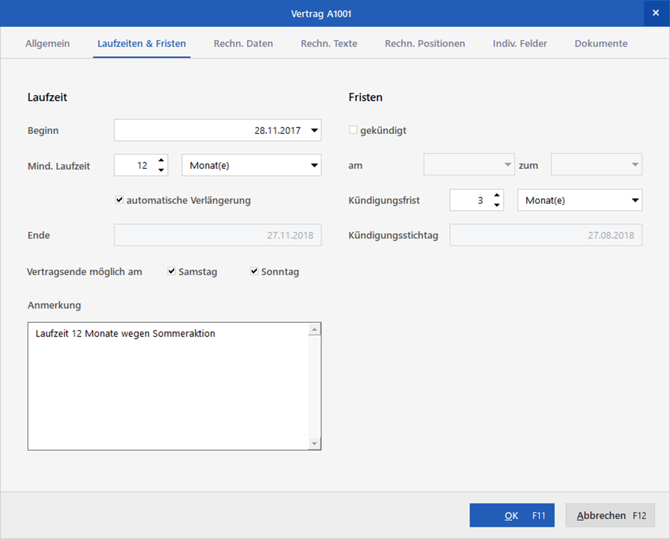
Legen Sie hier Laufzeit und die Kündigungsfristen fest.
Das Datum in den Feldern "Ende" und "Kündigungsstichtag" zeigt Ihnen, je nach Einstellung für Laufzeit und Kündigungsfrist, das genaue Datum für Ende und Kündigungsstichtag des Vertrags an.
Zusätzlich können Sie festlegen, ob ein Vertragsende am Samstag und Sonntag zulässig ist, sowie weitere Anmerkungen zum Vertrag hinterlegen.
Wird der Vertrag beendet setzen Sie den Haken bei "gekündigt" und tragen auf Wunsch das Datum ein, an dem die Kündigung Sie erreicht hat und zu dem die Kündigung gilt. Der Vertrag wird dann rot in der Liste der Verträge gekennzeichnet und verschwindet später aus den Abrechnungen.
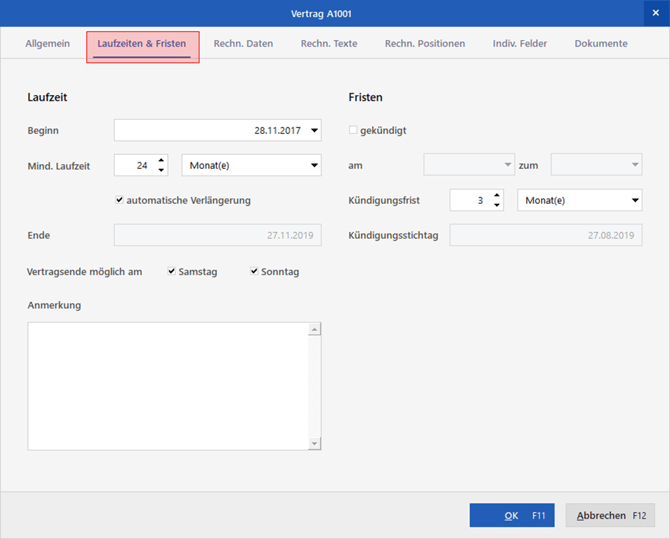
Hier ein Beispiel für die Eingabe der Laufzeiten & Fristen:
2.3 Rechnungs-Daten
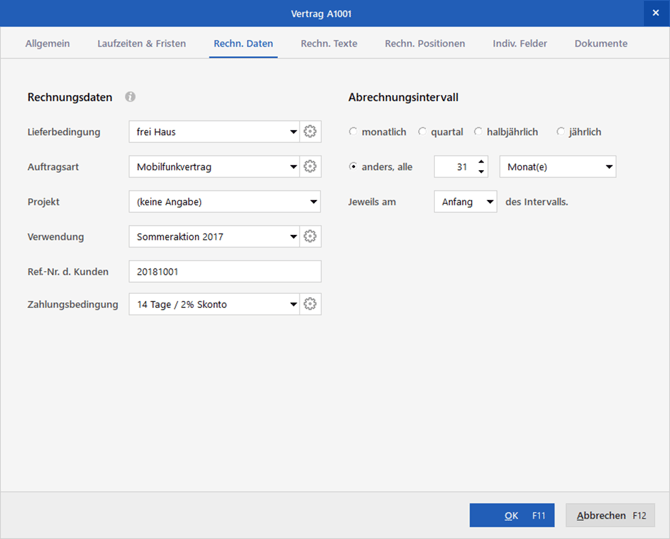
Sobald ein Vertrag abgerechnet wird, erstellt WISO MeinBüro Desktop dazu eine neue Rechnung. Die Rechnungs-Daten, Positionen etc. legen Sie dabei im Vorfeld im Vertrag fest. Wie bei Erstellung eines Angebots, Auftrags oder einer Rechnung übernimmt WISO MeinBüro Desktop hier die Bedingungen, die unter "Stammdaten > Meine Firma" als Standard eingestellt sind.
Für das "Abrechnungsintervall" stehen die Intervalle monatlich, quartal, halbjährlich oder jährlich zur Verfügung. Sie können die Intervalle aber auch relativ frei definieren. Legen Sie darunter fest, ob die Verträge jeweils am Anfang oder Ende des Intervalls abgerechnet werden sollen.
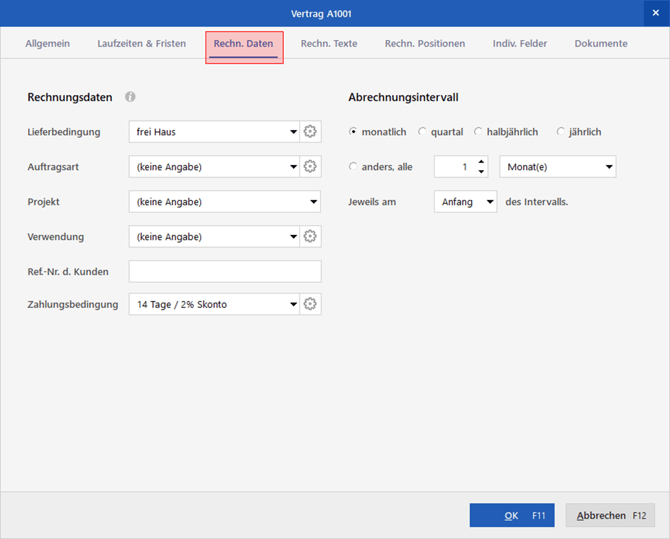
Hier ein Beispiel für die Rechnungs-Daten des Vertrags:
2.4 Rechnungs-Texte
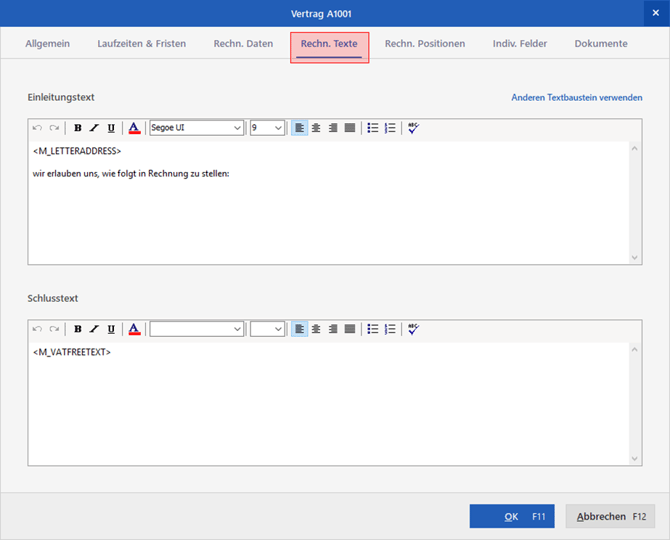
Als Rechnungs-Text wird erst einmal der Text für Rechnungen dargestellt, der unter "Stammdaten > Kleinstammdaten > Textbausteine" als Standard für Rechnungen eingestellt ist.
Es empfiehlt sich, einen eigenen Textbaustein für Verträge zu erstellen. Klicken Sie dazu rechts oben im Fenster auf "Anderen Textbaustein verwenden" und bestätigen Sie die folgende Meldung mit "Ja".
Die Auswahl der Textbausteine öffnet sich. Klicken Sie hier auf Neu:
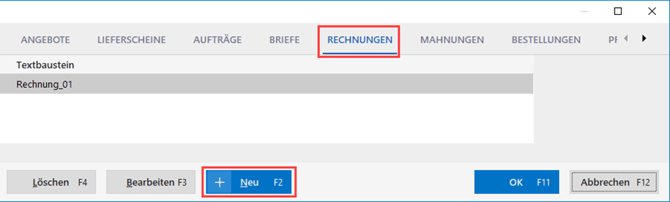
Sie befinden sich jetzt im Editor für die Textbausteine:
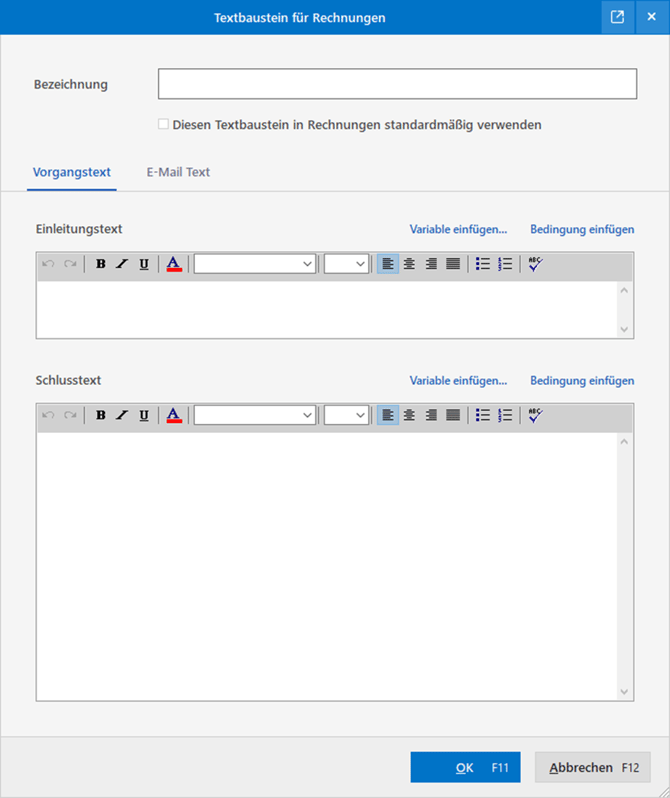
Tragen Sie hier eine eindeutige "Bezeichnung" ein. Da ein Textbaustein im besten Fall auch für Verträge anderer Kunden genutzt werden kann, empfiehlt es sich hier, mit Variablen für die Laufzeit, den Namen des Kunden etc. zu arbeiten, anstatt diese Informationen fest im Text einzugeben. Durch Klick auf "Variable einfügen…" stehen Ihnen dafür einige vorgefertigte Variablen zur Verfügung.
Wichtig: Die Variable <M_LETTERADDRESS> stellt später die Briefanrede wie "Sehr geehrte Frau Meier," dar und sollte daher immer in der obersten Zeile eingetragen werden.
Hier einmal ein Beispiel für einen Textbaustein für Verträge:
Einleitungstext:
<M_LETTERADDRESS>
wir erlauben uns, wie folgt in Rechnung zu stellen:
Ihr Vertrag: <M_CONTRACTKIND>
Vertrags-Nr.: <M_CONTRACTNO>
Ihre Abrechnung für <M_CONTRACTPERIODSTART> bis <M_CONTRACTPERIODEND>
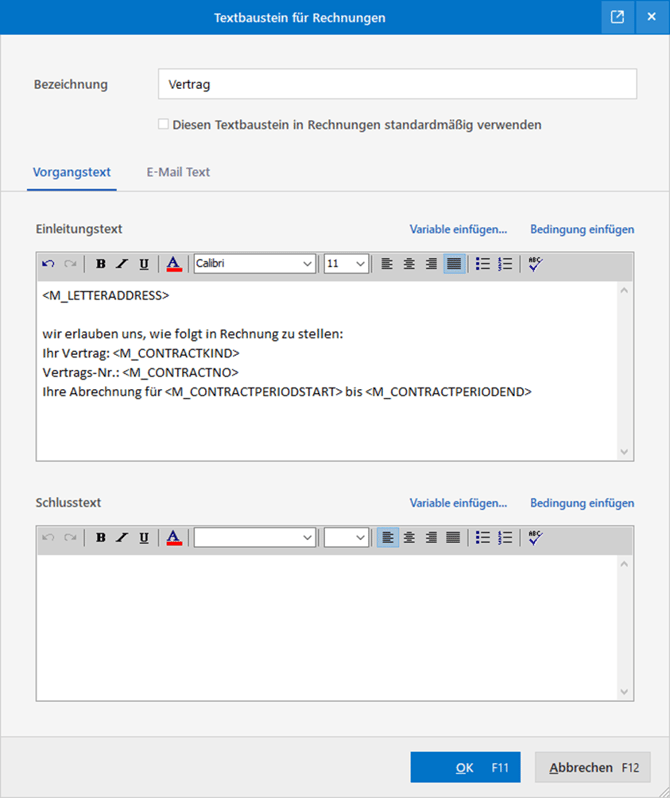
Den Haken bei "Diesen Textbaustein in Rechnungen standardmäßig verwenden" sollten Sie übrigens nur setzen, wenn Sie ausschließlich Verträge mit WISO MeinBüro Desktop erstellen.
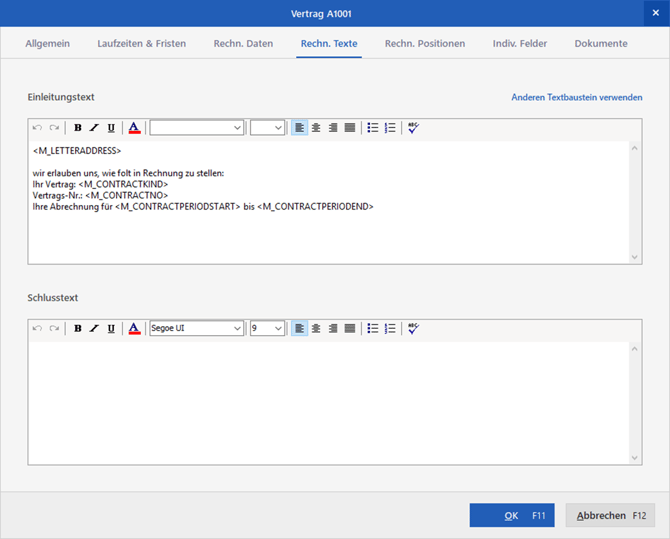
Klicken Sie anschließend auf "OK" und zurück in der Auswahl der Textbausteine erneut auf "OK". Für diesen Vertrag ist jetzt der richtige Textbaustein hinterlegt:
2.5 Rechnungs-Positionen
Da sich die Preise für Ihre Produkte oder Dienstleistungen nach einer gewissen Laufzeit ändern können, können Sie verschiedene "Vorlagen für Rechnungspositionen" anlegen und das Start- und Enddatum dafür definieren.
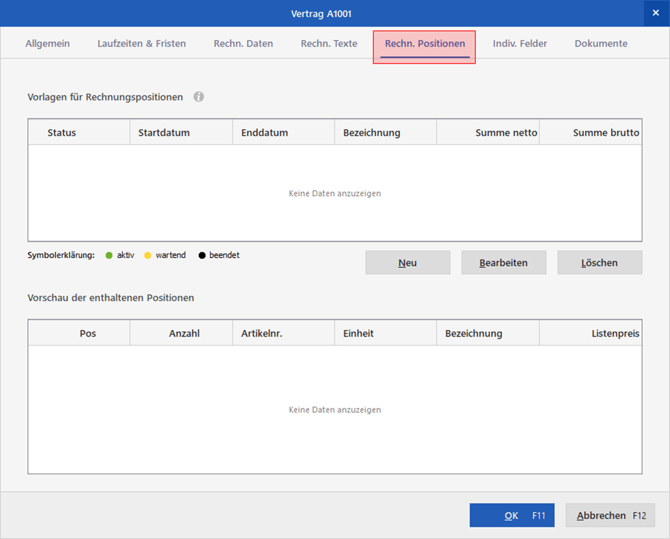
Klicken Sie erst einmal auf "Neu", um die Positionen des Vertrags zu bearbeiten:
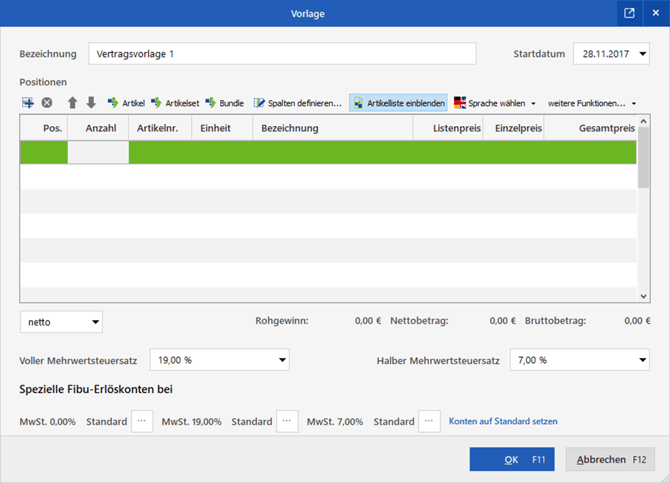
Diese Ansicht können Sie sich wie die Eingabemaske einer Rechnung vorstellen. Hier wählen Sie durch Klick in die Spalte "Artikelnr." (sofern "Artikelliste einblenden" aktiv ist) die enthaltenen Artikel aus oder tragen diese einfach als freie Position ein, indem Sie direkt eine Anzahl, Artikelbeschreibung und einen Listenpreis eingeben.
Hier ein Beispiel:
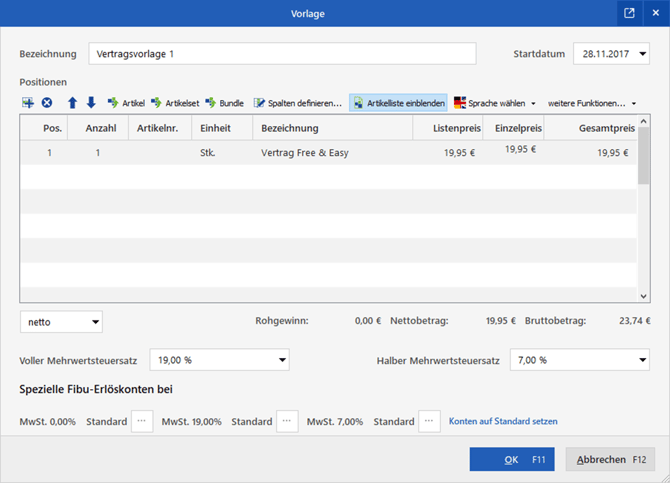
Tragen Sie alle nötigen Artikel ein und bestätigen Sie dies mit Klick auf "OK". Sie landen nun wieder in der Übersicht der Vorlagen für die Rechnungspositionen im Reiter "Rechnungs-Positionen" des Vertrags. Es besteht übrigens auch die Möglichkeit, die Vorlagen noch während der Laufzeit zu bearbeiten.
Falls sich die Vertrags-Konditionen ab einer bestimmten Laufzeit ändern sollten, erstellen Sie durch erneuten Klick auf "Neu" eine weitere Vorlage und legen hier ein Startdatum fest, ab wann diese Kondition gelten soll.
Das Enddatum für die vorige Vorlage wird dann automatisch auf einen Tag vor dem Startdatum der nächsten Vorlage gesetzt. Als Beispiel ist hier als Startdatum für die Vertragsvorlage 2 der 28.11.2020 gesetzt. Das Enddatum für die Vertragsvorlage 1 wird daher automatisch auf den 27.11.2020 gesetzt.
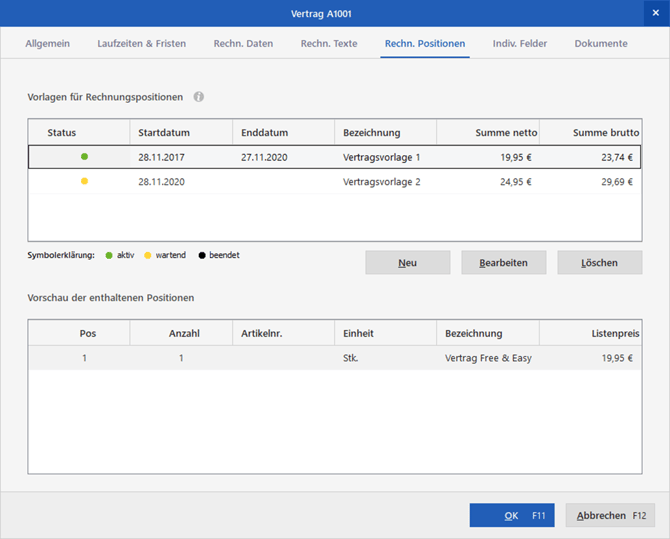
Der Status der Vorlage, deren Startdatum noch aussteht, steht somit erst einmal auf "wartend" (gelber Punkt). Sobald das Startdatum der nächsten Vorlage erreicht ist, gelten deren Artikel und Preise.
2.6 Die individuellen Felder
Nicht für alle Informationen gibt es unter WISO MeinBüro Desktop auch das passende Eingabefeld. Deswegen stellt WISO MeinBüro Desktop bis zu 20 individuelle Felder zur freien Verfügung. Diese können im Vertrag mit einem beliebigen Inhalt gefüllt und in der Übersicht der Verträge dargestellt werden.
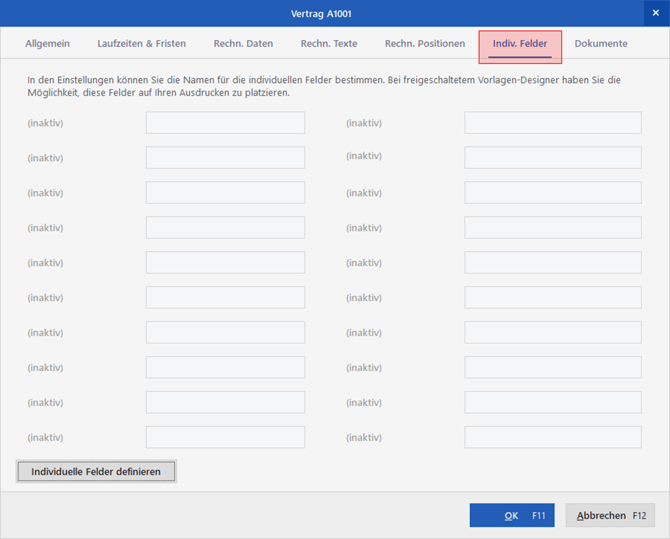
Um ein individuelles Feld zu aktivieren, klicken Sie links unten auf "Individuelle Felder definieren".
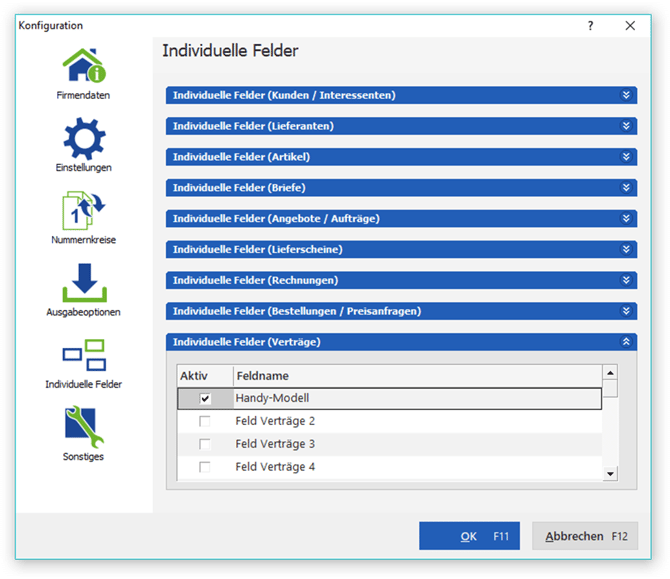
In diesem Beispiel soll ein Handy-Modell zum Vertrag gespeichert werden. Setzen Sie den Haken bei "Aktiv" und tragen einen eindeutigen Feldnamen ein:
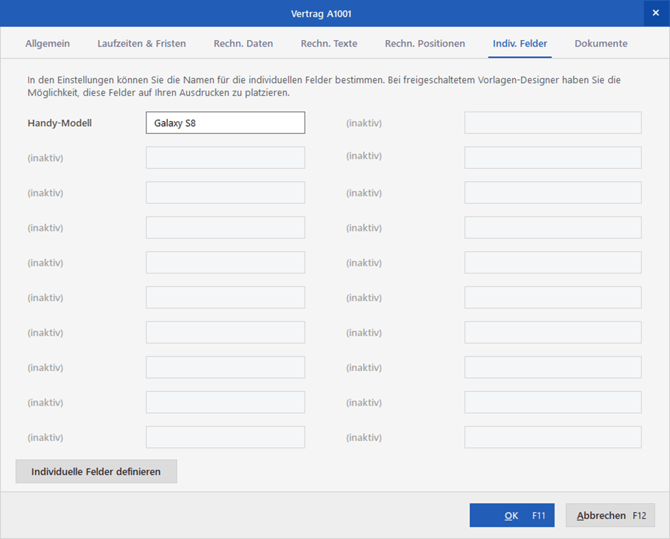
Schließen Sie das Fenster im Anschluss über "OK". Sie können nun einen beliebigen Text im neuen Feld eintragen:
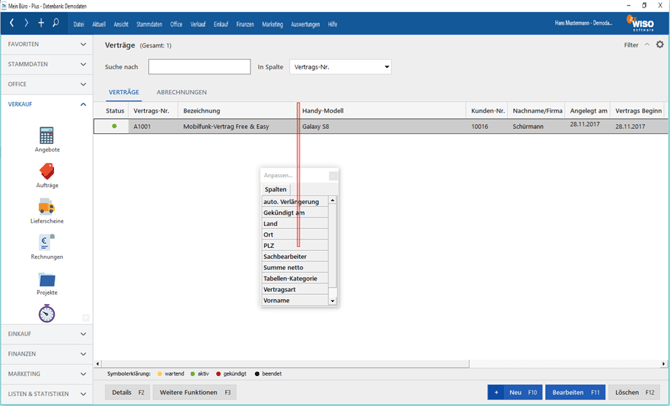
Um diesen Inhalt in der Übersicht der Verträge darzustellen, begeben Sie sich unter "Verkauf > Verträge" und klicken dann auf "Ansicht > Spalten definieren". Ein kleines Fenster "Anpassen…" öffnet sich. Ziehen Sie nun mit gedrückter linker Maustaste Ihr individuelles Feld oben in die Überschriftenzeile, beispielsweise neben das Feld "Bezeichnung". Erscheinen zwei kleine grüne Pfeile, lassen Sie die linke Maustaste einfach los. Das Feld befindet sich nun mit in der Übersicht der Verträge:
2.7 Dokumente
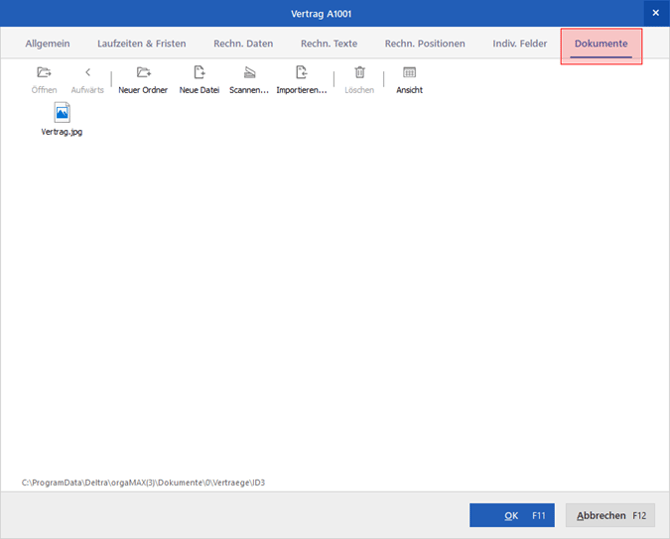
Im Register "Dokumente" können Sie beispielsweise eingescannte Schriftstücke ablegen:
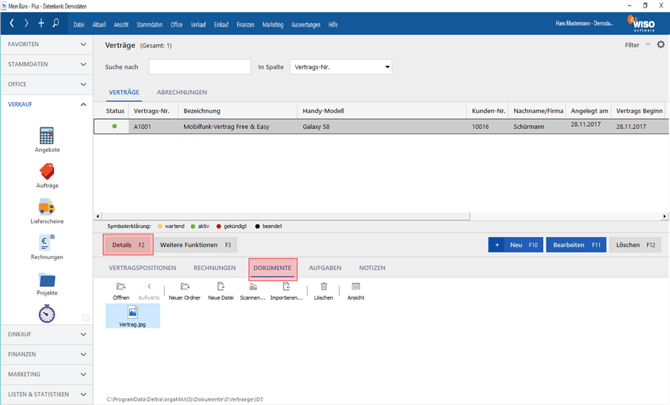
Dies ist auch unter "Details" im Bereich der Verträge möglich:
3. Die Abrechnung von Verträgen
Nach der Erstellung der Verträge können diese abgerechnet werden. Klicken Sie dazu in der Übersicht der Verträge auf "Abrechnungen":
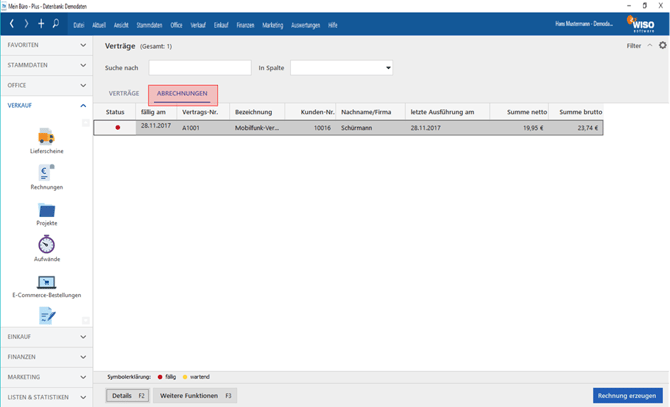
Der Status (rot für "fällig" und gelb für "wartend") gibt an, ob der Vertrag abgerechnet werden muss.
Als Grundlage für die Fälligkeit dient dabei das "Abrechnungsintervall", das im Vertrag eingestellt ist.
Es besteht aber auch die Möglichkeit, einen Vertrag abzurechnen (sprich eine Rechnung daraus zu erstellen), wenn der Vertrag noch nicht den Status fällig besitzt.
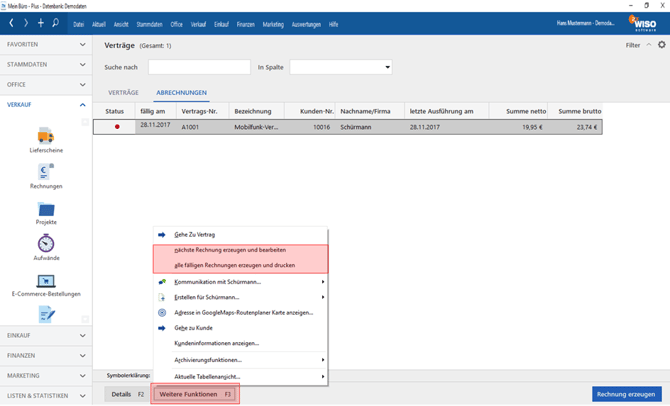
Um alle fälligen Verträge abzurechnen, klicken Sie auf "Weitere Funktionen", dann auf "alle fälligen Rechnungen erzeugen und drucken". Um nur einen bestimmten Vertrag abzurechnen, klicken Sie mit der rechten Maustaste darauf, dann auf "nächste Rechnung erzeugen und bearbeiten":
Die aus dem Vertrag erstellte Rechnung wird unter "Verkauf > Rechnungen" aufgelistet. Wie bei jeder anderen Rechnung aus WISO MeinBüro Desktop, wird auch hier mit der Rechnung automatisch ein Auftrag und ein Lieferschein erstellt, um gegebenenfalls eine Lagerbewegung über die Artikel zu erzeugen.
4. Kündigung des Vertrags
Lesen Sie dazu Laufzeiten & Fristen
5. Vertrag kopieren
Damit Sie bei identischen Verträgen zu verschiedenen Kunden nicht alle Einstellungen erneut treffen müssen, können Sie einen Vertrag per Rechtsklick "kopieren u. bearbeiten…".