1. Artikel in verschiedenen Varianten anlegen
Mit unserer Funktion für Artikelvarianten erstellen Sie mit nur wenigen Klicks Artikel in mehreren Ausführungen, beispielsweise T-Shirts in verschiedenen Farben und Größen.
Die Verwendung von Artikelvarianten ist ab der Programmversion 23.04.01.002 möglich und Teil des Zusatzmoduls Artikel+ bzw. der Erweiterung Auftrag & ERP. Bei Interesse kontaktieren Sie uns gerne.
2. Vorbereitung: Anlegen der Artikelvarianten-Art
Definieren Sie zuerst einmal ganz allgemein, welche Merkmale Ihnen später bei der Artikelanlage zur Auswahl stehen sollen.
Zur einfachen Veranschaulichung ist in diesem Beispiel Kleidung in verschiedenen Größen und Farben gewählt. WISO MeinBüro Desktop lässt Ihnen aber natürlich die freie Wahl welche Varianten Sie führen möchten.
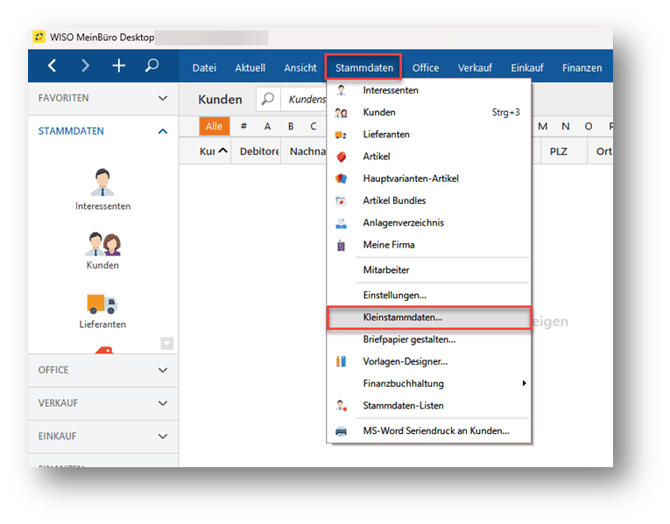
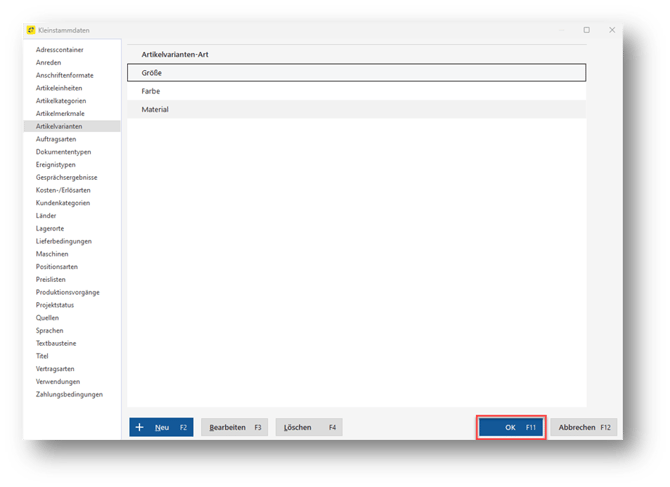
Dabei legen Sie sowohl die Art (bspw. Größe), als auch die Variantenmerkmale (bspw. S, M, L, XL etc.) fest. Dies kann später selbstverständlich noch ergänzt oder bearbeitet werden. Sie finden diese Einstellung in der Menüleiste über "Stammdaten > Kleinstammdaten > Artikelvarianten".
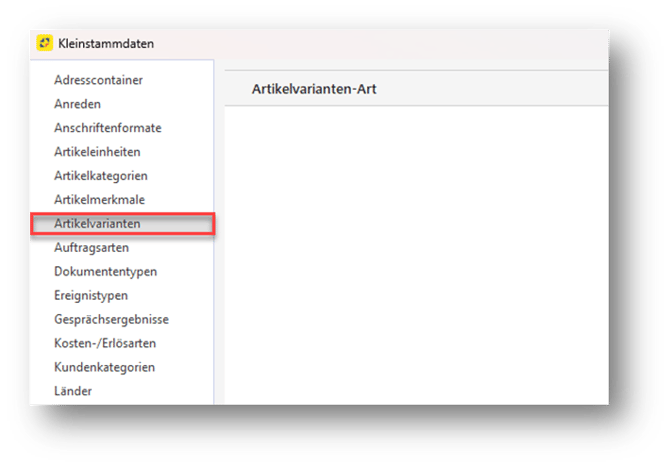
Klicken Sie auf den Button "Neu" am unteren Rand. Das Fenster "Artikelvarianten-Art" öffnet sich.
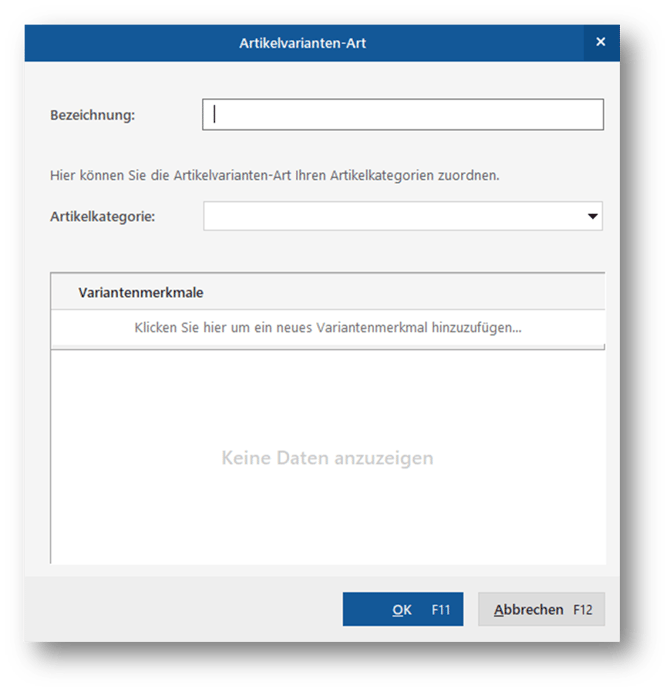
Geben Sie hier eine treffende Bezeichnung (1) ein und wählen, sofern gewünscht, eine oder mehrere Artikelkategorien (2) für die schnellere Filterung bei der späteren Bearbeitung aus. Die eigentlichen Variantenmerkmale fügen Sie durch Eingabe in Feld (3) und Bestätigung per Entertaste ein.
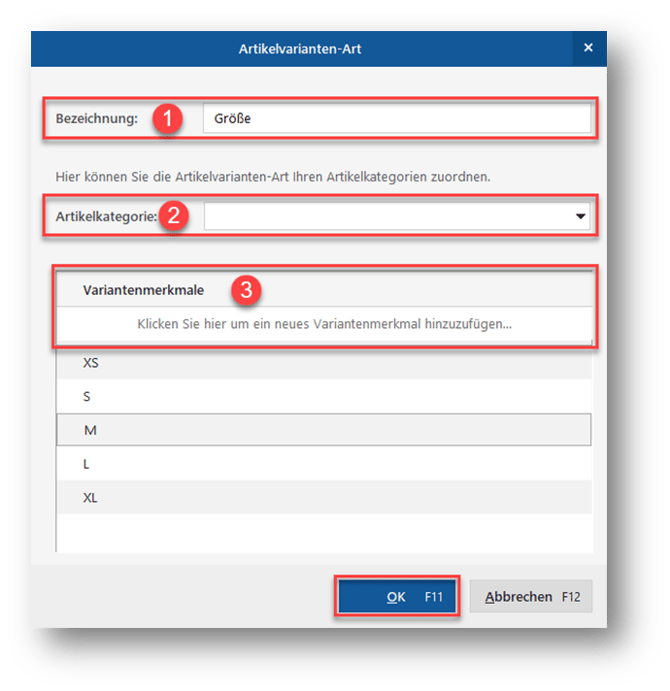
Schließen Sie das Fenster über "OK", um die Eingaben zu übernehmen. Legen Sie über diesen Weg die verschiedenen Arten an und schließen auch dieses Fenster mit "OK".
3. Anlegen des Hauptvarianten-Artikels
Nun ist es an der Zeit, den übergeordneten Hauptvarianten-Artikel anzulegen. Im Grunde genommen geht dies, wie das Anlegen und Bearbeiten eines "normalen" Artikels auch. Die Unterschiede zeigen wir hier.
Wechseln Sie dafür zuerst unter "Stammdaten > Hauptvarianten-Artikel".
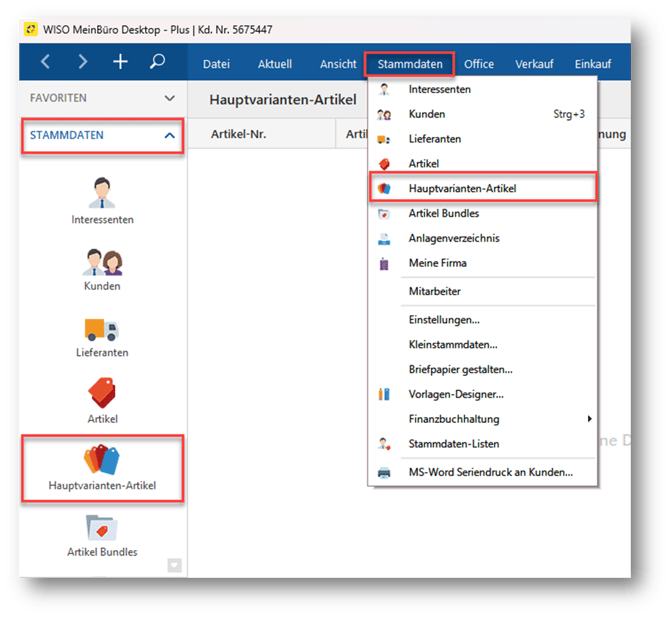
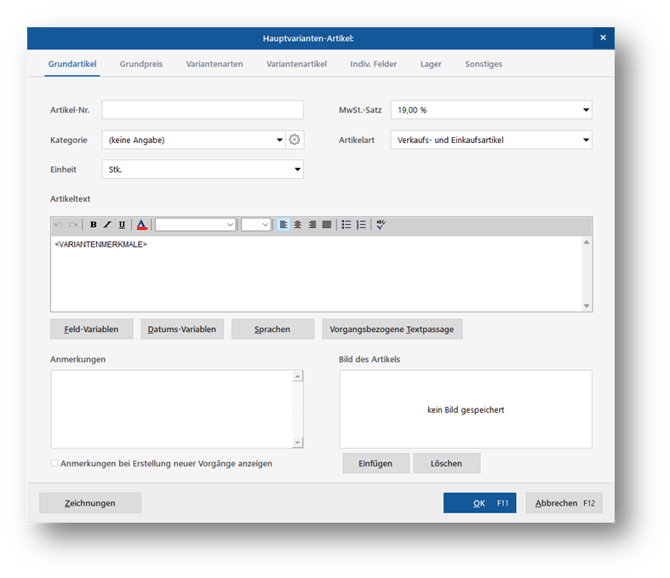
Über "Neu" öffnet sich das Fenster für die Bearbeitung des Hauptvarianten-Artikels.
Die Eingaben, die Sie hier tätigen, werden später an die daraus erstellten Varianten-Artikel übergeben.
Besonderheit beim Reiter "Lager": Sofern Ihre Artikel auch mit einem Bestand am Lager geführt werden sollen, ist es in der Regel nicht sinnvoll, den Lagerbestand für den Hauptvarianten-Artikel anzulegen, da der Bestand in der Regel von Variante zu Variante anders ausfällt. Sie sollten hier also bereits die gewünschte Bewirtschaftungsart auswählen, den eigentlichen Lagerbestand legen Sie aber erst ganz am Ende für jede Artikelvariante selbst fest. Kurz gesagt: Der eigentliche Bestand kann hier (noch) nicht eingetragen werden.
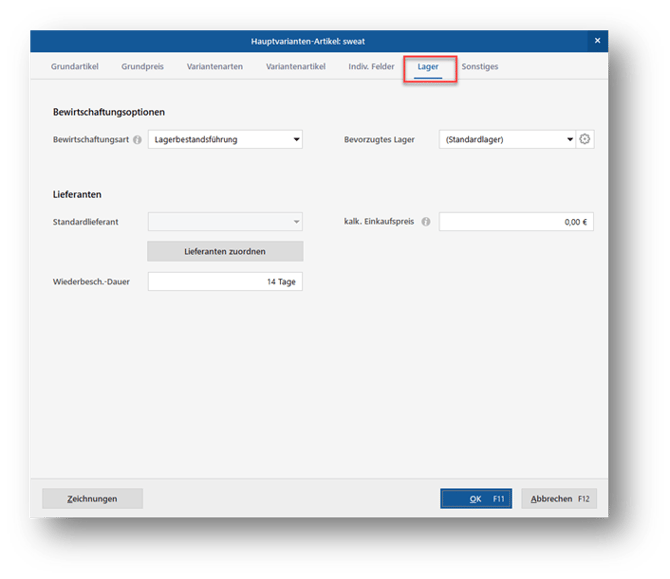
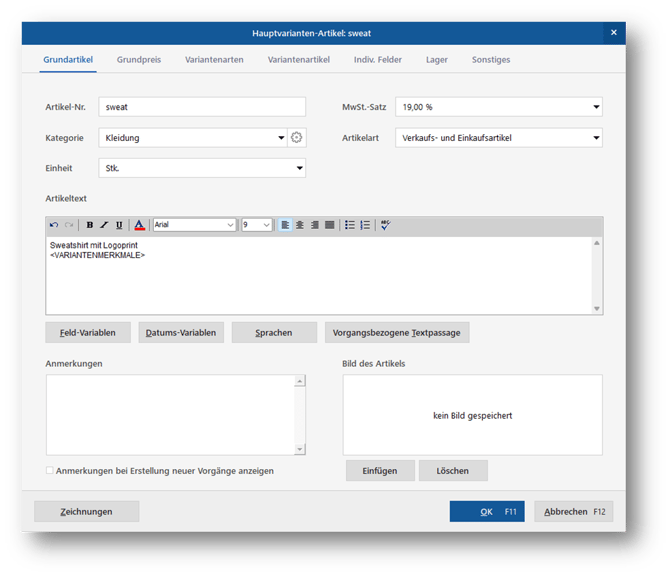
Mögliche Änderungen an diesem Hauptvarianten-Artikel werden auch im Nachhinein an die Varianten-Artikel übertragen, beispielsweise Ergänzungen am Artikeltext. So sparen Sie wertvolle Zeit und müssen nicht jeden Varianten-Artikel händisch nachbearbeiten.
Ausnahme: Der Artikelpreis. Ändern Sie nur für eine Variante den Verkaufspreis, wird dieser bei einer nachträglichen Änderung des Hautvarianten-Artikels nicht mehr angepasst. So werden ungewollte Preisänderungen für die Artikel verhindert, für die Sie bereits einen abweichenden Preis festgelegt haben.
Wichtig für den Artikeltext: Die Variable <VARIANTENMERKMALE> stellt das jeweilige Merkmal (wie beispielsweise "Farbe: Rot") in der Artikelbeschreibung automatisch dar. Die Variable <VARIANTENMERKMALE> kann daher unter den Teil der Artikelbeschreibung gesetzt werden, der für alle Varianten identisch ist.
4. Variantenartikel erstellen
Nachdem die Artikelvarianten-Arten definiert und der Hauptvarianten-Artikel angelegt ist, ist es an der Zeit, die einzelnen Variantenartikel zu erstellen. Aber keine Sorge: Dies übernimmt WISO MeinBüro Desktop für Sie automatisch.
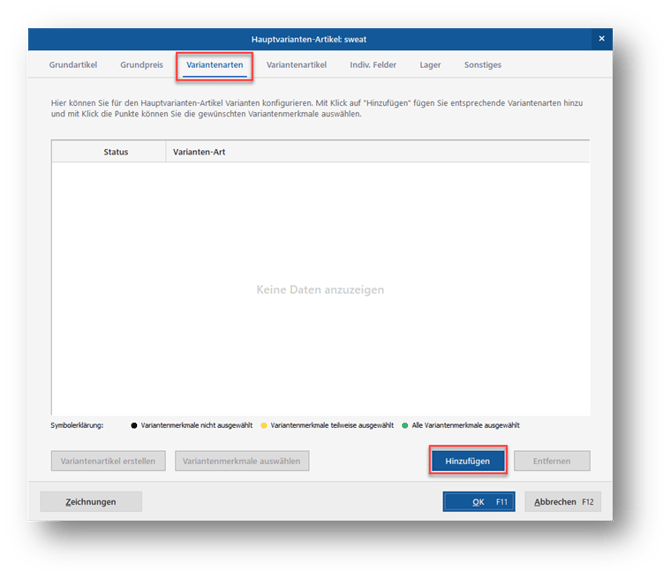
Begeben Sie sich direkt im Hauptvarianten-Artikel in den Reiter Variantenarten und klicken auf "Hinzufügen".
Im Fenster "Auswahl Variantenarten" wählen Sie nun per Klick ins Feld "Auswahl" die Variantenarten aus, die für den Artikel ganz generell infrage kommen. Die genauen Merkmale für diesen Artikel können Sie im Anschluss festlegen.
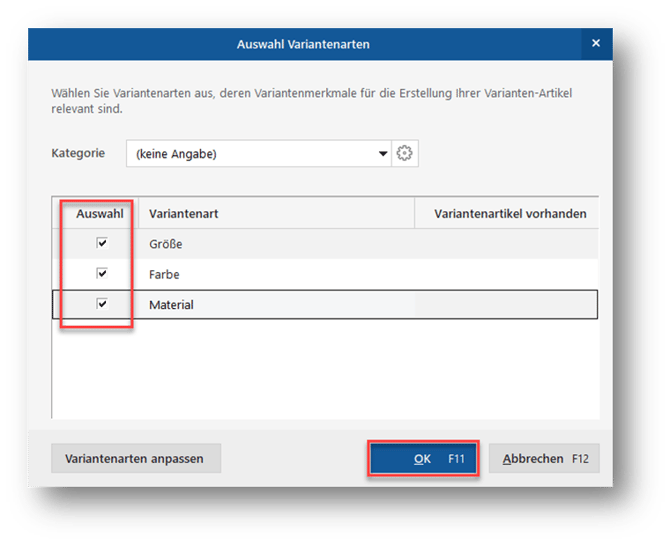
Bestätigen Sie Ihre Eingabe über "OK". Die Variantenarten sind jetzt festgelegt.
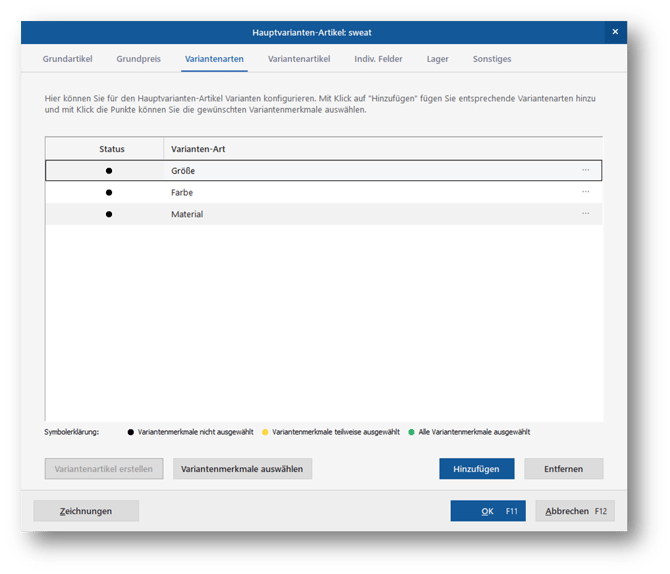
Legen Sie jetzt nur noch fest, mit welchen Merkmalen es den Artikel überhaupt gibt (nur bestimmte Farben, Größen etc.). Dass diese Auswahl noch nicht getroffen ist, zeigt Ihnen auch der Status auf der linken Seite (Schwarz = Variantenmerkmale nicht ausgewählt).
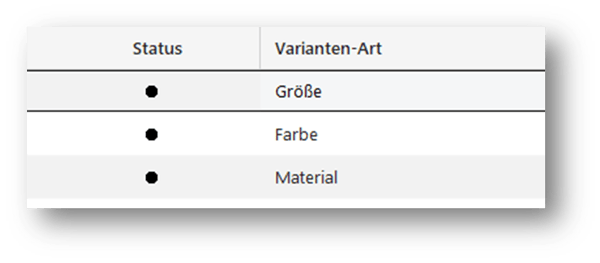
Um die Merkmale festzulegen, klicken Sie einfach auf die Zeile der jeweiligen Variantenart.
Das Sweatshirt in diesem Beispiel wird vom Hersteller nicht in der Größe XS produziert. Es ist also nicht nötig, den Artikel mit diesem Merkmal überhaupt anzulegen.
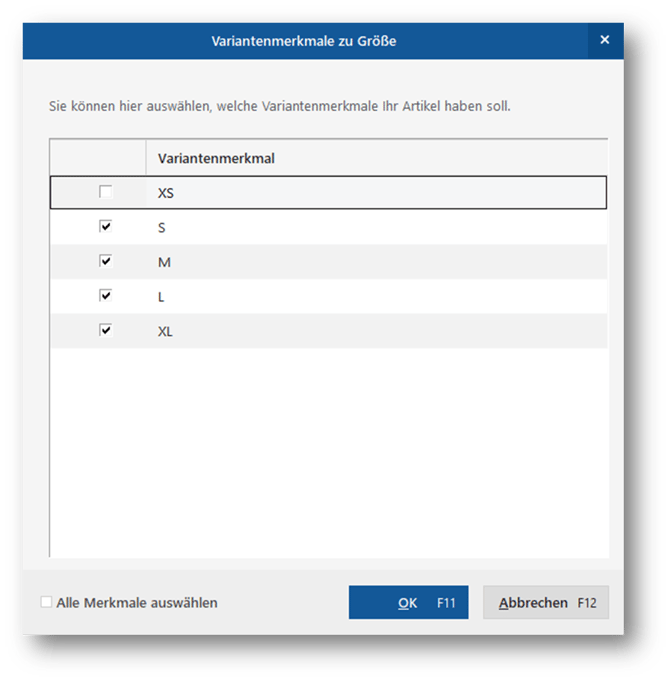
Eine Artikelvariante ist aktuell nicht am Lager, aber wird generell schon produziert?
Wählen Sie auch in diesem Fall das entsprechende Merkmal mit aus. Ob dieser Artikel später lieferbar ist oder nicht, entscheidet auch für diese Artikel später der Lagerbestand.
Nachdem Sie alle Merkmale des Artikels festgelegt haben, klicken Sie in der Übersicht auf "Variantenartikel erstellen". 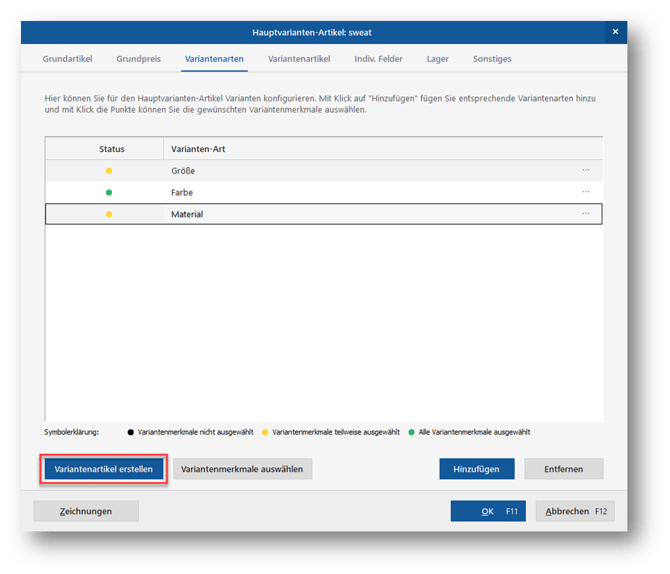
Was jetzt geschieht: WISO MeinBüro Desktop erstellt automatisch anhand der von Ihnen ausgewählten Merkmale verschiedene Variantenartikel.
Diese Artikel finden Sie anschließend unter den "normalen" Artikeln im Bereich "Stammdaten > Artikel" wieder.
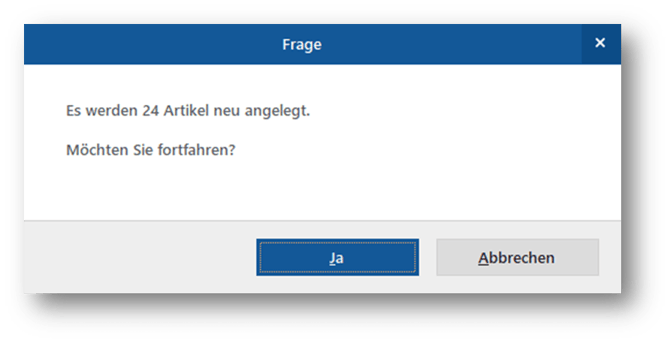
Bevor die Artikel angelegt werden, bittet WISO MeinBüro Desktop noch um Bestätigung. Hier sehen Sie auch, wie viele Artikel über diesen Weg angelegt würden.
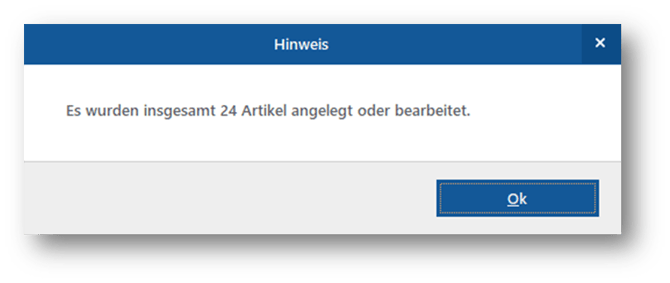
Nachdem die einzelnen Artikel erstellt wurden, sehen Sie dazu auch noch einmal eine Bestätigung.
5. Erstellte Artikel
Die über diesen Weg erstellten Artikel finden Sie unter "Stammdaten > Artikel". Für jede mögliche Konstellation vergibt WISO MeinBüro Desktop automatisch eine neue Artikelnummer. Ist der numerische Nummernkreis für Artikel gewählt, wird diese Artikelnummer einfach hochgezählt, beim alphanumerischen Nummernkreis hingegen eine fortlaufende Nummer hinter der eigentlichen Artikelnummer in Klammern angehängt.
Der Artikeltext wird automatisch anhand der zuvor vergebenen Merkmale erzeugt.
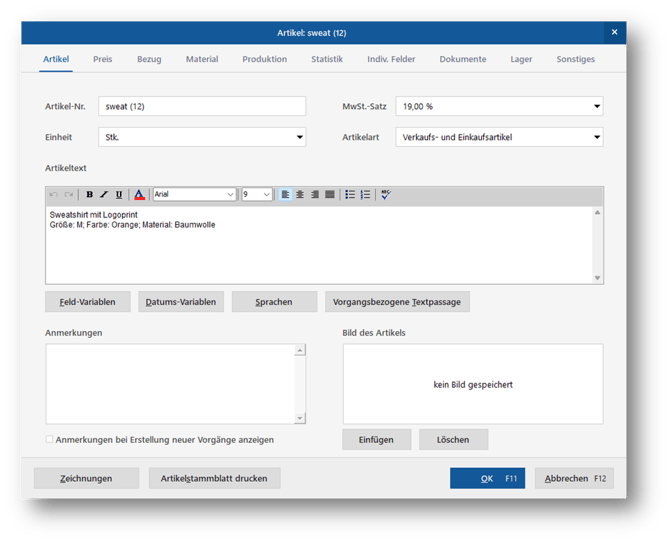
Die so erzeugten Artikel lassen sich nun wie jeder andere Artikel unter WISO MeinBüro Desktop bearbeiten, im Vorgang verwenden, mit einem Lagerbestand versehen etc.
5.1 Nutzung der Variantenartikel mit einem Webshop
Sofern Sie im Programm WISO MeinBüro Desktop einen Webshop angebunden haben, können Sie bei Bestellungen weiterhin wie gewohnt die Position dem jeweiligen Variantenartikel zuordnen.
Dazu rufen Sie wie gewohnt Ihre Bestellungen über "Verkauf > E-Commerce-Bestellungen" über den Button "Bestellungen einlesen" ab.
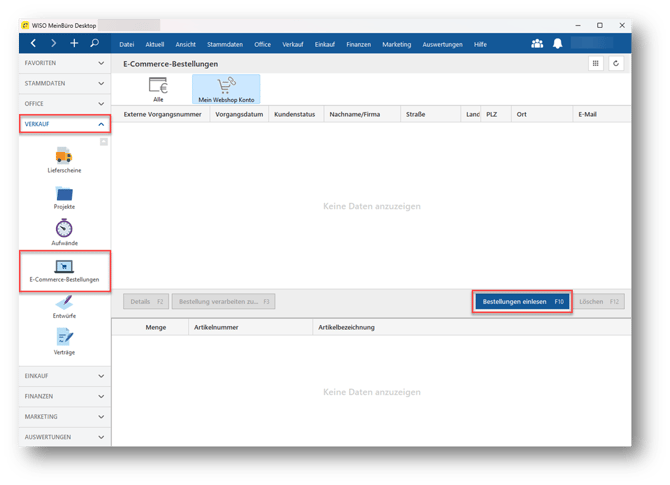
Klicken Sie unten links auf den Button "Details", um die enthaltenen Positionen der oben ausgewählten Bestellungen einzusehen. Über einen Rechtsklick auf einen Artikel, der noch nicht verknüpft wurde (Artikelnummer fehlt) steht Ihnen dann die Funktion "Artikelzuordnung aktualisieren" zur Verfügung.
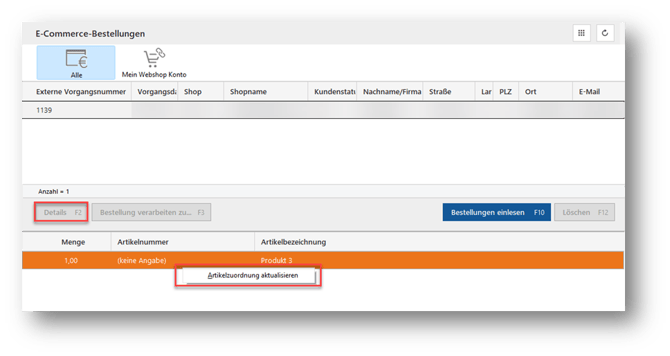
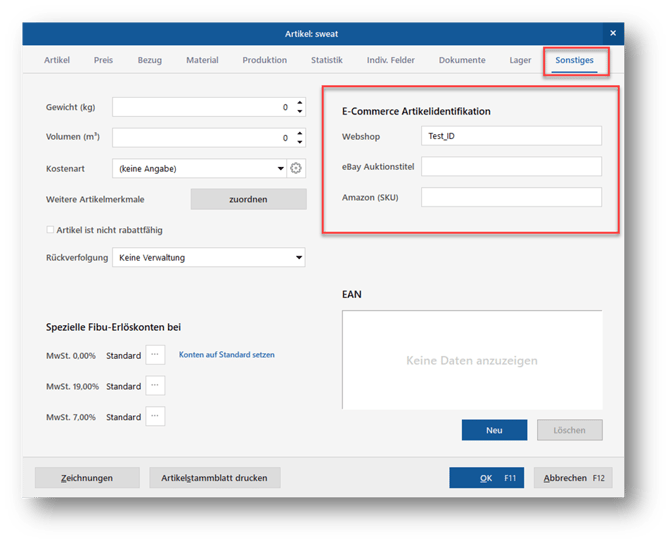
Nach der Verknüpfung wird die ID im jeweiligen Artikel unter dem Reiter "Sonstiges" bei "E-Commerce Artikelidentifikation" hinterlegt.