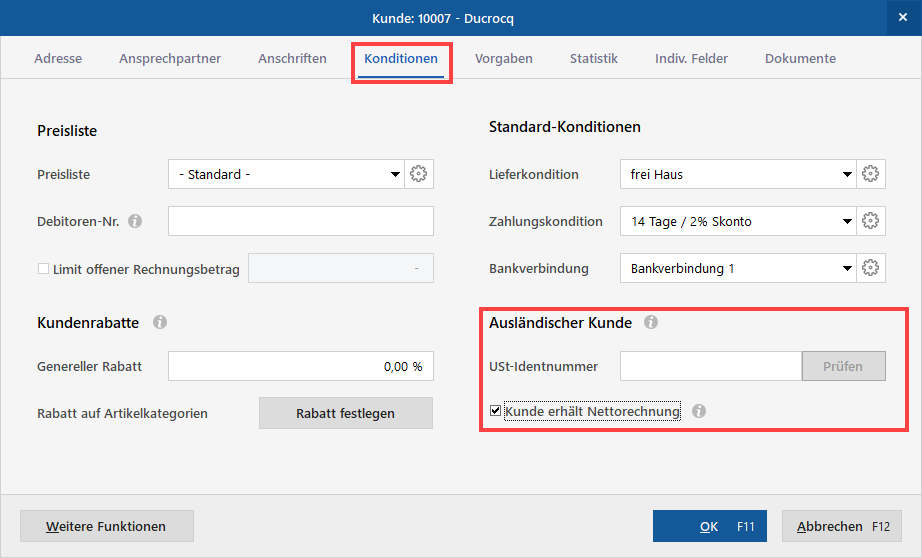
Ausländischer Kunde
Haben Sie beispielsweise einen Auslandskunden in den Stammdaten, für den generell keine Mehrwertsteuer berechnet werden soll, öffnen Sie den entsprechenden Kunden in den Stammdaten, wechseln dort in die Registerkarte "Konditionen" und wählen dort "Dieser Kunde bekommt eine Netto-Rechnung".
Bitte beachten Sie zudem, dass in jedem Kunden eine Debitoren-Nummer hinterlegt ist, damit eine Umbuchung der steuerfreien Erlöse innerhalb der Software erfolgt und diese in der Umsatzsteuervoranmeldung ausgewiesen werden.
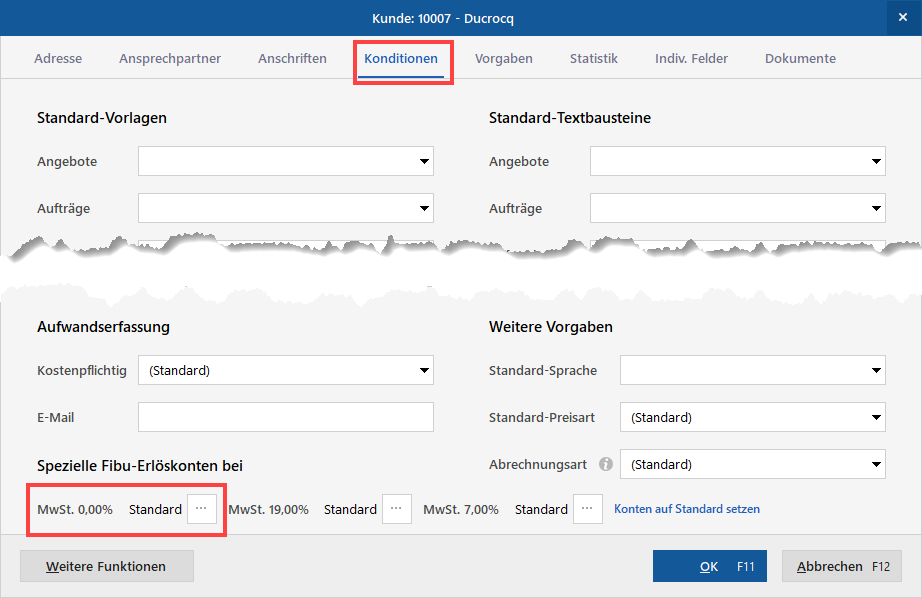
Sofern dieser Kunde immer nach denselben Vorgaben eine Rechnung gestellt bekommen soll, wechseln Sie in den Reiter "Vorgabewerte". Klicken Sie anschließend auf die drei Punkte neben "MwSt. 0 %: Standard".
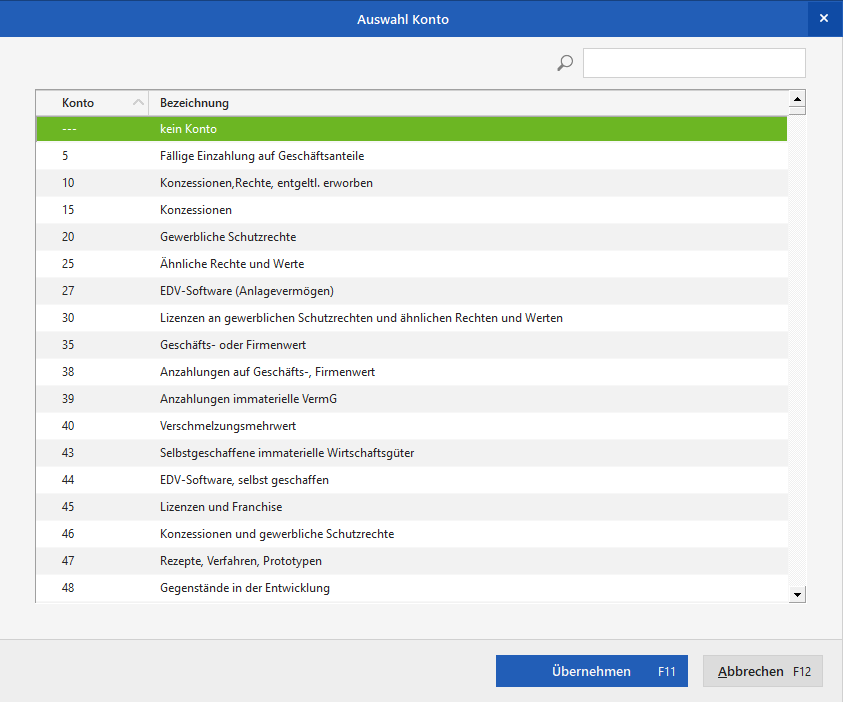
Sie erhalten einen entsprechenden Auszug aus Ihrem Kontenplan. Aus diesem wählen Sie das gewünschte Konto aus. Welcher Paragraph für Sie zutreffend ist, klären Sie bitte mit Ihrem Steuerberater oder dem zuständigen Finanzamt. Verlassen Sie die Fenster im Anschluss über "OK".
Erfassen Sie im Anschluss eine Rechnung zu diesem Kunden, erfolgt automatisch eine Ausweisung des entsprechenden Steuerhinweises in der Druckansicht. Die Verbuchung der Rechnung erfolgt nach Zahlung der Rechnung ebenfalls in dem vorgesehenen Feld der Umsatzsteuervoranmeldung.
Inländischer Kunde mit einmalig abweichender Steuer
Handelt es sich bei Ihrem Kunden nicht um einen Auslandskunden, aber er erhält dennoch eine Netto-Rechnung, beispielsweise aufgrund von Bauleistungen nach § 13b, so gehen Sie bitte wie folgt vor.
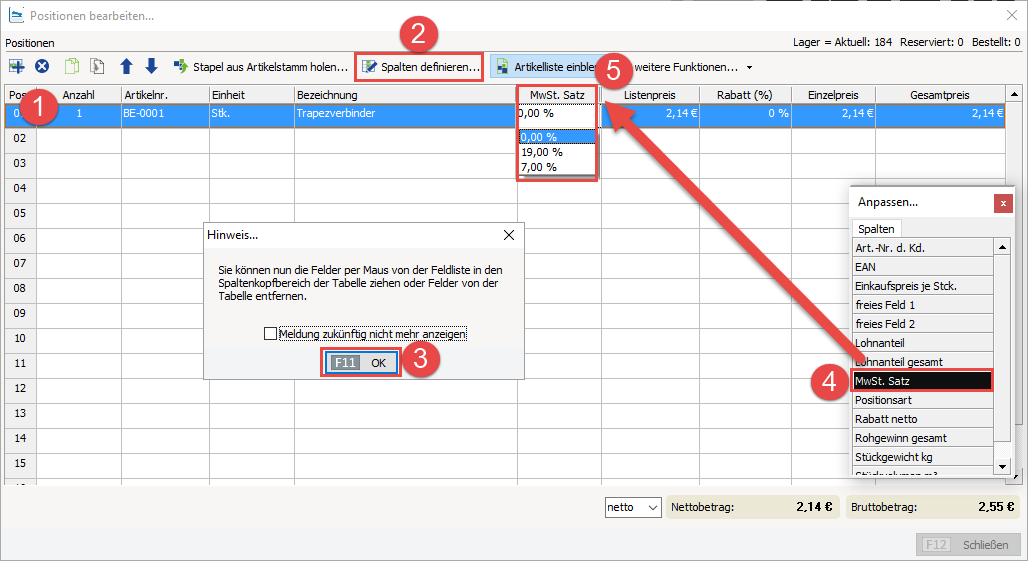
Öffnen Sie wie gewohnt einen Vorgang und wechseln Sie in die "Druckansicht" (öffnen dann die Option "Hier klicken um Artikel einzugeben") oder "Eingabemaske". Hinterlegen Sie die gewünschten Artikel und setzen Sie die Steuer in der Spalte "MwSt. Satz" auf 0,00 Prozent.
Ist die Spalte "MwSt. Satz" in der Tabellenübersicht nicht vorhanden, lässt sich diese über die Schaltfläche "Spalten definieren" integrieren. Orientieren Sie sich dazu an dem unten dargestellten Bildschirmfoto. Die Spalte "MwSt. Satz" ziehen Sie bei gedrückter linker Maustaste (Drag & Drop) an die gewünschte Stelle und lassen dann wieder die Maustaste los.
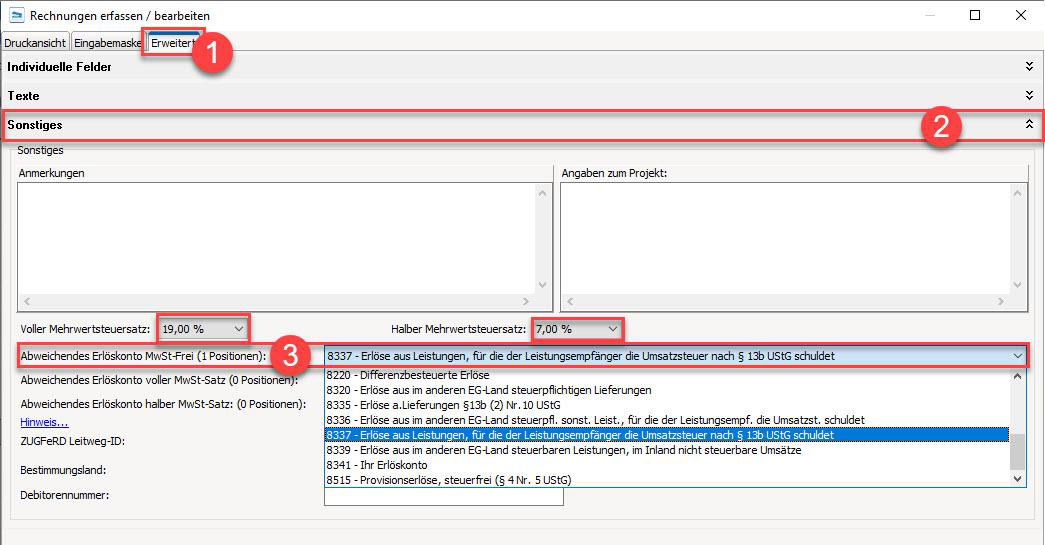
Anschließend wechseln Sie innerhalb der Rechnung bitte oben links auf "Erweitert". Im unteren Bereich sehen Sie "Sonstiges". Wählen Sie unter "Abweichendes Erlöskonto MwSt.-Frei (XX Positionen):" das gewünschte abweichende Erlöskonto.
Bitte beachten Sie, dass bei diesem Vorgang die Anzahl der Positionen unter "Abweichendes Erlöskonto MwSt-Frei" ausgewiesen werden und daher auch an dieser Stelle der Paragraph auszuwählen ist.
Die Angaben unter "Voller Mehrwertsteuersatz:" und "Halber Mehrwertsteuersatz:" belassen Sie bitte unbedingt auf "19,00 %" und "7,00 %".
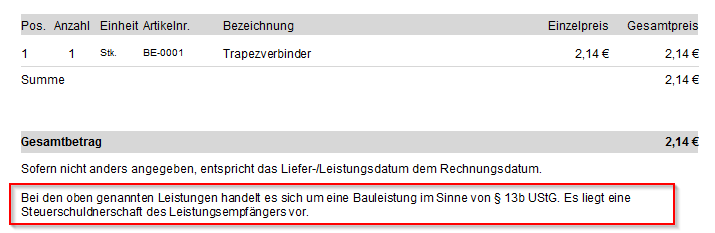
Auf allen steuerfreien Rechnungen ist der Text zur Mehrwertsteuerbefreiung auszuweisen. Standardmäßig ist in den Textbausteinen eine entsprechende Variable hinterlegt, die diesen Text in der Rechnung automatisch ausweist. Sofern dieser nicht erscheint, wechseln Sie Kapitel 3. Text zur Mehrwertsteuerbefreiung erscheint nicht.
Abweichenden Steuersatz fest hinterlegen
Sofern Sie regelmäßig Rechnungen mit Mehrwertsteuerbefreiung schreiben, besteht die Möglichkeit, dass Sie in den Steuereinstellungen ein abweichendes Erlöskonto zu hinterlegen.
Der Standard wird automatisch vorbelegt. Dieser lässt sich in den Steuereinstellungen unter "Stammdaten > Finanzbuchhaltung > Einstellungen > Kontenplan bearbeiten > Kontenplan ab 2020 > Bearbeiten" hinterlegen. Öffnen Sie hier den Reiter "Buchungsschemen".
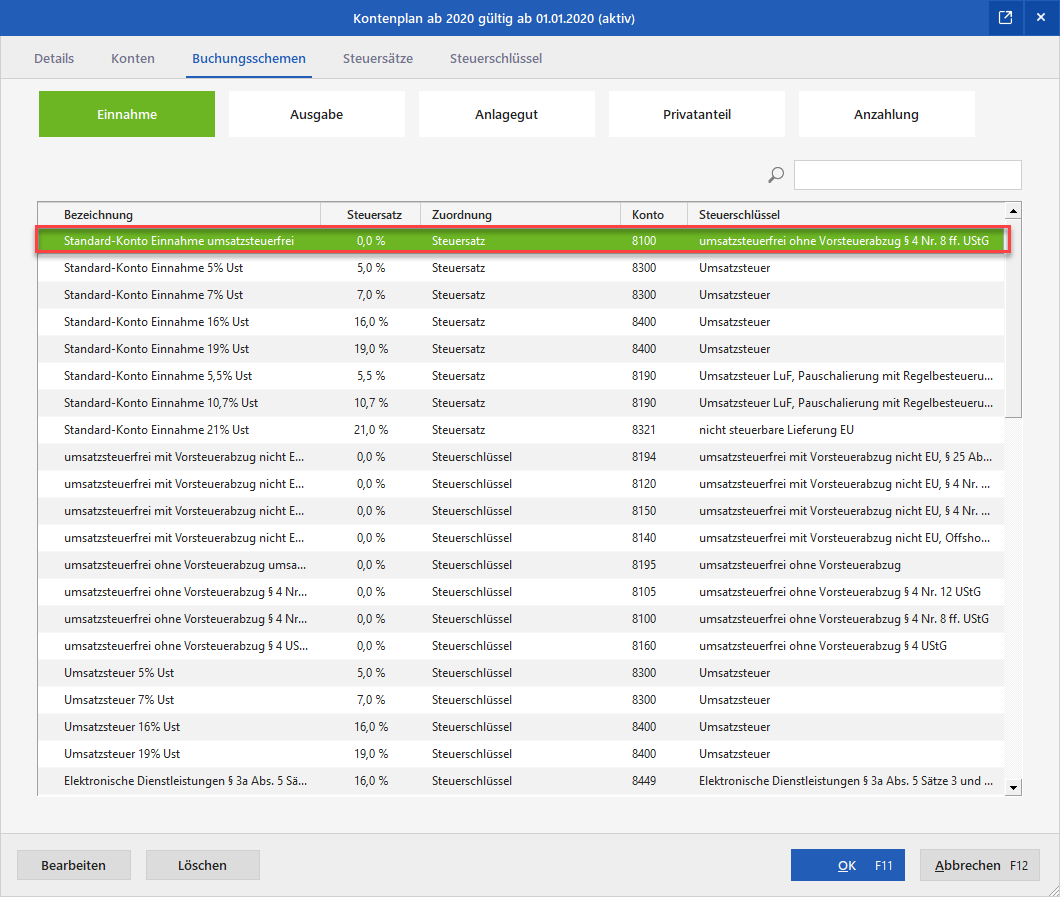
Wählen Sie das Schema "Standard-Konto Einnahme umsatzsteuerfrei" aus und bestätigen Sie "Bearbeiten".
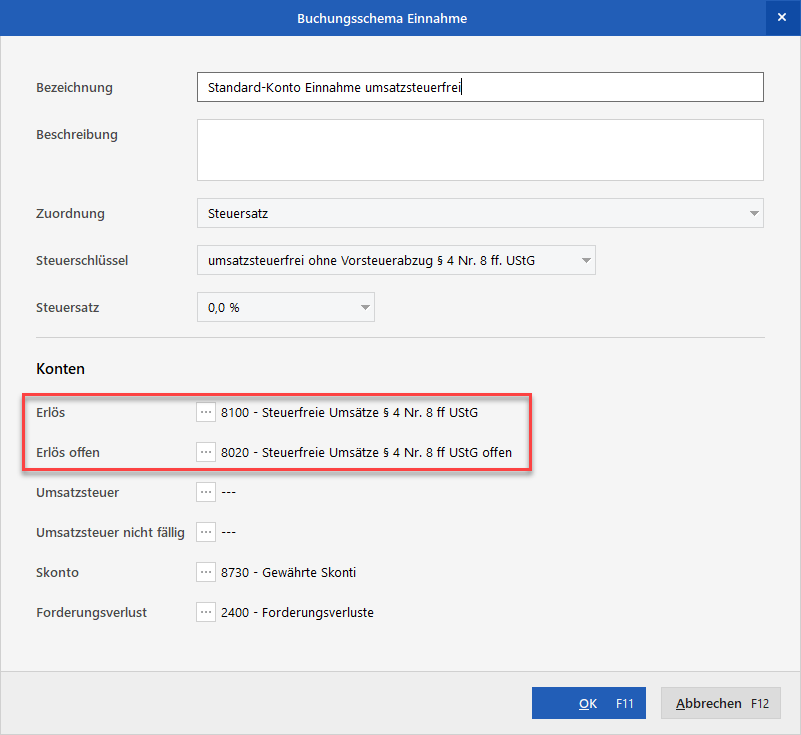
Hier wird das Konto des meist verwendeten mehrwertsteuerfreien Paragraphen hinterlegt. Dies hat den Vorteil, dass Sie nicht immer im Vorgang über "Erweitert > Sonstiges" den Paragraphen zu ändern haben. Der Standard-Paragraph wird immer automatisch für jeden neuen steuerfreien Vorgang (in der Spalte MwSt. Satz ist 0,00 % ausgewählt) hinterlegt.
Bitte beachten Sie, dass der Standard-Steuersatz weiterhin 19,00 % oder 7,00 % bleibt. Der Punkt unter "Umsatzsteuer befreit" wird nur dann gesetzt, wenn Sie prinzipiell steuerbefreit sind. Zum Beispiel nach der Kleinunternehmerregelung.
Text zur Mehrwertsteuerbefreiung erscheint nicht
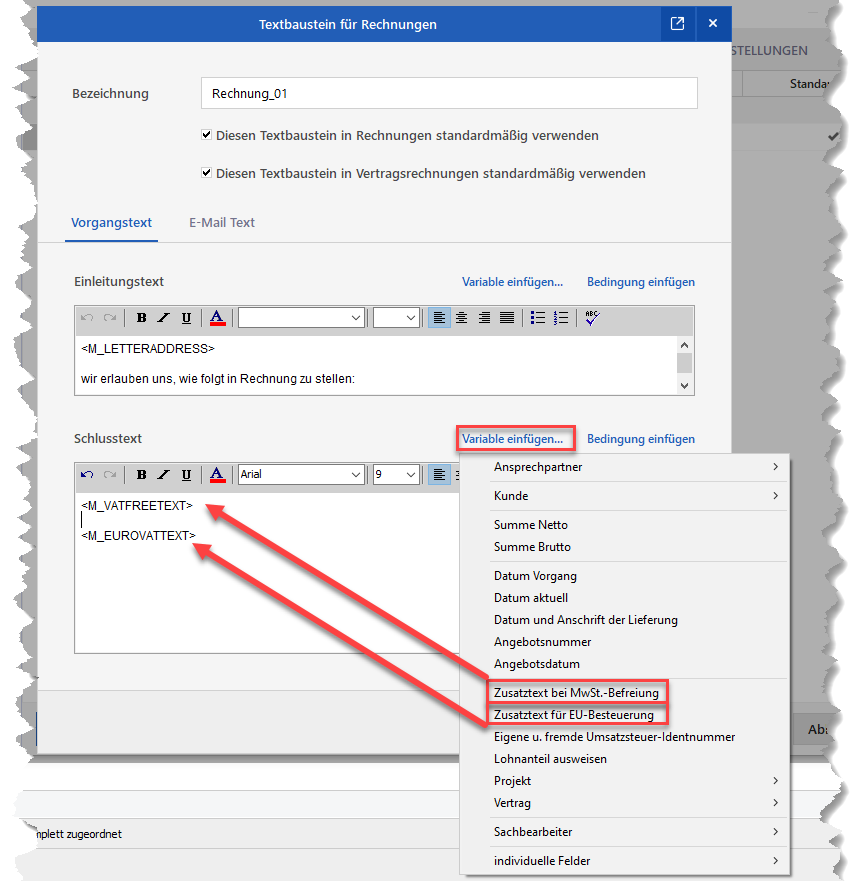
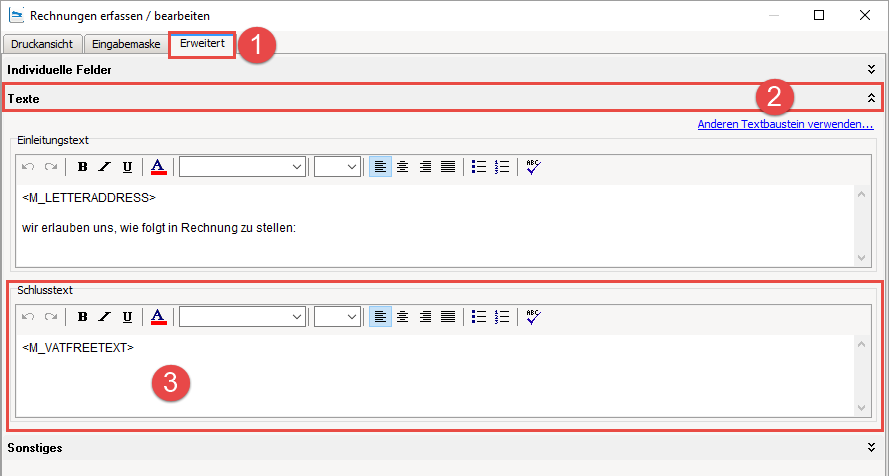
Erscheint der Text zur Mehrwertsteuerbefreiung im Anschluss nicht auf der Druckansicht, fehlt die entsprechende Variable im Schlusstext. Wechseln Sie erneut in den Bereich "Erweitert" und wählen Sie dann "Texte". Tragen Sie unter "Schlusstext" die Variable "<M_VATFREETEXT>" ein.
Um diese Variable auf allen künftigen Rechnungen ausweisen zu lassen, wechseln Sie bitte über die Menüleiste in den Bereich "Stammdaten > Kleinstammdaten". Klicken Sie anschließend auf "Textbausteine", dann auf "Rechnungen" und dann per Doppelklick auf "Rechnung_01".
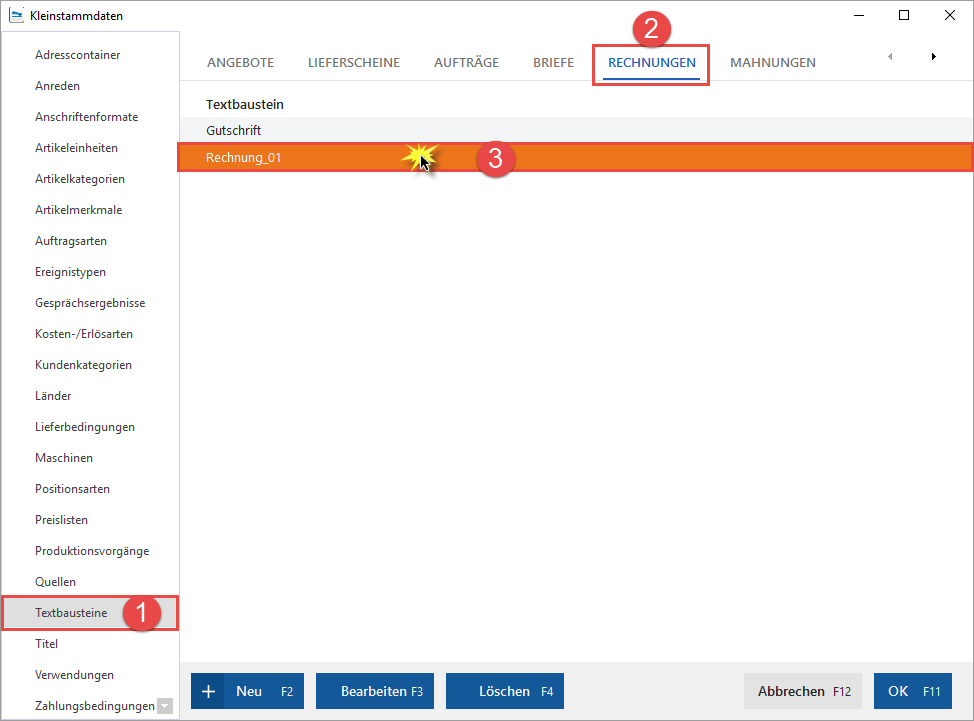
Unter "Schlusstext" wählen Sie bitte "Variable einfügen… > Zusatztext bei MwSt. Befreiung" aus. Gegebenenfalls ist für Sie zusätzlich die Variable "Zusatztext für EU-Besteuerung" bei der Nutzung des One-Stop-Shop (OSS) Verfahrens relevant. Haben Sie alle für Sie erforderlichen Variablen gesetzt, bestätigen Sie die Änderung bitte mit "OK".