1. Einführung
Diese Anleitung erklärt die Erstellung von Teil- und Abschlagsrechnungen. Das Inhaltsverzeichnis dient Ihnen zur Orientierung.
Um Teil- und Abschlagsrechnungen zu erstellen, benötigen Sie das Modul „Auftrag+“. Dieses können Sie in der Software unter „Hilfe > Module: Test, Kauf, Übersicht“ freischalten. Sie haben zuvor selbstverständlich die Möglichkeit das Modul 30 Tage unverbindlich zu testen
2. Erstellen der Rechnungen
- Als Basis jeder Teil- oder Abschlagsrechnung dient ein Auftrag. Ohne diesen ist die Erstellung einer Teil- oder Abschlagsrechnung nicht möglich. Es ist nicht zwingend die Erstellung eines Auftrags nötig. Wer aus einem Angebot einen Teil-/Sammellieferschein erstellt, erstellt damit automatisch auch einen Auftrag.
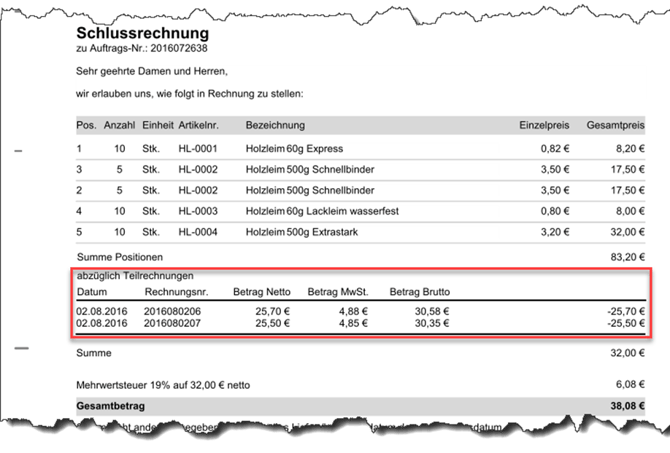
Damit Sie Ihre Waren oder Leistungen noch flexibler abrechnen können, bietet das Zusatzmodul „Auftrag+“ die Möglichkeit, Teil- und Schlussrechnungen mit kumulierter Positionsauflistung nach der „Vergabe- und Vertragsordnung für Bauleistungen (VOB)“ zu erstellen. Dabei werden zusätzlich Positions- und Rechnungsangaben von Teilrechnungen in folgenden Teilrechnungen und der Schlussrechnung mit aufgeführt.
Bei Bedarf aktivieren Sie die Option „kumulierte Positionsauflistung (VOB)“ unter „Stammdaten > Meine Firma > Einstellungen > Weitere Grundeinstellungen“.
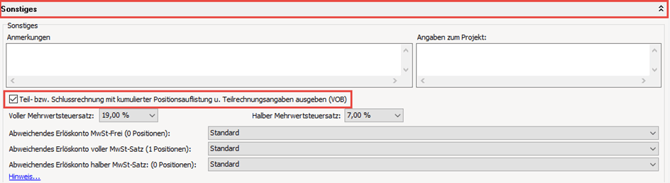
Sie haben ebenfalls die Möglichkeit „kumulierte Positionsauflistung (VOB)“ vorgangsbezogen zu aktivieren oder deaktivieren. Hierzu wechseln Sie in dem gewünschten Vorgang oben links auf „Erweitert“ und wechseln weiter unten auf den Bereich „Sonstiges“. Setzen Sie hier entsprechend den Haken bei „Teil- bzw. Schlussrechnung mit kumulierter Positionsauflistung u. Teilrechnungsangaben ausgeben (VOB)“.
2.1.Erstellen einer Abschlagsrechnung
Im Arbeitsbereich „Verkauf > Aufträge“ legen Sie über die entsprechende Schaltfläche einen neuen Auftrag an. (Sofern der Auftrag auf einem zuvor von Ihnen erstellten Angebot basiert, nehmen Sie der Einfachheit halber das Angebot als Ausgangspunkt.) Erfassen Sie wie gewohnt die gewünschten Positionen. Haben Sie in Ihren Stammdaten die „kumulierte Positionsauflistung (VOB)“ aktiviert, ist es erforderlich diese, wie oben zu sehen, unter „Erweitert > Sonstiges > Teil- bzw. Schlussrechnung mit kumulierter Positionsauflistung u. Teilrechnungsangaben ausgeben (VOB)“ zu deaktivieren da diese Option nicht im Zusammenhang mit Abschlagsrechnungen nutzbar ist.
Nachdem Sie den Auftrag vollständig erfasst haben, verlassen Sie diesen mit „OK“.
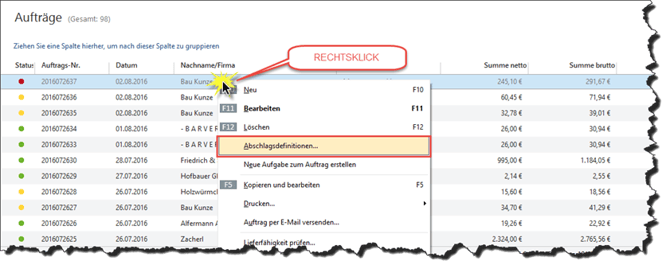
Sie finden sich in der Übersicht der Aufträge wieder, hier klicken Sie den betroffenen Auftrag mit der rechten Maustaste an und wählen über das Kontextmenü den Punkt „Abschlagsdefinitionen…“.
Nachfolgend wird Ihnen eine Übersicht angezeigt. Hier klicken Sie zunächst auf „Neu“.
Sie haben in diesem Dialog die Möglichkeit entweder unter „Nettobetrag“ einen festen Betrag als Abschlag einzutragen oder über die Schaltfläche „Betrag durch Prozentwert vom Auftrag ermitteln…“ einen prozentualen Abschlag errechnen zu lassen.
Weiterhin besteht die Möglichkeit den Titel und die Beschreibung auf Ihre Bedürfnisse anzupassen.
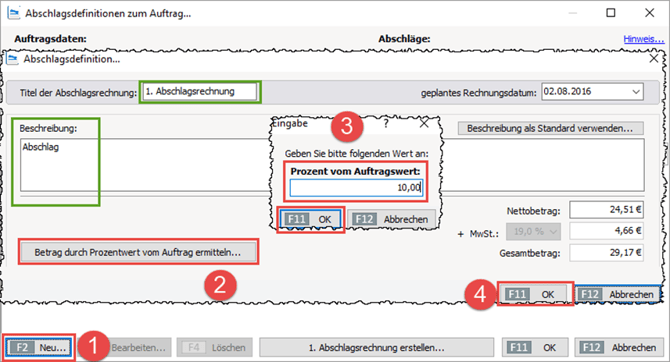
Nachdem Sie Schritt 4 mit „OK“ bestätigt haben, sehen Sie unten stehenden Dialog. Hier klicken Sie zum Erstellen der 1. Abschlagsrechnung bitte auf die entsprechende Schaltfläche.
Möchten Sie weitere Abschlagsrechnungen erstellen, wechseln Sie erneut in die „Abschlagsdefinitionen“ und klicken in folgendem Fenster auf „Neu“ um eine weitere Abschlagsrechnung zu erstellen.
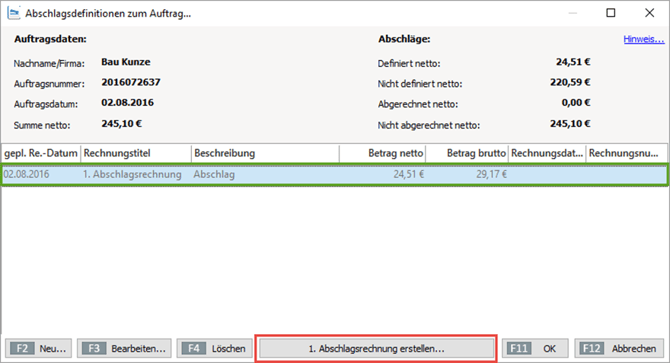
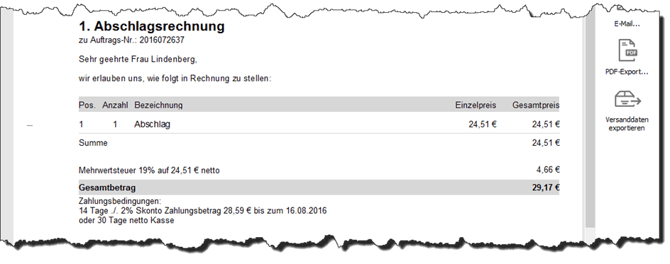
Nachdem Sie auf „1. Abschlagsrechnung erstellen…“ geklickt haben, öffnet sich diese. Sie haben wie gewohnt die Möglichkeit die Rechnung zu drucken, exportieren oder per E-Mail zu versenden.
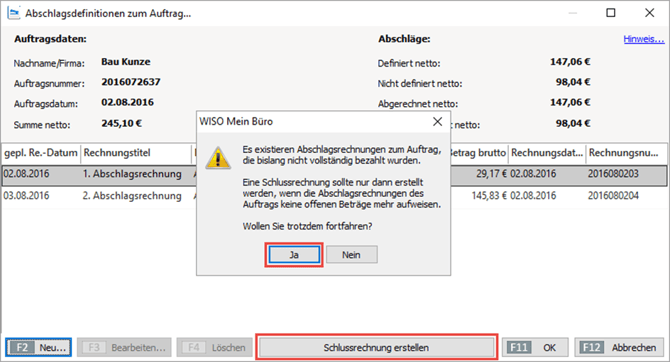
Nachdem Sie weitere Abschlagsrechnung erstellt haben oder um die Schlussrechnung zu erstellen, wechseln Sie erneut in die Abschlagsdefinitionen Ihres Auftrags. Klicken Sie, wie unten dargestellt, auf „Schlussrechnung erstellen“.
Gegebenenfalls erhalten Sie, wie in dem Beispiel zu sehen, eine Meldung, dass noch offene Abschlagsrechnungen vorhanden sind. Sofern Sie dennoch die Schlussrechnung erstellen möchten, klicken Sie auf „Ja“.
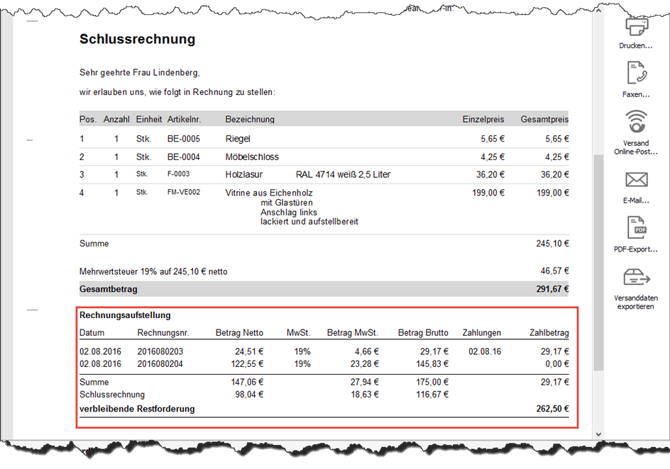
Sie erhalten anschließend die Schlussrechnung angezeigt. Diese beinhaltet neben den kompletten Artikeln ebenfalls eine detaillierte Rechnungsaufstellung. Hierin sind bereits geleistete Zahlungen ebenso wie alle erstellen Abschlagsrechnungen berücksichtigt. Ihr Kunde erhält abschließend die verbleibende Restforderung angezeigt.
Nachdem Sie die Schlussrechnung verlassen haben, schließen Sie die Abschlagsdefinitionen und erhalten in der Übersicht der Aufträge Ihren Auftrag als „komplett abgerechnet“ angezeigt.

2.2. Erstellen einer Teilrechnung
Eine Teilrechnung basiert ebenfalls auf einem Auftrag, ohne diesen ist die Erstellung leider nicht möglich. Erfassen Sie erneut, wie gewohnt, alle Positionen des Auftrags. Verlassen Sie diesen abschließend mit „OK“.
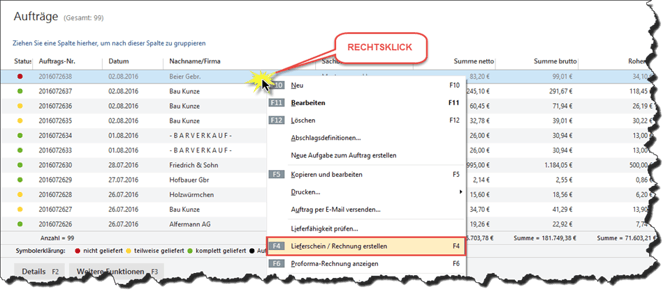
Klicken Sie den Auftrag mit der rechten Maustaste an und wählen „F4 Lieferschein- / Rechnung erstellen“.
Beachten Sie bitte, „Teilrechnung“ steht im Betreff nur auf den entsprechenden Teilrechnungen, sofern Sie VOB aktiviert haben. Andernfalls erscheint dort lediglich Rechnung als Betreff.
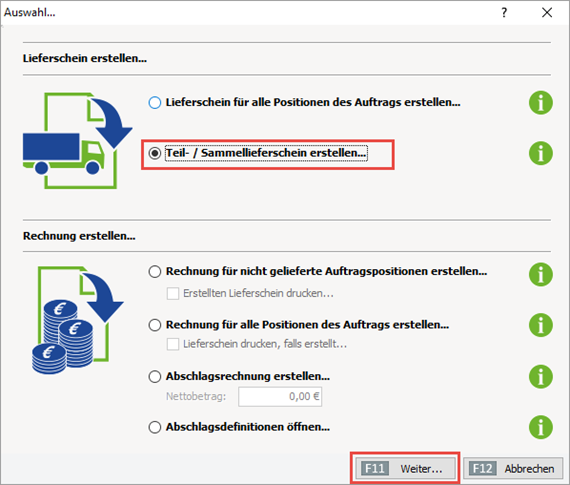
Im darauffolgenden Dialog wählen Sie bitte „Teil- / Sammellieferschein erstellen…“. Klicken Sie anschließend auf „Weiter…“.
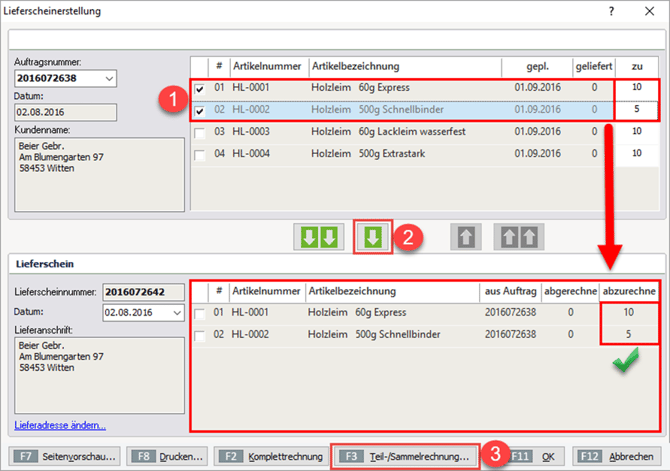
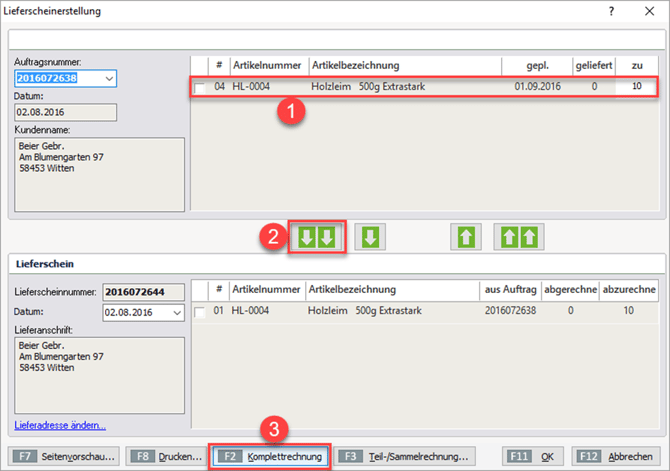
Sie erhalten anschließend nachstehende Darstellung. Im oberen Bereich befinden sich alle im Auftrag enthaltenen Artikel. Durch das Setzen des Hakens wählen Sie den Artikel generell aus. Weiterhin haben Sie ganz rechts unter „zu“ die Möglichkeit eine abweichende Liefermenge einzutragen, sofern beispielsweise noch nicht alle Stückzahlen produziert wurden.
Durch einen Klick auf den einfachen Pfeil, werden die oben ausgewählten Artikel in entsprechender Menge nach unten verschoben. (Der untenstehende Dialog stellt beides in einem dar.)
Möchten Sie anschließend eine Teilrechnung erstellen, klicken Sie bitte auf entsprechende Schaltfläche. Andernfalls verlassen Sie den Dialog mit „OK“.
Sie haben die Möglichkeit den Dialog jederzeit wieder zu öffnen, indem Sie den Lieferschein mit der rechten Maustaste auswählen und „F5 Teil-/Sammelrechnung“ anklicken.
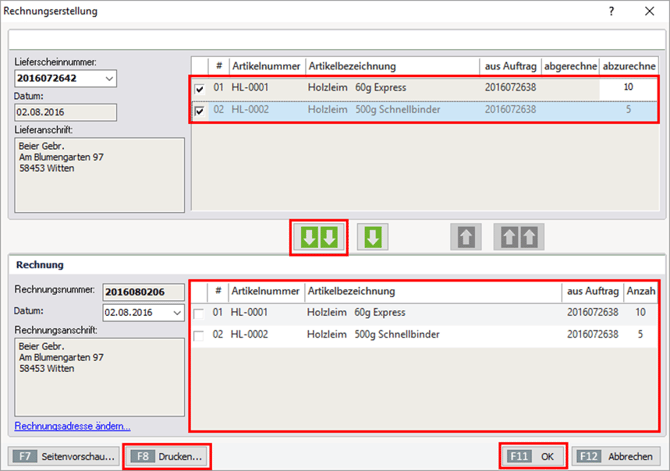
In nachstehendem Dialog wählen Sie, sofern Sie alle Positionen abrechnen möchten, die Doppelpfeile, sodass alle Positionen nach unten verschoben werden.
Um die Teilrechnung anschließend zu drucken, klicken Sie auf die entsprechende Schaltfläche. Sofern Sie den Dialog mit „OK“ verlassen, öffnen Sie die Rechnung anschließend im Bereich der Rechnungen und drucken sie darüber aus.
Möchten Sie die nächste Teilrechnung erstellen, klicken Sie erneut mit der rechten Maustaste auf den Auftrag und wählen zunächst „F4 Lieferschein- / Rechnung erstellen“ und anschließend „Teil- / Sammellieferschein erstellen…“.
Gehen Sie entsprechend analog zum vorher beschriebenen Vorgehen vor. Um allerdings die Schlussrechnung zu schreiben, nutzen Sie bitte die Schaltfläche „Komplettrechnung“.
Die Schlussrechnung stellt Ihnen anschließend die gesamten Artikel erneut dar und führt zudem die bereits gestellten Teilrechnungen auf.