
Mit dem Artikelimport kannst du mehrere Artikel gleichzeitig aus einer Excel-Datei in WISO MeinBüro übernehmen. Dabei kannst du neue Artikel anlegen, bestehende Artikeldaten aktualisieren oder beides miteinander kombinieren. Für den Import benötigst du eine Excel-Datei im XLSX-Format.
Importdatei vorbereiten
Öffne in WISO MeinBüro den Bereich "Stammdaten > Datenimport". Unterhalb von "Artikel-Import starten" kannst du deine eigene Excel-Datei hochladen oder eine Musterdatei herunterladen.
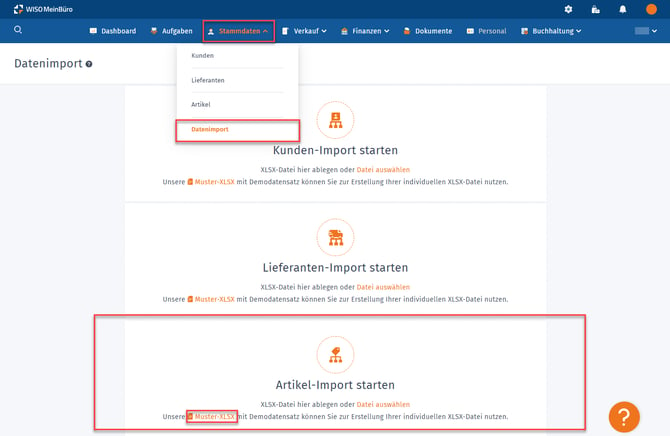
Ziehe deine Datei per Drag-and-drop in den vorgesehenen Bereich oder klicke auf "Datei auswählen". Alternativ kannst du die Muster-XLSX herunterladen und mit deinen Artikeldaten füllen.
Musterdatei verwenden
Wenn du die Musterdatei in Excel öffnest, aktiviere zunächst die Bearbeitung.

Die rot markierten Spalten sind Pflichtfelder und müssen für jeden Artikel ausgefüllt sein.

Importeinstellungen festlegen
Nachdem du deine Datei ausgewählt hast, öffnet sich die Artikel-Massenverarbeitung. Hier legst du die Einstellungen für den Import fest und ordnest anschließend die Spalten deiner Excel-Datei den passenden Feldern in WISO MeinBüro zu.

Auf der linken Seite findest du die Einstellungen für den Import.

Unter "Importdatei" kannst du eine andere Datei auswählen. Das ist zum Beispiel hilfreich, wenn du deine Excel-Datei nachträglich korrigiert hast. Unter "Importart" hingegen entscheidest du, wie WISO MeinBüro mit den enthaltenen Artikeldaten umgehen soll:
- Nur neue Artikel importieren: Es werden nur Artikel angelegt, die noch nicht in WISO MeinBüro vorhanden sind. Das ist die Standardeinstellung.
- Neue Artikel importieren und bestehende Artikel aktualisieren: Neue Artikel werden angelegt und vorhandene Artikeldaten aktualisiert. Das kannst du beispielsweise bei Preisänderungen nutzen.
- Nur vorhandene Artikel aktualisieren: Es werden ausschließlich bestehende Artikel aktualisiert. Neue Artikel aus der Datei werden nicht angelegt.
Unter "Import ab Zeile" legst du fest, ab welcher Zeile WISO MeinBüro die Daten importiert. So kannst du beispielsweise Überschriften oder Beispieldaten überspringen.
Wahrheitswerte festlegen
Unter Wahrheitswert für Boolean-Elemente bestimmst du, welche Werte WISO MeinBüro als „wahr“ oder „nicht wahr“ erkennen soll. Im Normalfall musst du hier nichts ändern.
Enthält deine Datei beispielsweise eine „0“ für „Trifft nicht zu“ und eine „1“ für „Trifft zu“, kannst du diese Werte entsprechend hinterlegen. Das kann bei Dateien aus einer anderen Software oder einem Webshop erforderlich sein.
Daten in der Vorschau prüfen
In der Artikel-Massenverarbeitung siehst du eine Vorschau deiner Excel-Datei.

Prüfe hier, ob die Daten wie erwartet dargestellt werden. Entdeckst du einen Fehler, korrigiere deine Excel-Datei und lade sie anschließend erneut hoch.
Spalten zuordnen
Damit WISO MeinBüro deine Daten richtig übernimmt, ordnest du die Spalten aus deiner Excel-Datei den entsprechenden Feldern in den Artikelstammdaten zu.

Öffne dazu die jeweilige Dropdown-Auswahl und wähle die passende Spalte deiner Excel-Datei aus. Felder mit einem Sternchen (*) sind Pflichtfelder. Zusätzlich siehst du, ob ein Feld alphanumerische oder numerische Werte beziehungsweise einen Ja-/Nein-Wert erwartet. Das Feld "Artikel-Nr." ist ein Pflichtfeld. Die Artikelnummer kann aus Zahlen und Buchstaben bestehen.

Bereiche wie Preise oder Beschreibung kannst du aufklappen und die enthaltenen Felder ebenfalls den entsprechenden Spalten deiner Excel-Datei zuordnen.

Artikel importieren
Hast du alle benötigten Felder zugeordnet, klicke oben rechts auf "Importieren".

WISO MeinBüro zeigt dir vor dem Start noch einen Hinweis an.

Klicke auf "Ok, importieren", um den Import zu starten. Der Import läuft im Hintergrund. Du kannst währenddessen weiter mit WISO MeinBüro arbeiten. Nach Abschluss des Imports erhältst du zusätzlich eine Benachrichtigung und eine E-Mail.

Importergebnis prüfen
Nach Abschluss des Imports erhältst du eine E-Mail mit einer Zusammenfassung. Darin siehst du, wie viele Artikel importiert oder aktualisiert wurden und ob Fehler aufgetreten sind.

An der E-Mail findest du außerdem eine Datei im JSON-Format. Sie enthält nähere Informationen zu Fehlern in deiner Importdatei. Ein Fehler kann beispielsweise so dargestellt werden:
{"C2":["not unique"]}
In diesem Beispiel betrifft der Fehler die Zelle C2. Befindet sich dort die Artikelnummer, weist "not unique" darauf hin, dass diese Artikelnummer mehrfach vorkommt, obwohl sie eindeutig sein muss.
Mögliche Fehler beim Import
["must be one of [19, 16, 7, 5, 0, 20, 10]"]
Der angegebene Mehrwertsteuersatz ist nicht zulässig. Hinterlege in deiner Importdatei einen der in der Fehlermeldung genannten Werte.
["exists (importKind: create)"]
Der Artikel ist bereits in WISO MeinBüro vorhanden, obwohl du die Importart „Nur neue Artikel importieren“ gewählt hast. Möchtest du vorhandene Artikel aktualisieren, wähle stattdessen die entsprechende Importart.
Bestehende Artikel aktualisieren
Über die Artikel-Massenverarbeitung kannst du auch Daten bereits vorhandener Artikel ändern. Dafür benötigst du eine Excel-Datei im XLSX-Format. Sie muss die Artikelnummer, den Titel und das Feld enthalten, das du aktualisieren möchtest. Du kannst auch mehrere Felder gleichzeitig aktualisieren.
Weitere Spalten in deiner Excel-Datei sind kein Problem. Wenn du sie bei der Zuordnung nicht auswählst, werden sie nicht für die Aktualisierung verwendet. Lade die Excel-Datei wie beim normalen Artikelimport unter "Stammdaten > Datenimport" hoch.
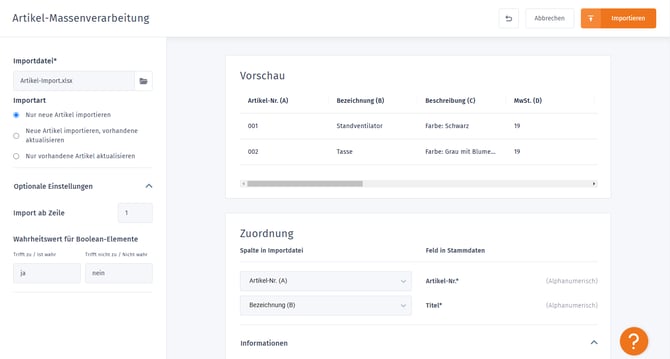
Wähle unter "Importart" nun die Option "Nur vorhandene Artikel aktualisieren".

Ordne anschließend die Artikelnummer, den Titel und alle Felder zu, die du aktualisieren möchtest.
Wichtig: Die "Artikel-Nr." muss immer zugeordnet sein. Anhand der Artikelnummer erkennt WISO MeinBüro, welcher bestehende Artikel aktualisiert werden soll. Auch der Titel muss zugeordnet werden.
Die Artikelnummer selbst kannst du über diesen Import nicht nachträglich ändern. Laut dem bestehenden Handbuch-Beitrag ist das nur manuell möglich.
Beispiel: Lagerbestandsführung aktualisieren
Möchtest du bestehende Artikel nachträglich als lagerbestandsgeführt kennzeichnen, ordnest du einfach folgende Felder zu:
- Artikel-Nr.
- Titel
- Lagerbestandsgeführt
- aktueller Lagerbestand
Klicke anschließend auf "Importieren". WISO MeinBüro aktualisiert daraufhin die zugeordneten Daten der bestehenden Artikel.

Die bestehenden Artikel werden somit aktualisiert.