
Mit der Anbindung deines C24-Kontos (Check24) in WISO MeinBüro kannst du deine Kontobewegungen abrufen und Zahlungen bequem mit deinen Belegen und Rechnungen verknüpfen. In dieser Anleitung zeigen wir dir Schritt für Schritt, wie du dein Konto einrichtest.
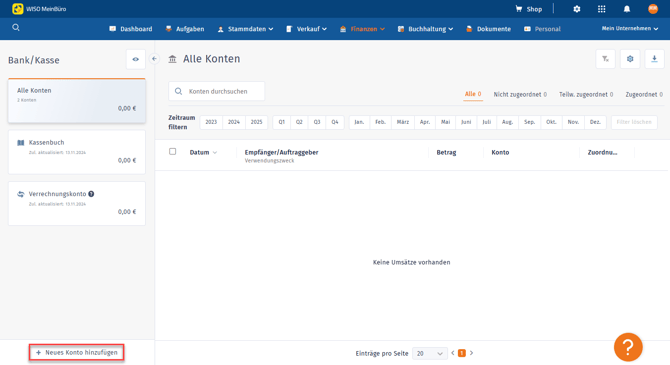
Öffne den Bereich "Finanzen > Bank/Kasse" und klicke links unten auf "Neues Konto hinzufügen".
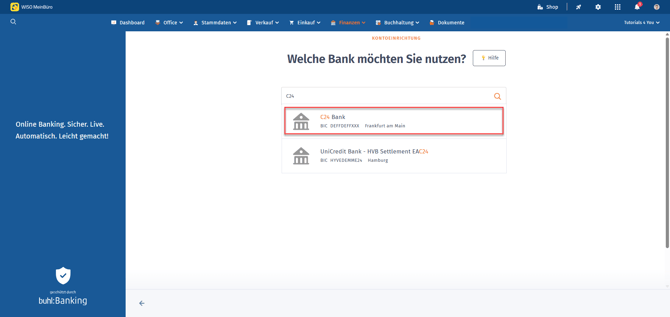
Klicke in die Suchzeile und gebe den Namen deiner Bank oder die IBAN/BLZ ein und wähle diese aus.
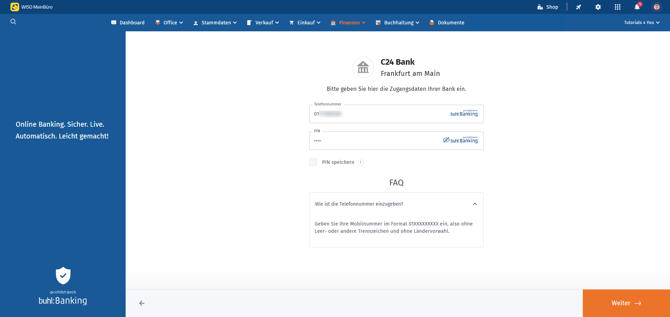
Gebe dann die Zugangsdaten (Telefonnummer und PIN) für dein Online-Banking ein, um die Verbindung herzustellen. Klicke dann auf "Weiter".
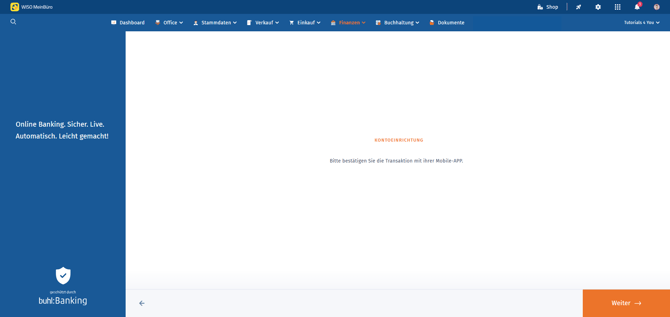
Bestätige dann die Anmeldung in WISO MeinBüro beispielsweise über die Mobile-App. Nachdem du die Freigabe erteilt hast kehrst du wieder zurück in WISO MeinBüro und klickst auf "Weiter".
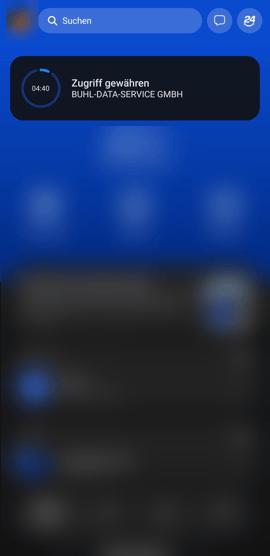
Öffne dazu die App und klicke auf "Zugriff gewähren".
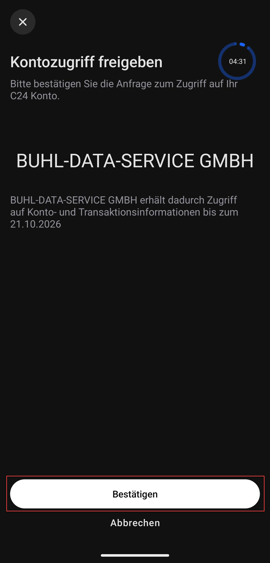
Gib den Kontozugriff frei, indem du auf den Button "Bestätigen" klickst.
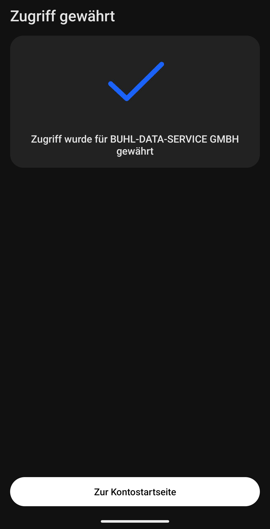
Anschließend erhältst du eine Bestätigung und kannst wieder zurück in WISO MeinBüro wechseln.
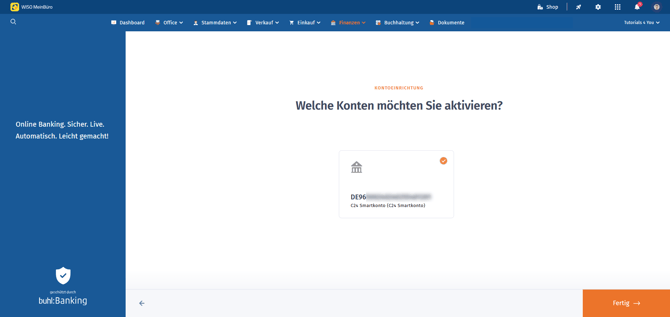
Wähle anschließend aus, welche deiner Konten du in WISO MeinBüro anbinden willst und klicke unten rechts auf den Button "Fertig".
Dein Konto ist nun erfolgreich in WISO MeinBüro angebunden. Du kannst nun deine Umsätze abrufen und Belege erfassen und zuordnen.