
Mit der Anbindung deines comdirect-Kontos in WISO MeinBüro kannst du deine Kontoumsätze abrufen und Zahlungen bequem mit deinen Belegen und Rechnungen verknüpfen. In dieser Anleitung zeigen wir dir Schritt für Schritt, wie's funktioniert.
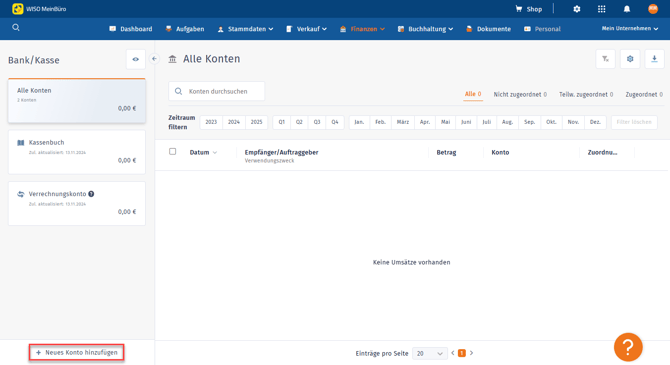
Öffne den Bereich "Finanzen > Bank/Kasse" und klicke links unten auf "Neues Konto hinzufügen".
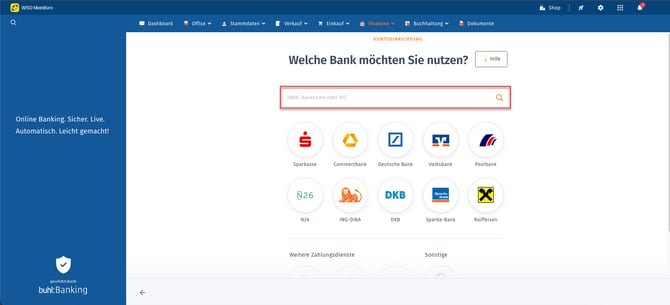
Klicke in das Suchfeld und gebe den Namen deiner Bank oder die IBAN/BIC ein.
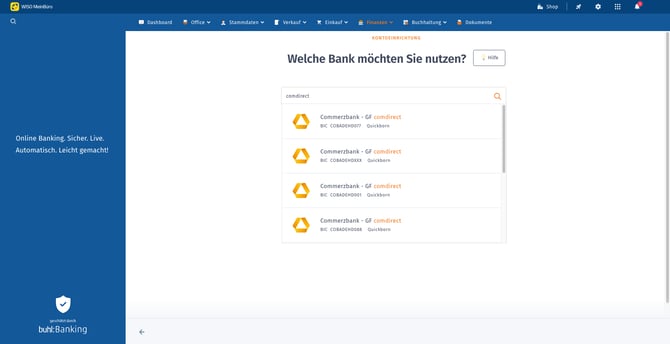
Wähle dann den entsprechenden Eintrag in der Liste aus.
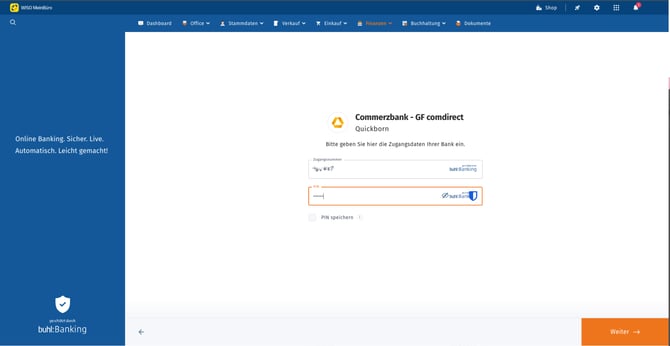
Gebe dann die Zugangsdaten (Zugangsnummer und PIN) für dein Online-Banking ein.
Bestätige dann die Anmeldung in WISO MeinBüro über dein TAN-Verfahren, beispielsweise photoTAN.
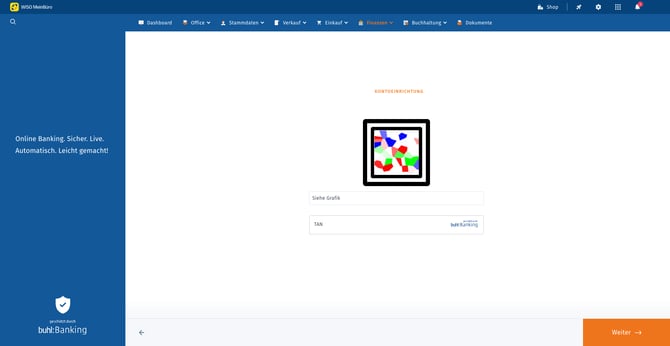
Scanne dazu den Code über die App und klicke auf "Fertig".
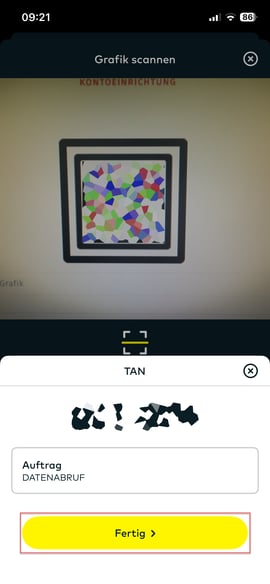
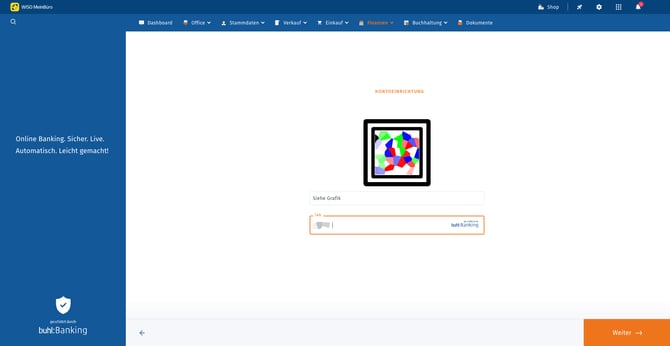
Gebe die erzeugte TAN dann in WISO MeinBüro ein und klicke auf "Weiter".
Im nächsten Schritt bestätigst du die Kontoeinrichtung über dein TAN-Verfahren (hier photoTAN).
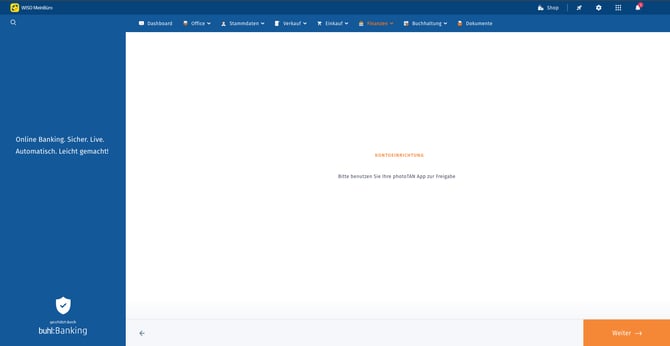
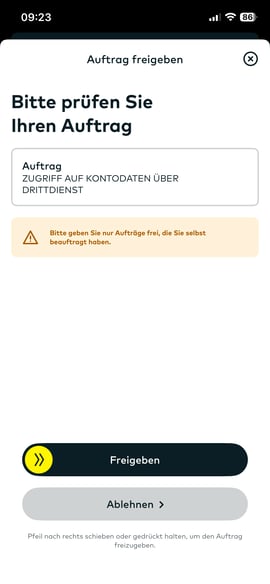
Gib dazu den Auftrag "Zugriff auf Kontodaten über Drittdienst" in der App frei.
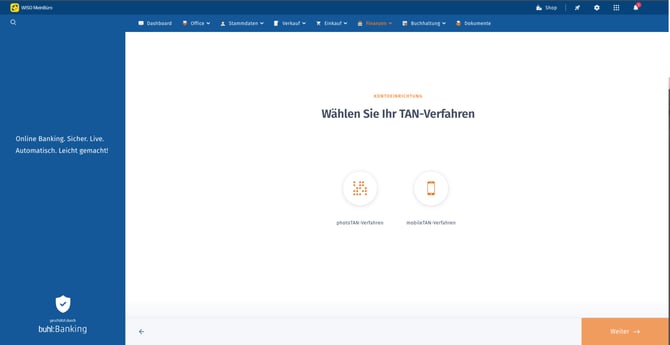
Im nächsten Schritt wählst du dein gewünschtes TAN-Verfahren aus. Beispielsweise photoTAN oder mobileTAN und klickst auf den Button "Weiter".
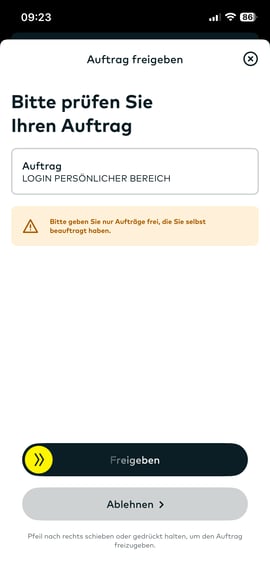
Gib jetzt den Auftrag "Login Persönlicher Breich" frei.
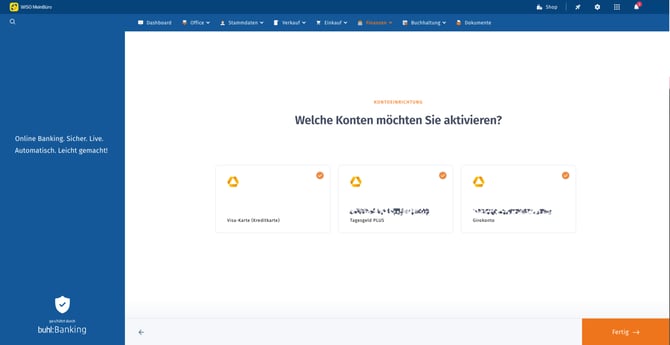
Danach kannst du auswählen welche deiner Konten du in WISO MeinBüro anbinden willst.
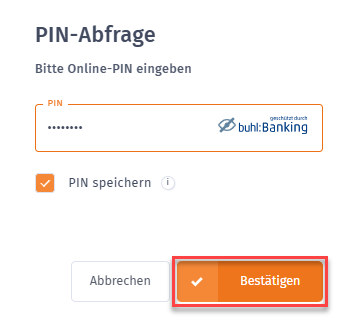
Trage erneut deine Online-Banking-PIN ein und bestätige die PIN-Abfrage.
Dein Konto ist nun erfolgreich in WISO MeinBüro angebunden. Du kannst nun deine Umsätze abrufen und Belege erfassen und zuordnen.