
Wenn du den DATEV Buchungsdatenservice oder den DATEV Belegbilderservice Rechnungswesen eingerichtet hast, werden deine Buchungsdaten und Belege an DATEV übertragen. Kann ein oder mehrere Datensätze nicht übertragen werden, erhält der Export einen entsprechenden Status. In dieser Anleitung erfährst du, wie du die Ursache eines fehlgeschlagenen Exports ermittelst, typische Fehler behebst und betroffene Dokumente erneut an DATEV überträgst.
Exportstatus prüfen
Öffne den Bereich "Buchhaltung > Steuerberaterexport > Erzeugte Exporte" und überprüfe den Status.
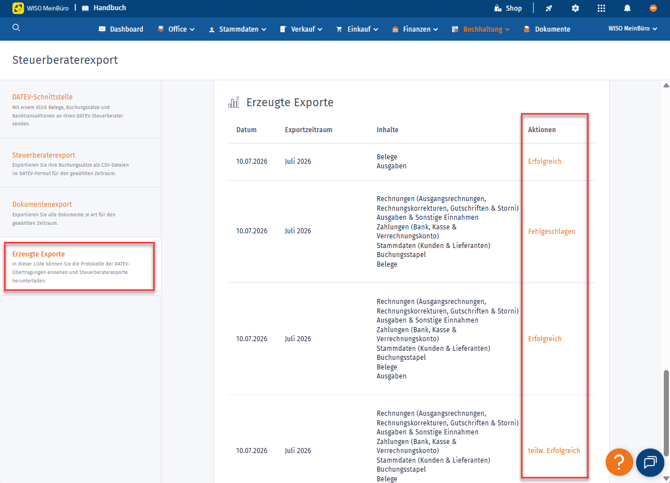
| Status | Bedeutung |
| Erfolgreich | Alle Daten wurden erfolgreich an DATEV übertragen. |
| teilw. Erfolgreich | Ein Teil der Daten wurde übertragen, einzelne Dokumente oder Buchungen konnten jedoch nicht verarbeitet werden. |
| Fehlgeschlagen | Es konnten keine Daten erfolgreich an DATEV übertragen werden. |
Klicke auf einen Export mit dem Status "Teilw. erfolgreich" oder "Fehlgeschlagen", um weitere Informationen anzuzeigen.
Fehlerdetails anzeigen
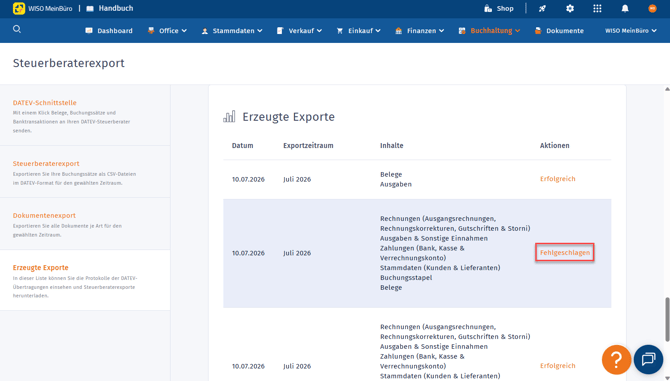
Klicke direkt auf den entsprechenden Status um mehr Details einzusehen.
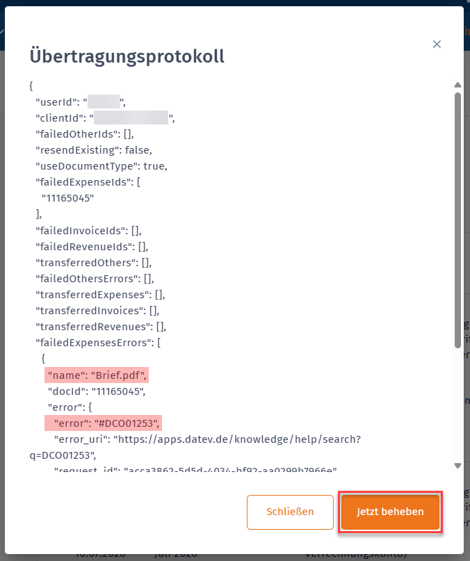
Im Übertragungsprotokoll erhältst du erste Hinweise zur Ursache. Klicke unten rechts auf "Jetzt beheben".
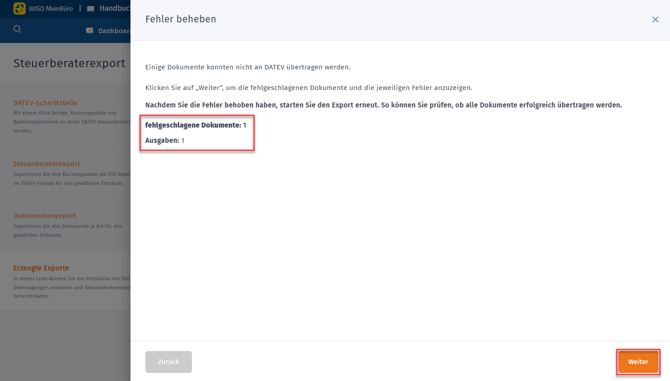
Danach siehst du wie viele Dokumente nicht übertragen werden konnten und zu welcher Belegart diese gehören. Klicke hier auf den Button "Weiter".
Ein häufiger Fehler entsteht, wenn ein Dokument mehrfach an DATEV übertragen werden soll. DATEV führt eine Dublettenprüfung durch, sind dabei mehrere Dokumente mit identischem Namen vorhanden, lehnt DATEV die Übertragung ab. In der Fehlerübersicht kannst du das betroffene Dokument direkt bearbeiten. Dazu siehst du auf der linken Seite die Vorschau des Dokuments. Rechts siehst du dann den Fehler und kannst diesen über verschiedene Wege beheben:
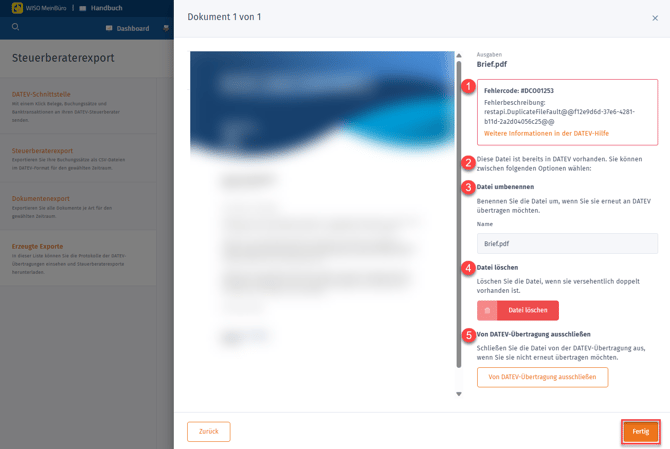
- Innerhalb des roten Blocks siehst du den Fehlercode und die Beschreibung, die seitens DATEV über die Schnittstelle zurückgemeldet werden. Darunter findest du die von DATEV bereitgestellten Hinweise zur Fehlerursache.
- Hier findest du die Ursache, also quasi die Übersetzung der Fehlermeldung. In diesem Fall wurde die Datei bereits an DATEV übermittelt. Du kannst nun eine der unten stehenden Optionen auswählen um den Fehler zu beheben (Punkt 3-5)
- Datei umbenennen: Sofern du das Dokument erneut übertragen möchtest, kannst du dieses einfach umbenennen. Du kannst beispielsweise die Rechnungsnummer oder einen Hinweis ergänzen und anschließend die Daten erneut übertragen.
- Datei löschen: Stellst du bei der Übertragung fest, dass das Dokument bereits vorhanden ist, nicht erneut übertragen werden soll und du es auch nicht in WISO MeinBüro benötigst, kannst du dieses auch löschen. Sofern das Dokument mit einem Beleg verknüpft ist, kannst du darüber auch zunächst die Zuordnung entfernen und anschließend das Dokument löschen.
- Von DATEV-Übertragung ausschließen: Wenn du das Dokument nur nicht erneut übertragen willst, es aber weiterhin in WISO MeinBüro zur Verfügung stehen soll, kannst du es auch einfach von der DATEV-Übertragung ausschließen.
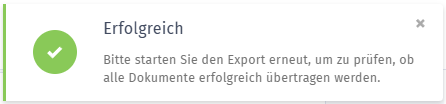
Nachdem du eine der drei Optionen ausgewählt hast, klickst du unten rechts auf "Fertig". Anschließend erhältst du diesen Hinweis und kannst den Export erneut durchführen.
Benachrichtigung bei automatischer Übertragung
Ist die automatische DATEV-Übertragung aktiviert und ein Export schlägt fehl, informiert dich WISO MeinBüro darüber per Benachrichtigung.
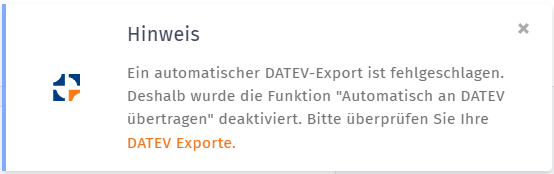
Dabei wird die automatische Übertragung deaktiviert, damit fehlerhafte Daten nicht wiederholt übertragen werden. Nachdem du die Ursache behoben hast, kannst du die automatische Übertragung wieder aktivieren.
Dokumente ausschließen oder wieder aufnehmen
Wie du Dokumente von der DATEV-Übertragung ausschließt oder später wieder für die Übertragung freigibst, erfährst du in der Anleitung DATEV-Datenservices: Dokumente ausschließen oder wieder aufnehmen.