
Mit der Anbindung deines DKB-Kontos in WISO MeinBüro kannst du deine Kontoumsätze abrufen und Zahlungen bequem mit deinen Belegen und Rechnungen verknüpfen. In dieser Anleitung zeigen wir dir Schritt für Schritt, wie's funktioniert.
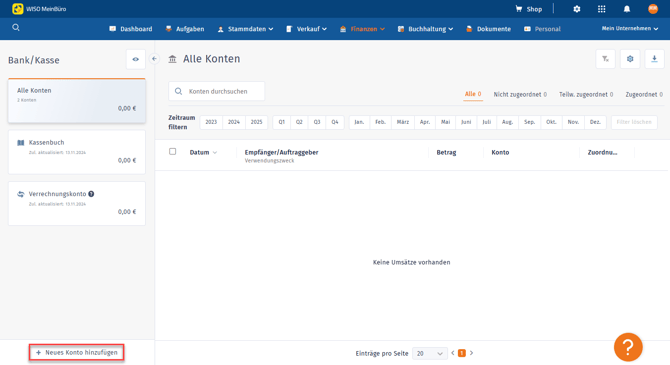
Öffne den Bereich "Finanzen > Bank/Kasse" und klicke links unten auf "Neues Konto hinzufügen".
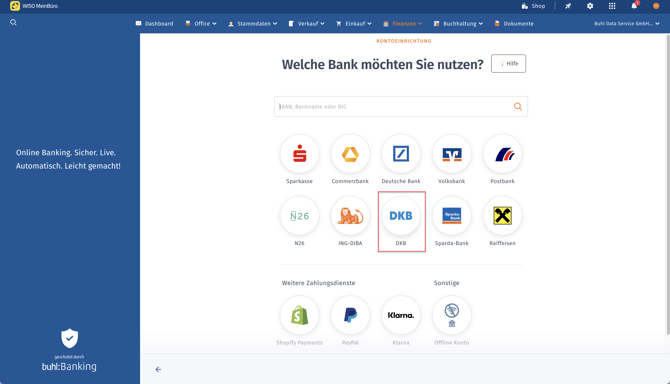
Wähle danach einfach die DKB aus.
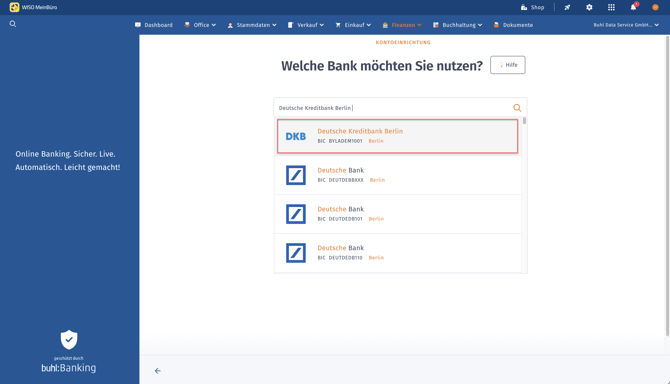
Danach bestätigst du die Auswahl der DKB (Deutsche Kreditbank Berlin).
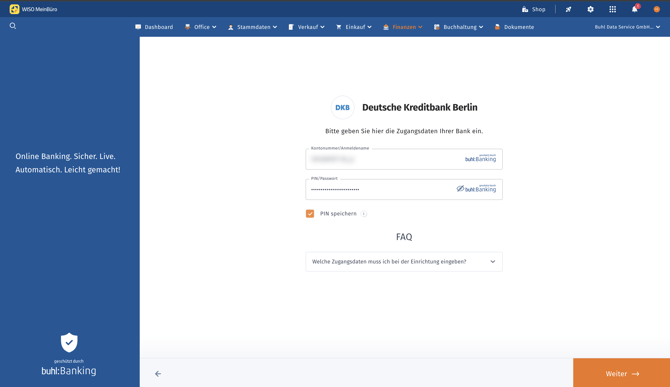
Gib dann deine Zugangsdaten (Kontonummer/Anmeldename und PIN/Passwort) für dein Online-Banking ein und klicke auf "Weiter".
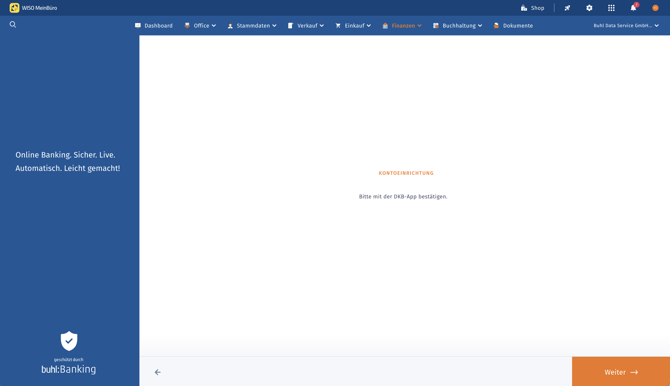
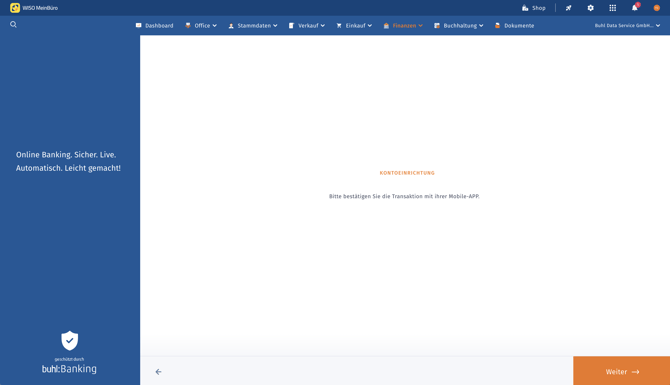
Bestätige dann die Anmeldung in WISO MeinBüro über deine DKB-App.
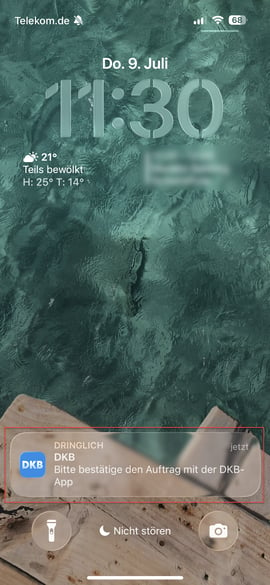
Du erhälst dazu eine Push-Benachrichrigung: "Bitte bestätige den Auftrag mit der DKB-App".
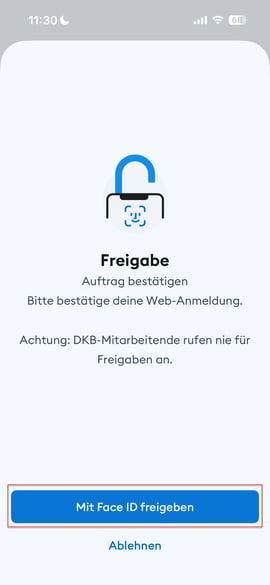
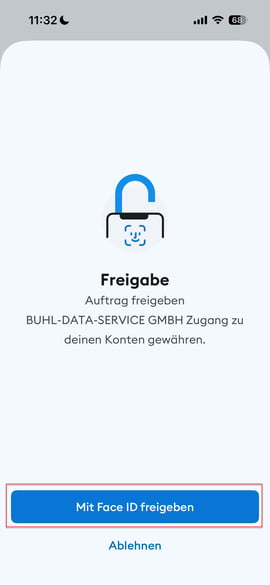
Bestätige dann die Web-Anmeldung beispielsweise mittels Face ID.
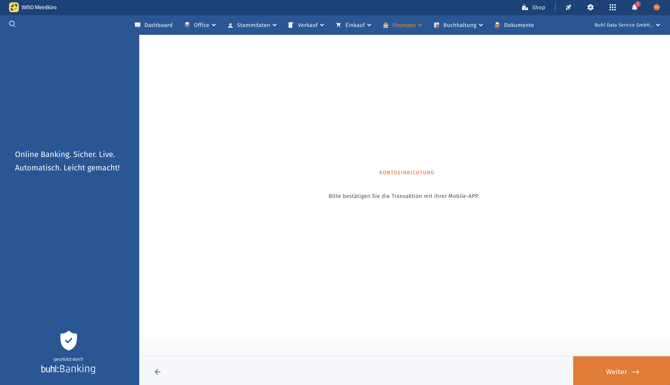
Kehre dann wieder zurück in WISO MeinBüro und klicke auf den Button "Weiter".
Für den Umsatzabruf musst du einen weiteren Auftrag über die DKB-App freigeben.
Klicke dazu einfach wieder auf die Push-Benachrichtigung der DKB-App.
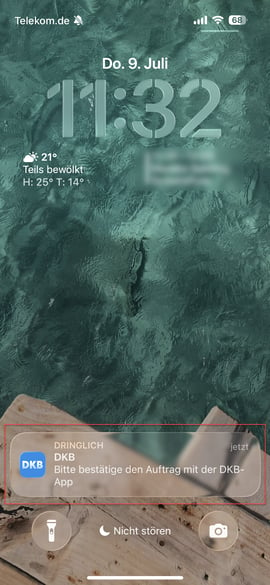
Gib jetzt den Auftrag "Zugang zu deinen Konten gewähren" frei.
Kehre dann wieder zurück in WISO MeinBüro und klicke auf "Weiter".
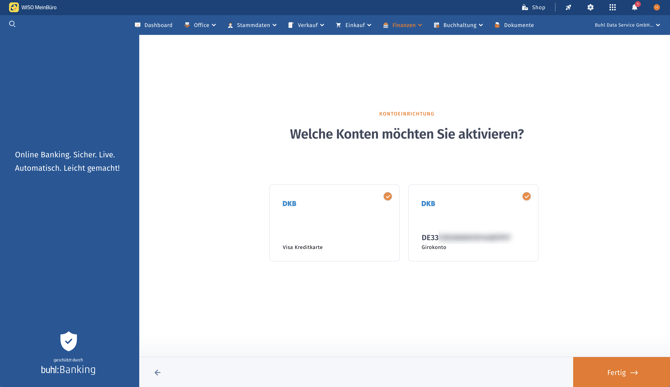
Danach kannst du auswählen welche deiner Konten du in WISO MeinBüro anbinden willst.
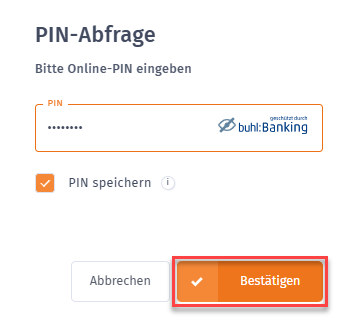
Trage erneut deine Online-Banking-PIN ein und bestätige die Abfrage.
Dein Konto ist nun erfolgreich in WISO MeinBüro angebunden. Du kannst nun deine Umsätze abrufen und Belege erfassen und zuordnen.