Mit WISO MeinBüro kannst du die Kommunikation und den Austausch von Dokumenten mit deinen Mandanten einfach und digital abwickeln. Statt Dateien per E-Mail hin und herzuschicken, nutzt du zentrale Funktionen direkt in der Software.
Für den Dateiaustausch stehen dir zwei Wege zur Verfügung: über Aufgaben oder über den Dokumente-Bereich. Beide Varianten haben unterschiedliche Einsatzmöglichkeiten. Je nachdem, ob du gezielt Unterlagen anfordern oder Dateien zentral ablegen möchtest.
Ein weiterer Vorteil: Du kannst jederzeit auf den Dokumente-Bereich deiner Mandanten zugreifen. So hast du alle wichtigen Unterlagen im Blick und kannst benötigte Dokumente direkt einsehen, bei Bedarf bearbeiten oder auch Dokumente herunterladen.
Eine Liste der Dateitypen findest du hier: Zulässige Dateitypen für den Dokumentenaustausch
Möchtest du eine elektronische Unterschrift deines Mandanten für das Dokument anfordern, findest hier eine entsprechende Anleitung: Verträge digital unterschreiben
Dokumente über Aufgaben austauschen
Diese Vorgehensweise bietet sich besonders dann an, wenn du ein Dokument anfordern möchtest oder eine Rückmeldung bzw. eine Reaktion auf das bereitgestellte Dokument erwartest. Gehe dafür in die entsprechende Mandantenakte und klicke im Bereich "Aufgaben" auf "Neue Aufgabe erstellen".
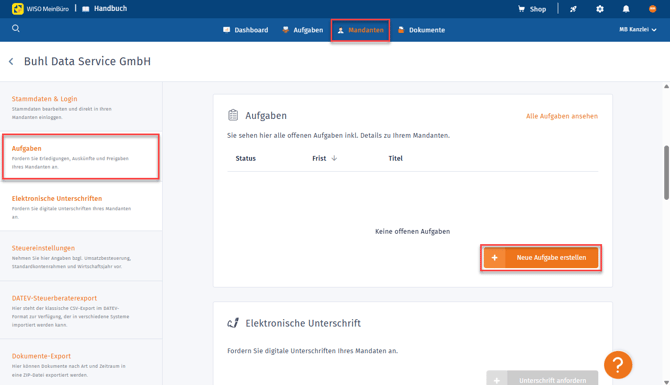
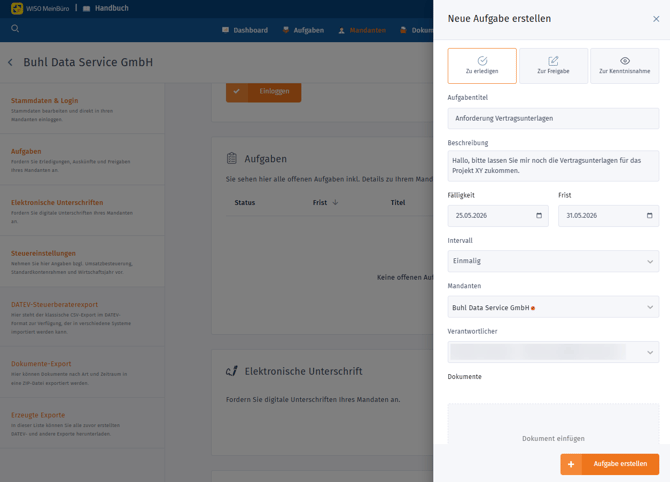
Auf der rechten Seite kannst du nun zunächst den Aufgabetyp festlegen und weitere Daten wie Titel, Beschreibung, Fälligkeit, Frist, Intervall und einen Verantwortlichen erfassen.
Möchtest du deinem Mandanten ein Dokument zusenden, kannst du dies im unteren Bereich hochladen.
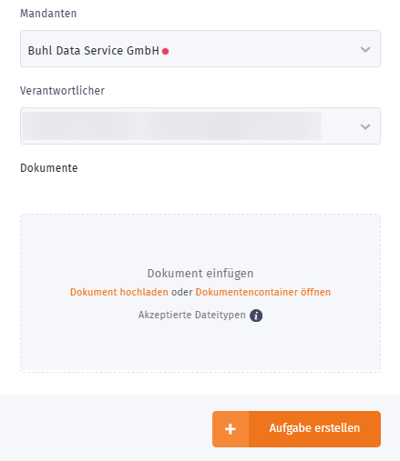
Nachdem du alle Daten erfasst hast, klickst du auf "Aufgabe erstellen".
Der Dokumente-Bereich des Mandanten
Über den Menüpunkt "Dokumente" kannst du nicht nur eigene Dokumente hinterlegen. Du kannst so auch jederzeit auf die Dokumente deiner Mandanten zugreifen. Klicke dafür links oben auf die Auswahl und wähle den gewünschten Mandanten aus.
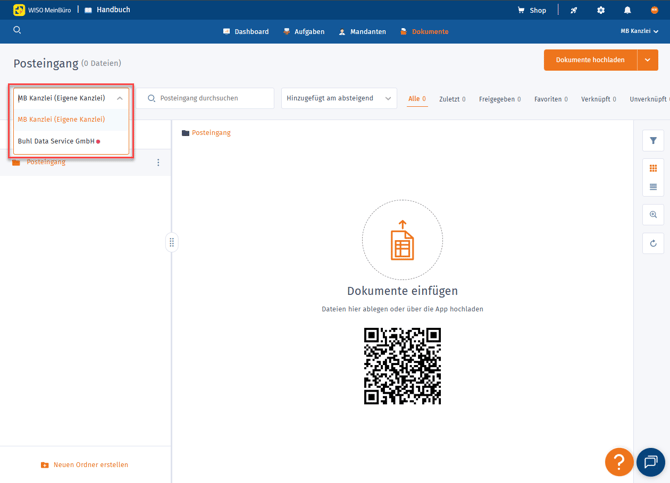
Der rote Punkt in der Mandantenliste bedeutet, dass es bei diesem Mandanten neue Dokumente gibt, die du noch nicht gesehen hast.
Im Dokumente-Bereich des Mandanten angelangt, siehst du nun die individuelle Ordnerstruktur. Hier können von dir, oder von deinem Mandanten beliebig viele Ordner mit beliebig vielen Unterordnern erstellt werden, in denen dann die jeweiligen Dokumente und Dateien abgelegt werden können.
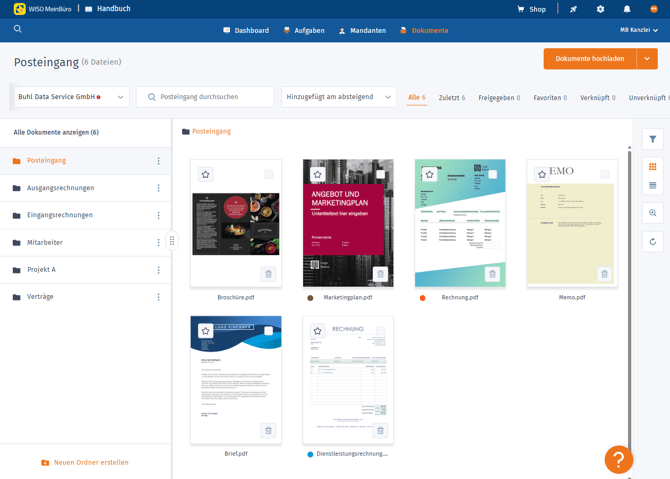
Klicke auf ein beliebiges Dokument, um dir dieses näher anzusehen, Daten zu ergänzen oder das Dokument herunterzuladen.
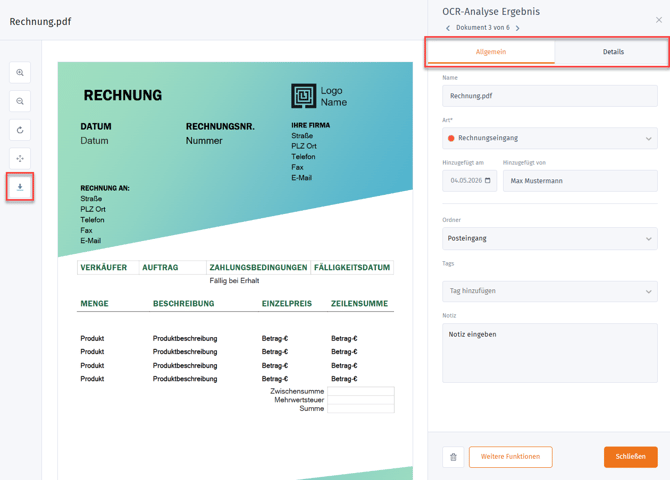
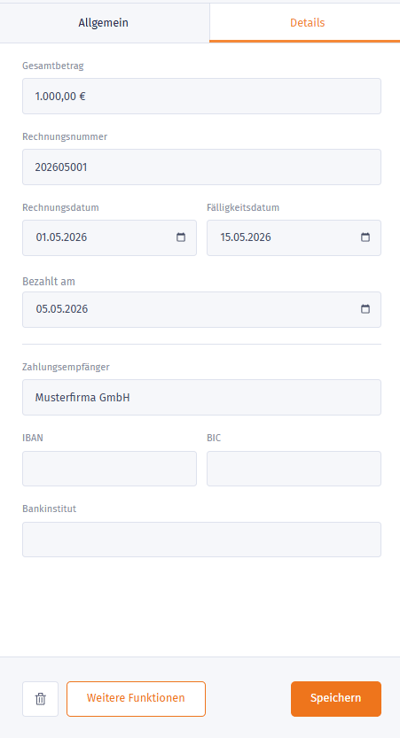
Bei dem Dokumententyp "Rechnungseingang" kannst du über den Reiter "Details" weitere Rechnungs- und Empfänger-Informationen einsehen.
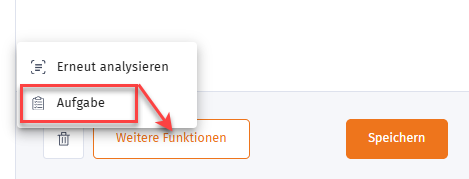
Aus einem Dokument kannst du außerdem auch eine Aufgabe erstellen. Klicke dazu auf "Weitere Funktionen" und wähle "Aufgabe" aus. Anschließend kannst du wie oben beschrieben vorgehen. Das Dokument ist bereits automatisch beschrieben verknüpft.