
Hat Ihr Mandant Buchungsdaten oder Belege bereits über die DATEV-Datenservices übertragen und anschließend Änderungen in WISO MeinBüro vorgenommen, können die betreffenden Daten erneut an DATEV übermittelt werden.
Als Steuerberater können Sie die erneute Übertragung direkt über Ihren Zugang zum Mandanten vornehmen. Alternativ kann Ihr Mandant die Übertragung selbst anstoßen.
Wichtig: Bereits übertragene Belege müssen vor einer erneuten Übertragung vollständig aus DATEV gelöscht werden – einschließlich des Papierkorbs. Erst danach kann der geänderte Beleg erneut übertragen werden.
Wann ist eine erneute Übertragung erforderlich?
Eine erneute Übertragung kann beispielsweise notwendig sein, wenn Ihr Mandant nach der ursprünglichen DATEV-Übertragung:
- einen Beleg geändert oder ausgetauscht hat,
- eine Zuordnung korrigiert hat,
- Buchungsinformationen geändert hat oder
- bereits übertragene Daten erneut in DATEV bereitstellen möchte.
Ob lediglich ein Beleg oder auch die zugehörigen Buchungsdaten erneut übertragen werden müssen, hängt von der vorgenommenen Änderung ab.
In den Mandanten einloggen
Möchten Sie die erneute Übertragung selbst vornehmen, wechseln Sie zunächst über Ihren Steuerberaterzugang in den entsprechenden Mandanten.
- Öffnen Sie in Ihrer Steuerberateransicht Mandanten.
- Wählen Sie den gewünschten Mandanten aus.
- Öffnen Sie Stammdaten & Login.
- Gehen Sie zu In Mandanten einloggen.
- Klicken Sie auf Einloggen.
Anschließend befinden Sie sich in der WISO MeinBüro Umgebung Ihres Mandanten.
Wie Sie einen Mandanten öffnen und sich in dessen WISO MeinBüro Umgebung einloggen, erfahren Sie außerdem im Beitrag:
Als Steuerberater in WISO MeinBüro arbeiten
Buchungssätze nach einer Änderung neu erzeugen
Wirkt sich die vorgenommene Änderung auf die Buchungssätze aus, können Sie diese vor der erneuten Übertragung neu erzeugen.
Öffnen Sie:
Einstellungen → Meine Firma → Buchhaltung → Buchungssätze erzeugen
- Wählen Sie den Zeitraum aus, für den Sie die Buchungssätze aktualisieren möchten.
- Klicken Sie auf Buchungssätze neu erzeugen.
- Warten Sie, bis die Neuerstellung abgeschlossen ist.
WISO MeinBüro erstellt die Buchungssätze anschließend anhand der aktuell hinterlegten Informationen neu.
Hinweis: Sie müssen die Buchungssätze nicht bei jeder erneuten Übertragung neu erzeugen. Wurde beispielsweise lediglich ein Beleg ausgetauscht und wurden die zugehörigen Buchungsinformationen nicht geändert, ist dieser Schritt nicht erforderlich.
Bereits übertragene Daten erneut übertragen
Öffnen Sie:
Buchhaltung → Steuerberaterexport → DATEV-Schnittstelle
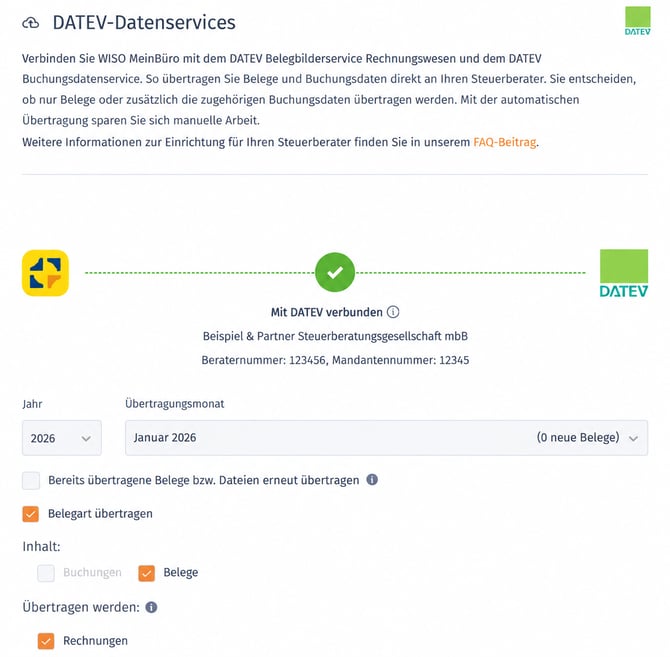
- Wählen Sie das gewünschte Jahr aus.
- Wählen Sie den entsprechenden Übertragungsmonat aus.
- Aktivieren Sie Bereits übertragene Belege bzw. Dateien erneut übertragen.
- Wählen Sie die Daten aus, die Sie erneut übertragen möchten. Zur Auswahl stehen beispielsweise:
-
- Rechnungen
- Ausgaben / Sonstige Einnahmen
- Sonstiges
Aktivieren Sie nur die Bereiche, deren Daten tatsächlich erneut an DATEV übermittelt werden sollen.
Mit der Option Bereits übertragene Belege bzw. Dateien erneut übertragen berücksichtigt WISO MeinBüro auch Daten, die bereits als übertragen gelten.
Wichtig vor der erneuten Übertragung
Prüfen Sie vor der erneuten Übertragung, ob die betreffenden Belege oder Daten bereits in DATEV vorhanden sind.
Hat Ihr Mandant Änderungen an bereits übertragenen Daten vorgenommen und sollen diese erneut bereitgestellt werden, stimmen Sie die erneute Übertragung miteinander ab.
Bereits übertragene Belege müssen vor der erneuten Übertragung vollständig aus DATEV gelöscht werden. Leeren Sie dabei auch den Papierkorb. Erst anschließend kann der geänderte Beleg erneut übertragen werden.
So vermeiden Sie, dass bereits vorhandene Daten zu Dubletten oder zusätzlichem Bearbeitungsaufwand führen.
Erneute Übertragung prüfen
Prüfen Sie nach Abschluss, ob die ausgewählten Daten erfolgreich an DATEV übertragen wurden.
Öffnen Sie dazu:
Buchhaltung → Steuerberaterexport → Erzeugte Exporte
Dort können Sie den Status der jeweiligen Übertragung einsehen.
Wurden einzelne Daten nicht übertragen, prüfen Sie die Fehlerdetails der entsprechenden Übertragung.
Weitere Informationen finden Sie im Handbuchbeitrag:
DATEV-Datenservices – fehlgeschlagene Übertragung beheben