
Mit der PayPal-Anbindung in WISO MeinBüro kannst du deine PayPal-Umsätze direkt in deine Buchhaltung übernehmen und passenden Belegen, Rechnungen und Kategorien zuordnen. Dadurch sparst du dir die manuelle Erfassung einzelner Zahlungen und behältst deine Zahlungseingänge und Ausgaben zentral im Blick. In diesem Beitrag erfährst du, wie du dein PayPal-Konto in WISO MeinBüro einrichtest und worauf du bei der Nutzung achten solltest.
PayPal-Konto einrichten
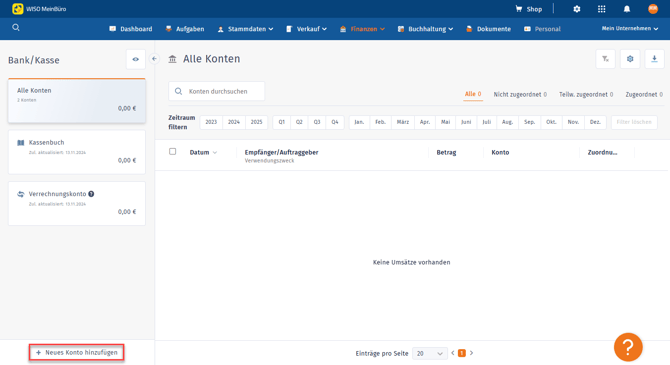
Öffne den Bereich "Finanzen > Bank/Kasse" und klicke links unten auf "Neues Konto hinzufügen".
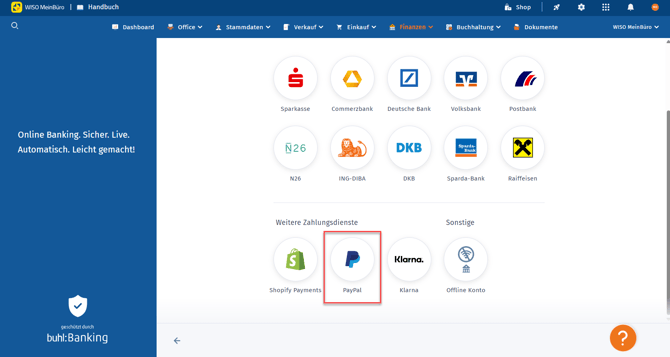
Wähle unter "Weitere Zahlungsdienste" dann "PayPal" aus.
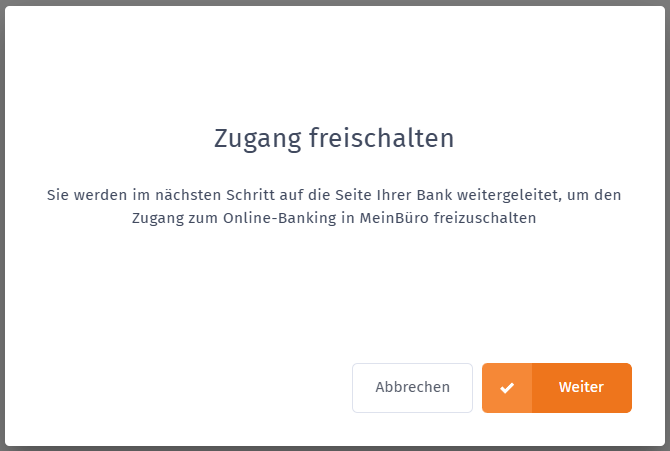
Du wirst im nächsten Schritt dann weitergeleitet, um den Zugang zum Online-Banking freizuschalten.
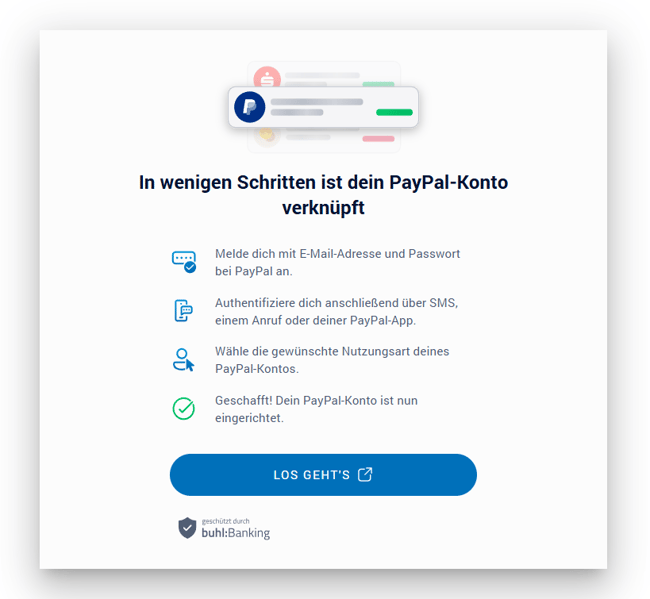
In wenigen Schritten ist dein PayPal-Konto verknüpft. Klicke auf "Los geht's".
Trage deine PayPal E-Mail-Adresse ein und klicke auf "Weiter".
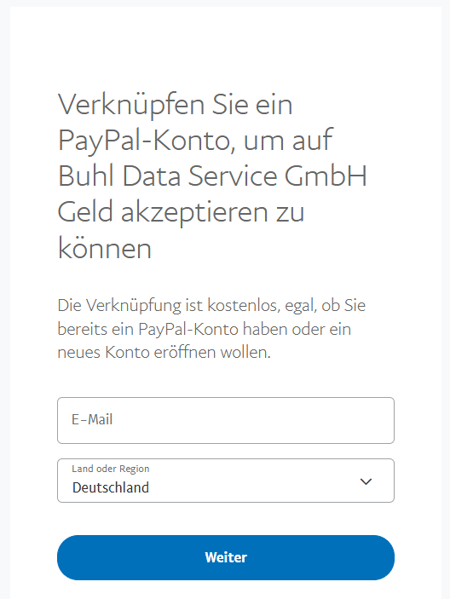
Trage nun dein Passwort ein und klicke auf "Einloggen".
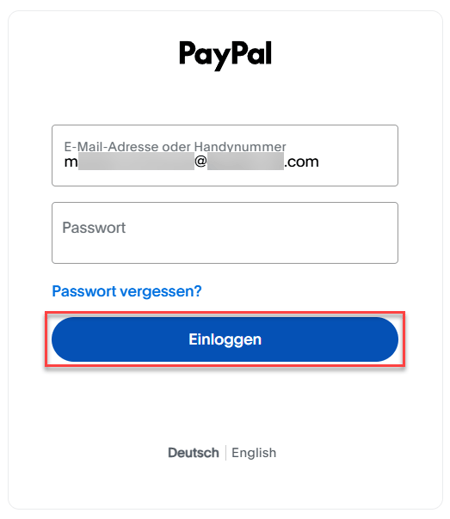
Gegebenenfalls musst du im nächsten Schritt deine Identität bestätigen.
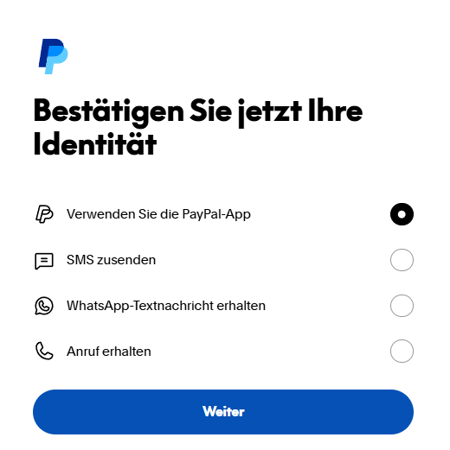
Nachdem du alle du dich erfolgreich eingeloggt hast und die Anbindung bestätigt hast, erhältst du diesen Hinweis:
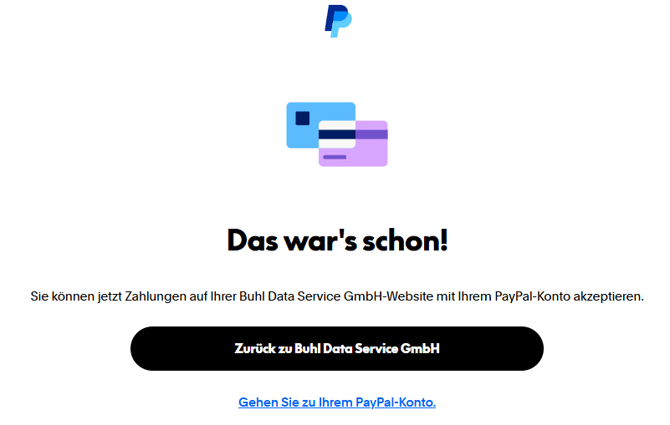
Anschließend wirst du zurück zu WISO MeinBüro weitergeleitet.
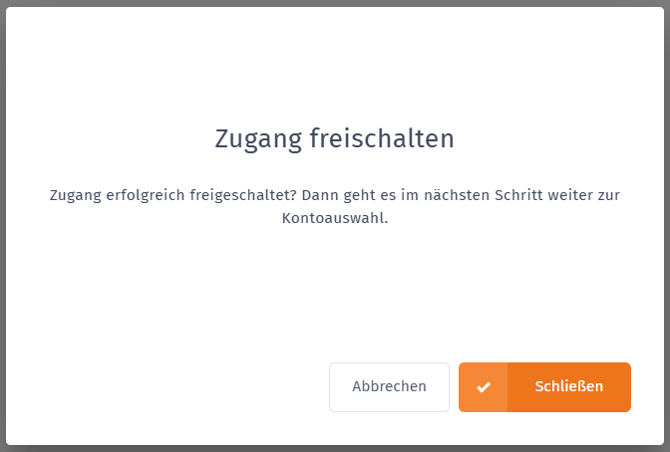
Bestätige abschließend die Kontoauswahl und dein PayPal-Konto ist erfolgreich in WISO MeinBüro eingerichtet. Du kannst nun also deine Umsätze abrufen und zurordnen. Mehr dazu zeigen wir dir hier:
Fremdwährungen
Sofern auf deinem PayPal-Konto Umsätze in Fremdwährungen stattfinden, achte bitte auf Folgendes: