Im Bereich "sonstige Einnahmen" erfasst du Zahlungseingänge, für die keine Ausgangsrechnung in WISO MeinBüro erstellt wurde. Das ist beispielsweise bei Zinserträgen, Versicherungserstattungen, Fördergeldern oder anderen betrieblichen Einnahmen der Fall.
Sonstige Einnahme erstellen
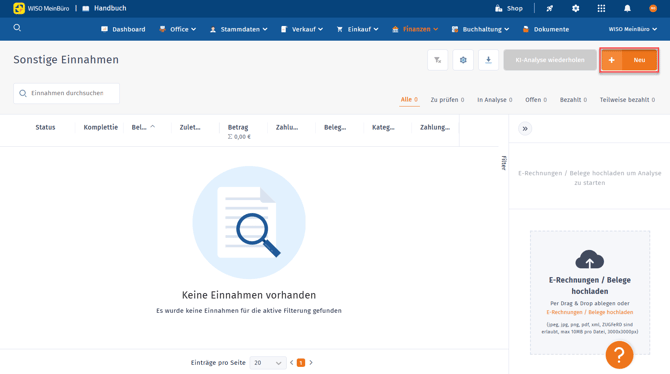
Über den Bereich "Finanzen > Sonstige Einnahmen" kannst du eine oder mehrere PDF-Dateien und E-Rechnungen (Format ZUGFeRD oder XRechnung) per Drag & Drop in den rechten Bereich ziehen, um diese zu importieren. Du kannst deine sonstigen Einnahmen aber natürlich auch manuell erfassen. Klicke dazu einfach auf den Button "+ Neu".
Zulässige Dateiformate
Folgende Dateiformate kannst du in WISO MeinBüro als Dokument hochladen, um die sonstige Einnahme zu erstellen: E-Rechnungen im ZUGFeRD- oder XRechnungs-Format, PDF, jpeg, jpg, png, xml.
Maximalgröße pro Datei: 10 MB und 3000x3000px
E-Rechnung einlesen / Beleg hochladen (Massenupload)
Im Bereich "Finanzen > Sonstige Einnahmen" kannst du per Drag & Drop direktdeine E-Rechnung oder ein Dokument ablegen und so deine sonstige Einnahme erstellen. Du kannst natürlich auch mehrere Belege auf einmal hochladen.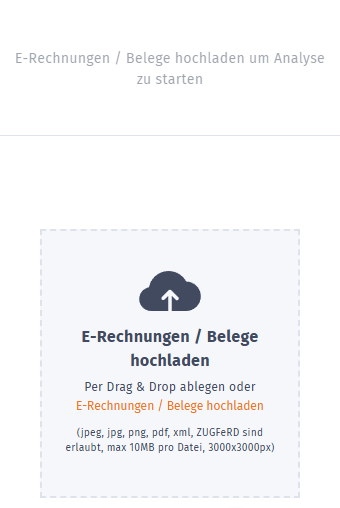
Anschließend kannst du die sonstige Einnahme bearbeiten und weitere Informationen ergänzen. Mehr zur Bearbeitungsmaske zeigen wir dir im nächsten Abschnitt "Manuell erstellen".
Manuell erstellen
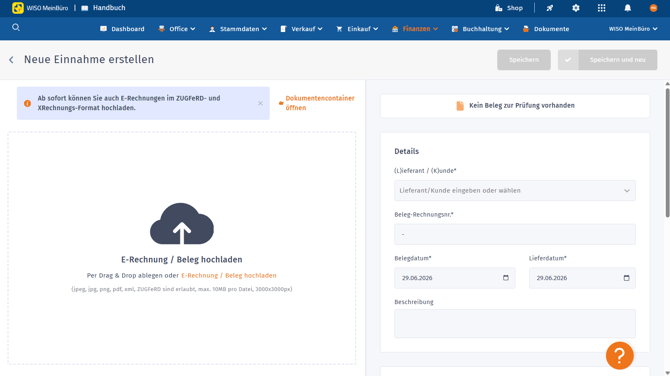
Öffne den Bereich "Finanzen > Sonstige Einnahmen" und klicke auf den Button "Neu".
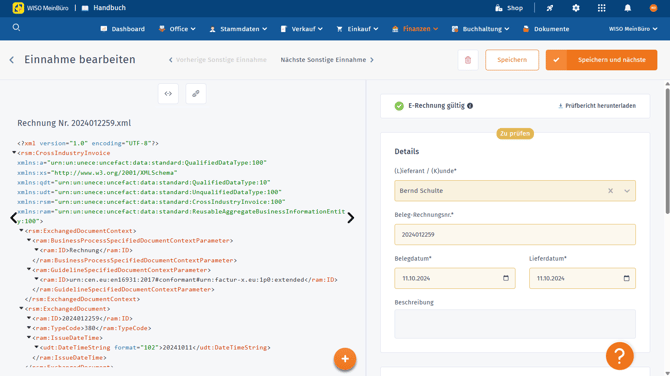
Auf der linken Seite kannst du deine E-Rechnung oder deinen Beleg hochladen oder, wenn du WISO MeinBüro Dokumente nutzt, aus deinem Dokumentencontainer auswählen. Wenn du einen Beleg hochgeladen und analysiert hast, siehst du auf der rechten Seite die Daten. Wir bleiben aber zunächst bei der manuellen Erfassung, um die Felder kennenzulernen.
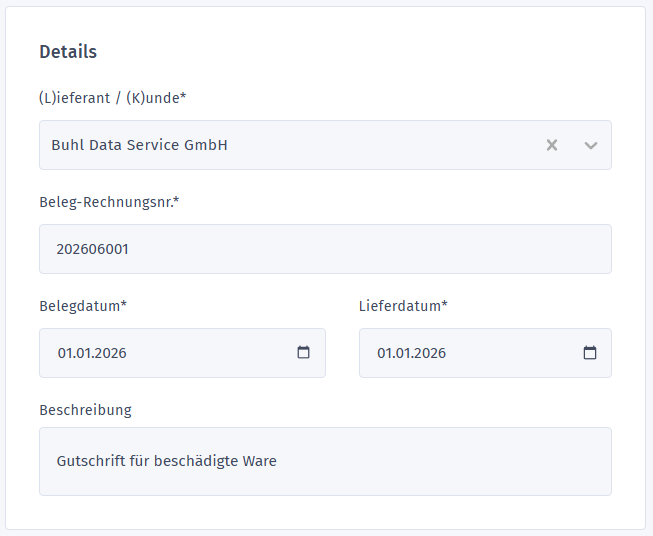
Wähle auf der rechten Seite den Lieferanten/Kunden aus oder lege diesen neu an. Danach gibst du die Daten deines Belegs an, also die Rechnungsnummer, Belegdatum, Lieferdatum und optional eine Bechreibung.
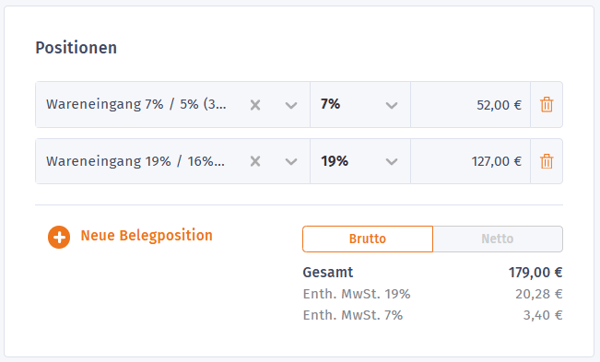
Im Absatz darunter kannst du die Steuerkategorie (aus dem Kontenplan), den MwSt.-Satz und den Betrag für den gesamten oder auch einzelne Belegpositionen angeben.
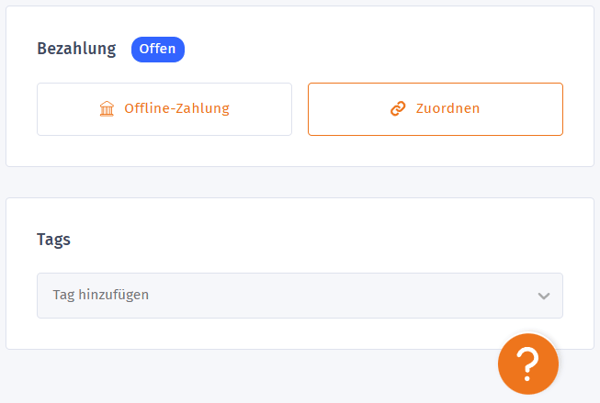
Im Anschluss kannst du die Bezahlung sowie die Tags angeben. Für die Bezahlung kannst du entweder eine Offline-Zahlung erfassen oder eine bestehende Kotnobewegung einfach zuordnen.
Automatisch erstellen lassen - mit dem MeinBüro Postfach
Mit dem MeinBüro Postfach kannst du eingehende E-Mails mit Belegen einfach an eine eigene vom Programm generierte E-Mail-Adresse senden. Die Belege werden automatisch als "Ausgabe" oder "sonstige Einnahme" mit dem Status "zu prüfen" angelegt und können anschließend weiterverarbeitet werden. Hier zeigen wir dir, wie du das MeinBüro Postfach aktivieren und nutzen kannst.
Über Kontobewegung erstellen
Du kannst eine Ausgabe auch über eine Kontobewegung erstellen und somit direkt und automatisch miteinander verknüpfen. Mehr dazu zeigen wir dir in diesem Beitrag: Kontobewegung bearbeiten
Sonstige Einnahmen zuordnen
Deine Sonstigen Einnahmen kannst du über dein Bankkonto zuordnen, oder über die Beleg-Details.
Über das Bankkonto
Wie du den bereits vorhandenen Beleg innerhalb einer Kontobewegung zuordnest, zeigen wir dir hier:
Vorhandenen Beleg innerhalb der Kontobewegung zuordnen
Über die Beleg-Details
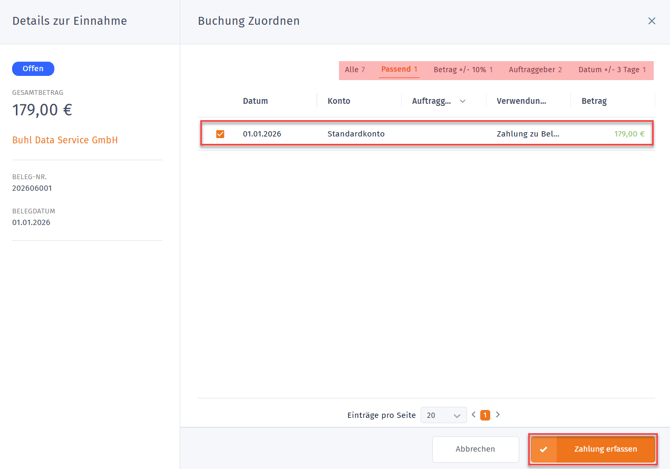
Über den Abschnitt "Bezahlung" innerhalb der sonstigen Einnahme kannst du direkt eine Offline-Zahlung erfassen oder eine vorhandene Kontobewegung zuordnen. Klickst du hier auf "Zuordnen" werden dir deine offenen Kontobewegungen angezeigt.
Diese kannst du außerdem filtern nach Passend, Betrag +/- 10%, Auftraggeber oder Datum +/- 3 Tage. Wähle die passende Buchung aus und klicke auf "Zahlung erfassen".