In diesem Beitrag zeigen wir dir, wie du Bestellungen an Lieferanten in WISO MeinBüro Rechnungen schreiben und verarbeiten kannst. Das Bestellwesen unterstützt dich, deinen Einkauf übersichtlich zu organisieren - von der Vorbereitung der Artikel über die Erfassung neuer Bestellungen bis hin zur Statusverwaltung und automatischen Lagerbestandsanpassung.
Das Bestellwesen steht dir in WISO MeinBüro Rechnungen ab dem Plan M zur Verfügung.
Artikel und Einstellungen vorbereiten
Deine Artikel kannst du wie gewohnt über den Bereich "Stammdaten > Artikel" anlegen. Für die optimale Nutzung in Zusammenhang mit den Bestellungen kannst du den Lagerbestand des Artikels eintragen. Wenn eine Bestellung "Als geliefert markiert" wurde, wird der Lagerbestand entsprechend angepasst.
Hier erfährst du, wie du den Nummernkreis festlegen und Textbausteine anlegen kannst.
Neue Bestellung schreiben
In WISO MeinBüro Rechnungen kannst du eine neue Bestellung über den Bereich "Einkauf > Bestellungen" oder direkt aus den jeweiligen Lieferantenstammdaten heraus erfassen.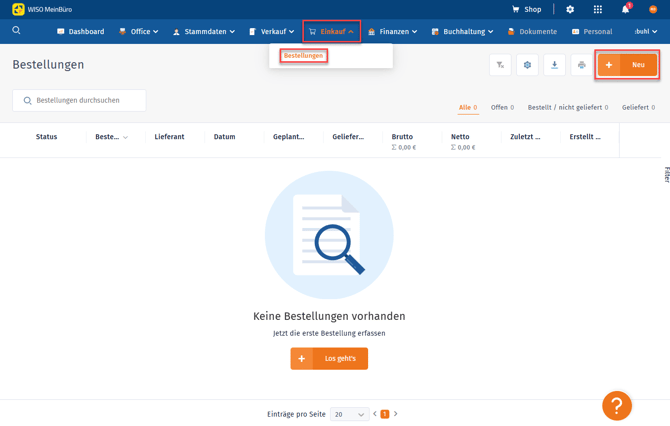
Wie bei anderen Vorgangsarten wählst du den Empfänger - in diesem Fall den Lieferanten - aus und erfasst deine Artikelpositionen. Hast du einen Einkaufspreis in den Artikelstammdaten hinterlegt, wird dieser automatisch in die Bestellung übernommen. Du kannst den Preis natürlich auch jederzeit manuell eintragen.
Neben deinen Artikeln kannst du natürlich auch Freitextpositionen, Überschriften und Trennlinien nutzen, um die Bestellung zu schreiben.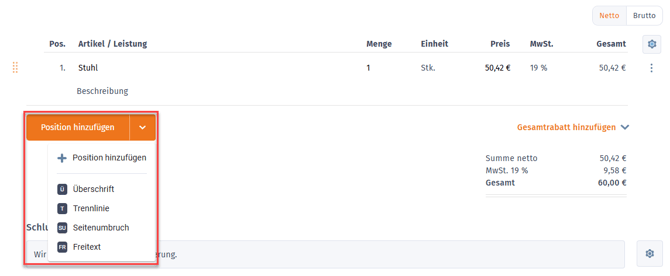
Lieferdatum ändern
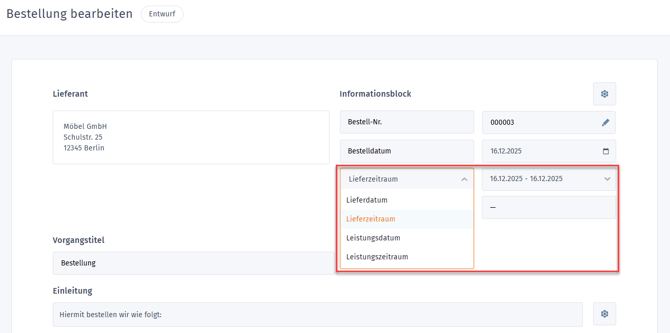
Über den Informationsblock deiner Bestellung kannst du das Lieferdatum eintragen und die Bezeichnung und Eingabeoption entsprechend anpassen. Wähle dazu einfach eine der vier möglichen Optionen aus: Lieferdatum, Lieferzeitraum, Leistungsdatum oder Leistungszeitraum.
Nachdem du alle Daten eingetragen hast, klickst du oben auf den Button "Speichern".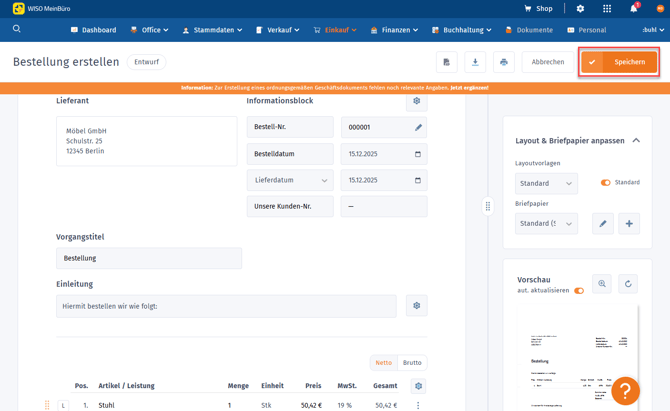
Bestellung verarbeiten
Nachdem du die Bestellung an deinen Lieferanten versendet hast, kannst du den Status deiner Bestellung entsprechend anpassen.
Bestellstatus erklärt
| Status | Beschreibung | Bearbeitungsmöglichkeiten |
| offen |
Die Bestellung wurde erstellt und gespeichert, aber noch nicht versendet. |
- Der Vorgang kann bearbeitet oder gelöscht werden. - Die Bestellung kann als "bestellt / nicht geliefert" oder als "geliefert" markiert werden |
| bestellt / nicht geliefert | Die Bestellung wurde an den Lieferanten gesendet, aber wurde noch nicht geliefert |
- Der Vorgang kann bearbeitet oder gelöscht werden. |
| geliefert | Die Bestellung wurde geliefert und der Vorgang ist somit abgeschlossen |
- Der Vorgang kann in diesem Status nicht mehr bearbeitet oder gelöscht werden. |
Der Status deiner Bestellung wird natürlich auch im WISO MeinBüro Portal entsprechend für den Empfänger angezeigt und aktualisiert sich, wenn du diesen veränderst.
In unserem Beispiel wählen wir zunächst den Status "Als bestellt / nicht geliefert markieren" aus. Du kannst diesen Zwischenschritt jedoch auch überspringen und direkt den Status "Als geliefert markieren" auswählen.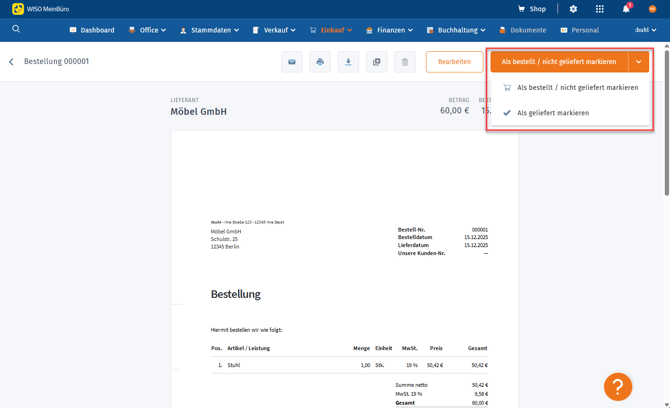
Als bestellt / nicht geliefert markieren
Nachdem wir den Status unserer Bestellung auf "Als bestellt / nicht geliefert" markiert haben, wird dies auch in der Übersicht entsprechend dargestellt.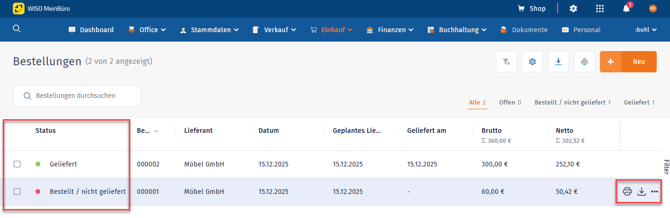
Über die drei Punkte am Ende der Zeile kann der Status über das Kontextmenü angepasst werden. Über "Aktionen" kann ich nun den Vorgang als "offen" oder als "geliefert" markieren.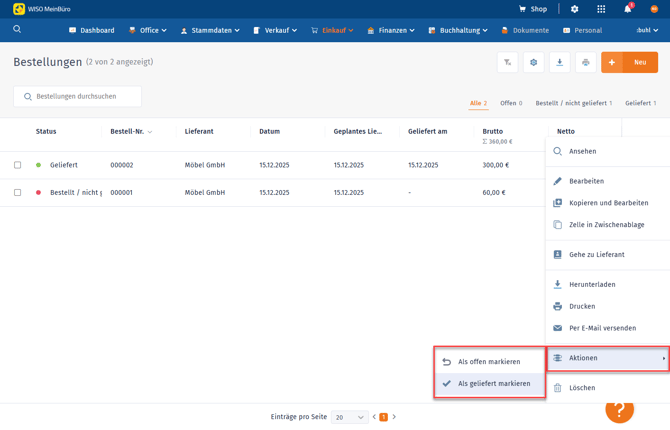
Als geliefert markieren
Auch hier wird der Status entsprechend angepasst. Hast du innerhalb der enthaltenen Artikel die "Lagerbestandsführung" aktiviert, passt WISO MeinBüro Rechnungen die Lagerbestände entsprechend an.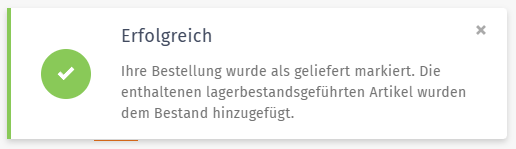
Über das Kontextmenü kann die Bestellung natürlich auch wieder als "Bestellt / nicht geliefert" markiert werden und der Bestand wird automatisch wieder bei den enthaltenen Artikeln entfernt.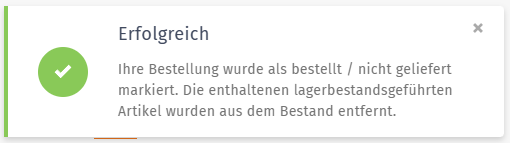
Die Erfassung von Teillieferungen in WISO MeinBüro Rechnungen ist aktuell noch nicht möglich.
Aktivitäten
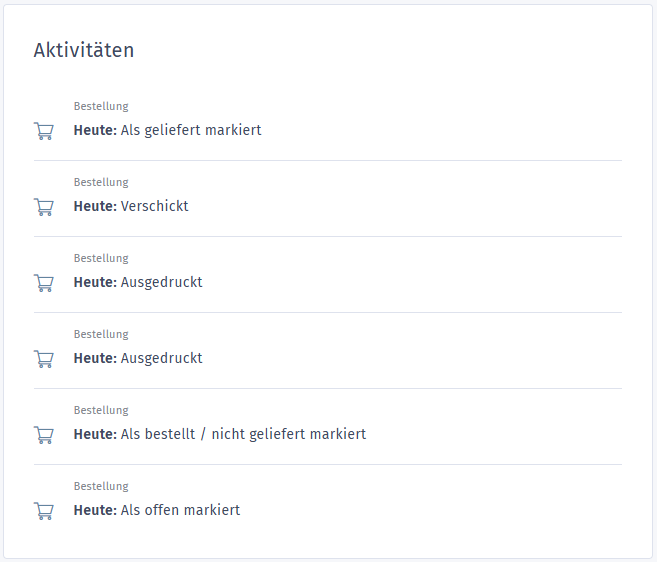
Innerhalb deiner Bestellung kannst du über die Aktivitäten prüfen, wann welcher Status hinterlegt wurde und wann die Bestellung ausgedruckt oder versendet wurde.