
Um mit deinem Mandanten direkt in WISO MeinBüro zusammenzuarbeiten, muss zunächst die Verbindung hergestellt werden. Das geht entweder über eine Einladung des Mandanten oder indem du als Steuerberater den Mandanten selbst anlegst und einlädst.
Einladung durch Mandanten annehmen
Nachdem dein Mandant dich über WISO MeinBüro als Steuerberater eingeladen hat, erhälst du eine E-Mail um deinen Zugang einzurichten. Klicke dazu auf den Button "Jetzt WISO MeinBüro Berater starten".
.jpg?width=400&height=644&name=Medien%20(31).jpg)
Hast du noch kein buhl:Konto, kannst du dies im nächsten Schritt kostenfrei erstellen. Anschließend gelangst du in den Einrichtungs-Assistenten und kannst hier ein paar Daten zu deiner Kanzlei eingeben.
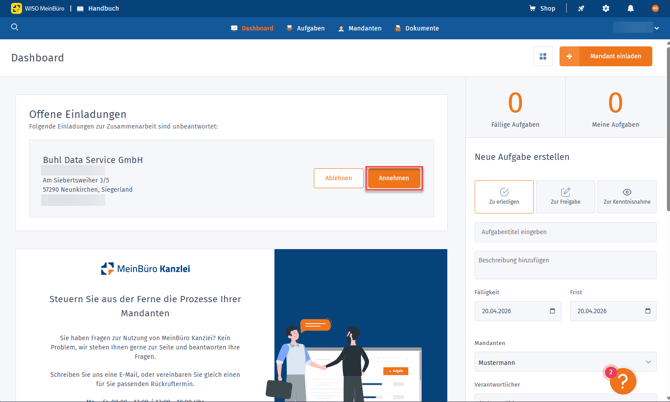
Nachdem du die Einrichtung abgeschlossen hast, siehst du auf dem Dashboard die offene Einladung deines Mandanten. Klicke hier auf den Button "Annehmen".
Die Verbindung mit deinem Mandanten wurde nun erfolgreich hergestellt! 🎉
Die weitere Zusammenarbeit erklären wir dir hier: Kommunikation und Dateiaustausch mit Mandanten
Mandanten anlegen & einladen
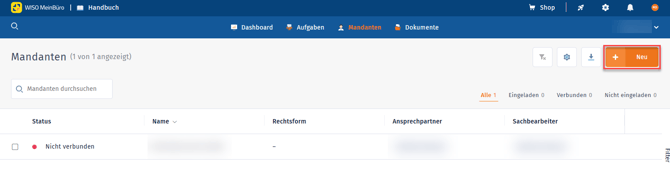
Öffne dazu die Mandanten-Übersicht und klicke auf den Button "+ Neu".
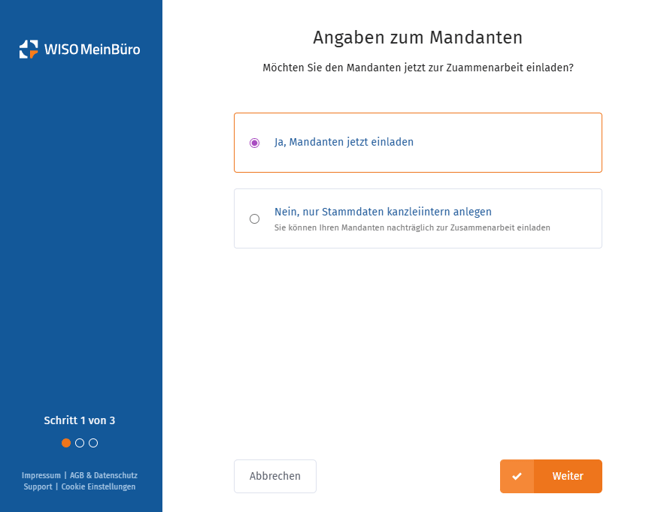
Im ersten Schritt kannst du wählen, ob du deinen Mandanten direkt einladen möchtest, oder erstmal nur die Stammdaten innerhalb von WISO MeinBüro erfassen möchtest.
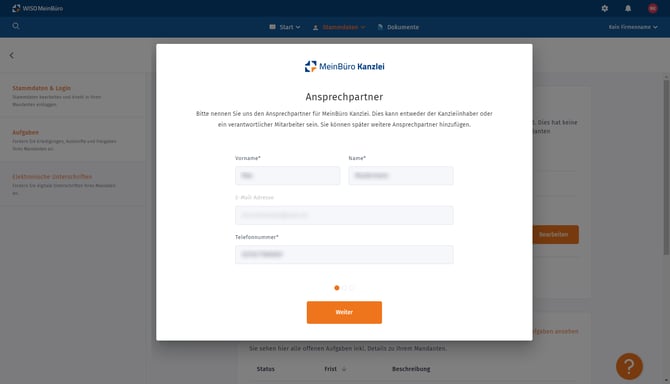
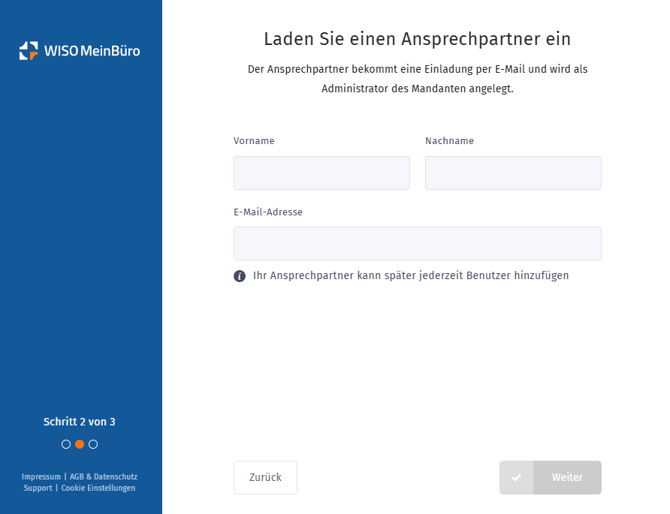
Trage dann die Daten deines Ansprechpartners ein, und klicke auf "Weiter".
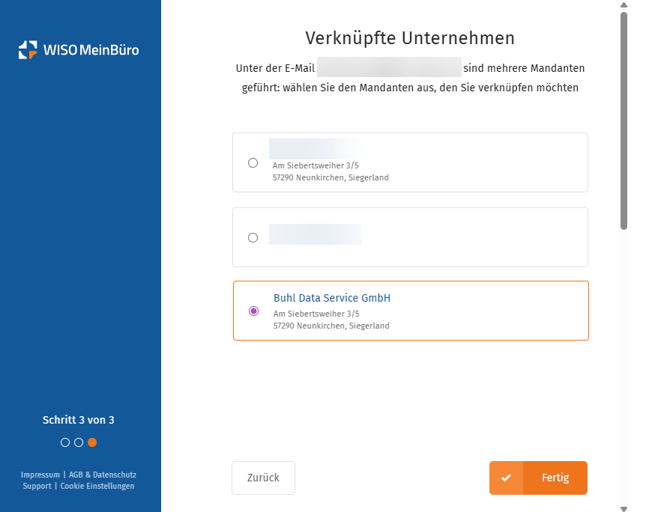
Im letzten Schritt wählst du dann noch aus, welchen Mandanten du verbinden möchtest.
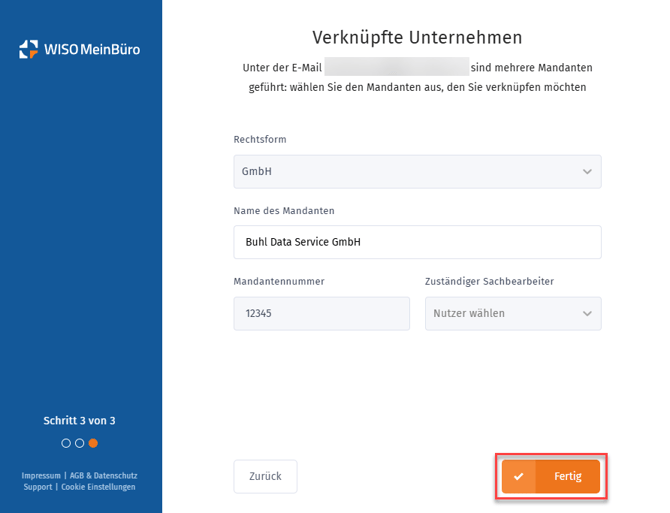
Trage abschließend noch ein paar Daten ein und klicke auf den Button "Fertig".
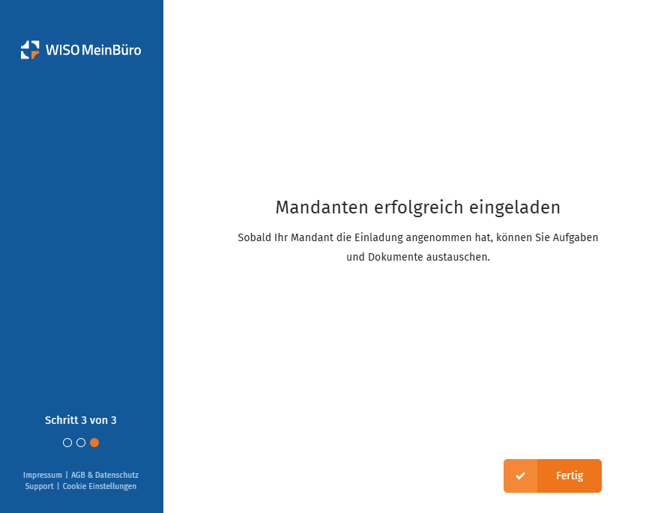
Dein Mandant wurde nun erfolgreich eingeladen. 🎉
Die weitere Zusammenarbeit erklären wir dir hier: Kommunikation und Dateiaustausch mit Mandanten