
Beim DATEV-Export kann es vorkommen, dass erwartete Buchungssätze oder Belege nicht übertragen werden oder es zu einer Fehlermeldung kommt. Häufige Ursachen und Lösungen haben wir hier für dich zusammengefasst.
Besonderheit bei der IST-Versteuerung
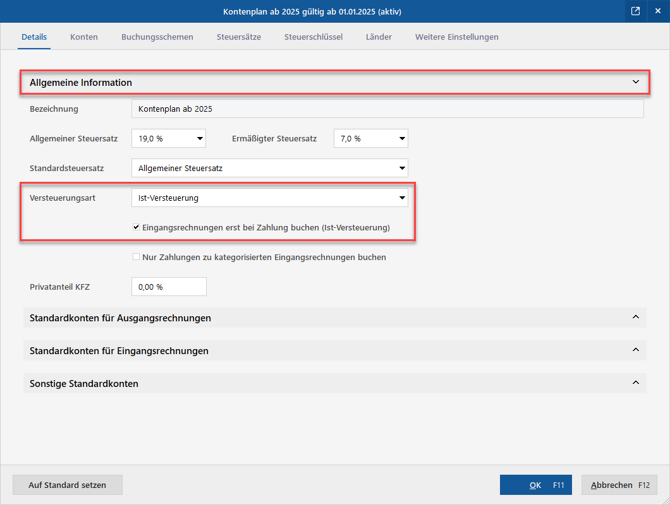
Bei aktiver IST-Versteuerung ist es notwendig deine Ausgangsrechnungen und ggf. auch deine Eingangsrechnungen mit Zahlungen zu verknüpfen, also die Buchungen zuzuordnen, da sonst keine Buchungssätze für diese erzeugt werden.
Welche Versteuerungsart du in WISO MeinBüro Desktop hinterlegt hast, siehst du im Bereich "Stammdaten > Finanzbuchhaltung > Kontenplan bearbeiten > aktuellen Kontenplan wählen > Bearbeiten > Details" im Bereich "Allgemeine Informationen > Versteuerungsart".
Hinweis zu Belegen
Die Belege für die Ausgangsrechnungen werden automatisch erstellt, sobald eine Ausgangsrechnung ausgedruckt, gefaxt, per E-Mail versendet oder als PDF-Datei exportiert wird. Die Belege und Anhänge für Eingangsrechnungen müssen manuell hinterlegt werden.
Folgende Dateiformate unterstützt DATEV: PDF, TIF, TIFF, BMP, CSV, DOC, DOCX, GIF, JPEG, JPG, ODS, ODT, PKCS7, PNG, RTF, TXT, XLS und XLSX.
Es können maximal 5.000 Dateien in einem Vorgang gespeichert werden. Die maximale Größe einer Datei beträgt 20,00 MB.
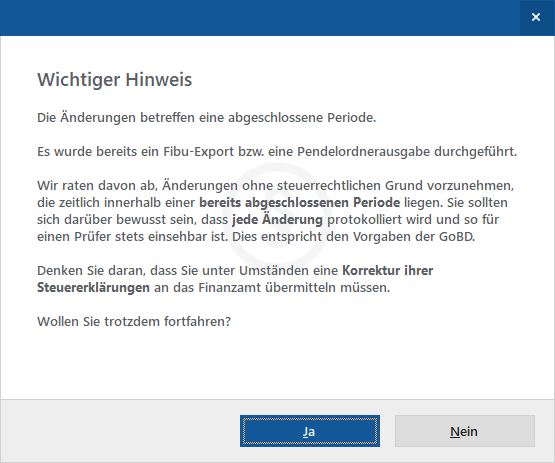
Hinweis zu einer abgeschlossenen Buchungsperiode
Diesen Hinweis sowie die Hintergründe erklären wir dir in diesem Beitrag: Buchungsperioden
Einzelne Eingangsrechnungen erscheinen nicht
Überprüfe zunächst, ob bei den Eingangsrechnungen eine Steuerkategorie für die Zuordnung hinterlegt ist und abhängig von der Versteuerungsart eine Buchung zugeordnet wurde. Hier zeigen wir dir, wie du die Versteuerungsart prüfen kannst: Besonderheiten bei der IST-Versteuerung.
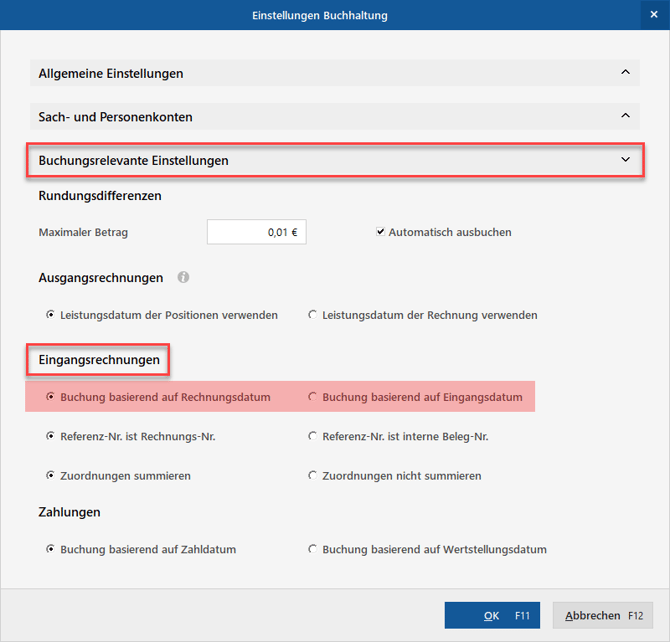
Prüfe außerdem, ob deine Eingangsrechnungen nach dem Eingangsdatum oder dem Rechnungsdatum gebucht werden. Wechsle dazu in den Bereich "Stammdaten > Finanzbuchhaltung > Einstellungen Buchhaltung". Im Bereich "Buchungsrelevante Einstellungen" kannst du bei den Eingangsrechnungen einstellen ob diese basierend auf dem Eingangsdatum oder Rechnungsdatum verbucht werden sollen.
Meldung: "Das Erzeugen der Bewegungsdaten ist fehlgeschlagen. Klasse nicht registriert (ClassID)"
Erhälst du diese Meldung beim Fibu-Export, ist es notwendig WISO MeinBüro Desktop neu zu installieren. Eine Anleitung dazu findest du hier: Neuinstallation von WISO MeinBüro Desktop
Besteht die Fehlermeldung nach der Neuinstallstion weiterhin, wende dich bitte an unseren Support.
Exportbericht ist leer - Es werden keine Daten exportiert
Möglicherweise ist ein Semikolon oder Komma in der Rechnungsnummer oder innerhalb der Zahlung im Feld optionale Belegnummer. Testweise kannst du nach und nach nur eine Art von Buchungen exportieren, also erst Ausgangsrechnungen, dann Eingangsrechnungen usw..
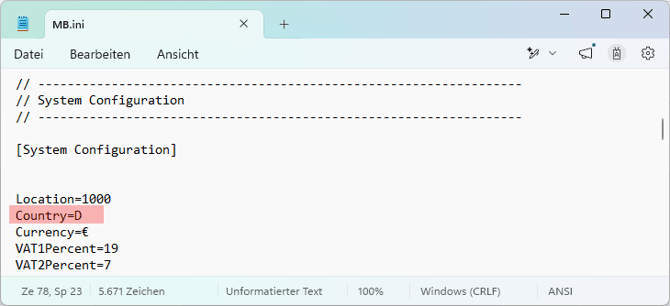
Unter Umständen kann es auch möglich sein, dass das Länderkürzel nicht korrekt ist. Schließe dazu WISO MeinBüro Desktop und rufe den Datenpfad "C:\ProgramData\Buhl Data Service GmbH\Mein Büro" auf. Öffne hier die Datei "MB.ini" im Editor und scrolle zum Abschnitt "[System Configuration]".
Stelle sicher das hier bei "Country=" ein "D" eingetragen ist. Speichere anschließend die Datei und starte WISO MeinBüro Desktop neu.
Doppelte Buchungssätze
In diesem Fall ist es erforderlich die Buchungssätze in WISO MeinBüro Desktop neu aufzubauen. Erstelle vorab unbedingt eine Datensicherung.
Klicke dann in der Menüleiste auf "Finanzen" und wähle die Funktion "Alle Buchungssätze neu erzeugen". Nachdem der Prozess durchgeführt wurde kannst du den Fibu-Export erneut durchführen.
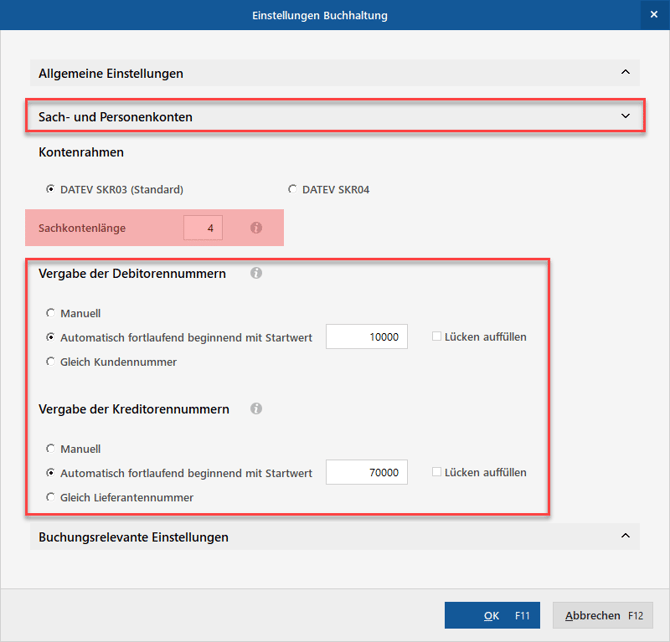
Meldung: "Feld Gegenkonto (ohne BU-Schlüssel) darf max. 8- bzw. max. 9-stellig sein. Abhängig von der eingestellten Sachkontennummernlänge."
Die Ursache hierbei liegt an den Nummernkreisen für Debitoren und Kreditoren. Im Standard sind die Sachkonten 4-stellig und die Personenkonten 5-stellig eingestellt. Standardmäßig liegt der Nummernkreis für Debitoren bei 10.000 - 69.999 und für Kreditoren bei 70.000 - 99.999. Die Länge der Personenkonten wird immer automatisch auf eine zusätzliche Stelle erhöht. Die Erhöhung kann auf maximal 8-stellige Sachkonten und 9-stellige Personenkonten durchgeführt werden.
Grundsätzlich kannst du die Debitoren- und Kreditorennummern jeweils manuell oder forlaufend einstellen oder das diese automatisch mit der Kunden- oder Lieferantennummer übereinstimmen.
Vor einer Anpassung dieser Nummern solltest du unbedingt eine Datensicherung in WISO MeinBüro Desktop erstellen und die Angaben mit deinem Steuerberater abstimmen. Die Einstellungen findest du anschließend unter "Stammdaten > Finanzbuchhaltung > Einstellungen Buchhaltung" im Bereich "Sach- und Personenkonten".
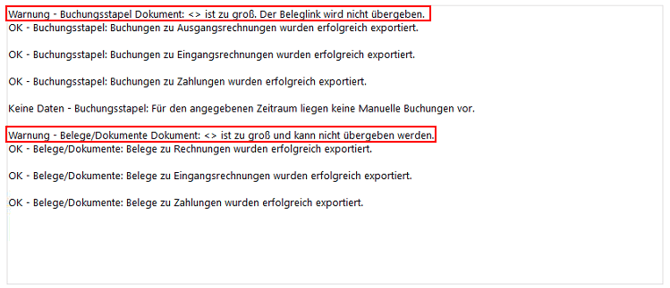
Meldung: "Warnung - Buchungsstapel Dokument: <> ist zu groß. Der Beleglink wird nicht übergeben" und "Warnung - Belege/Dokumente Dokument: <> ist zu groß und kann nicht übergeben werden."
Erhältst du diese Meldung, wende dich bitte zur näheren Prüfung an unseren technischen Support.
Meldung: "Feldname 'Mandant' bei Rechnungsnummer: In diesem Feld ist Inhalt Null. Feldinhalt ist nicht numerisch."
Hierbei fehlt die Mandantennummer in den Einstellungen des Fibu-Exports. Erfrage diese bei deinem Steuerberater und ergänze sie unter "Finanzen > Fibu-Export" über das Zahnrad-Symbol hinter "Format". Mehr zu den Einstellungen findest du hier: Berater- / Mandantennummer ändern im Fibu-Export
Meldung: "Feldname 'Berater' bei Rechnungsnummer: In diesem Feld ist Inhalt Null. Feldinhalt ist nicht numerisch."
In den Einstellungen des Fibu-Exports ist vermutlich keine Nummer sondern ein Name eingetragen. Erfrage die korrekte Beraternummer bei deinem Steuerberater und ergänze sie dann unter "Finanzen > Fibu-Export" über das Zahnrad-Symbol hinter "Format". Mehr zu den Einstellungen findest du hier: Berater- / Mandantennummer ändern im Fibu-Export